Figure
Vous pouvez tracer des lignes droites, des rectangles et des ellipses sur le calque sélectionné avec l’outil Figure.
Outil Figure
Effectuez l’une des opérations suivantes :
- Appuyez sur U.
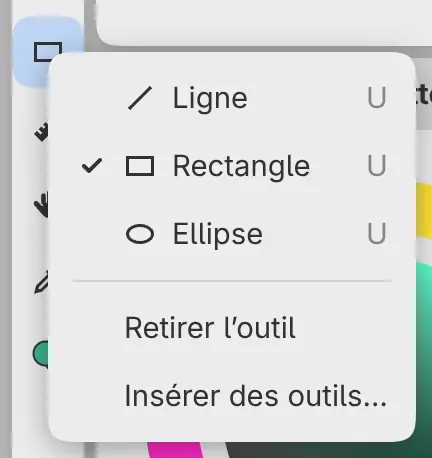
- Dans Peinture, sélectionnez Figure dans la barre d’outils Outils. Cliquez avec le bouton droit sur le bouton, ou appuyez longuement dessus, pour choisir Ligne, Rectangle ou Ellipse.
- Cherchez Figure dans la recherche de commandes, ou une forme comme Figure › Rectangle.
Croquis et Photo n’ont pas de bouton Figure. Vous pouvez en ajouter un avec Insérer des outils… (Barres d’outils et barre de titre).
Faites glisser sur la toile pour tracer la figure. Un contour en pointillés montre la forme pendant le glissement, et la peinture apparaît quand vous relâchez. Maintenez Maj enfoncée pendant le glissement pour tracer une ligne par pas de 45°, un carré ou un cercle.
- Les figures ne peignent que le dessin d’un calque, et seulement sur les calques qu’un pinceau peut peindre (Outils de pinceau).
- Une sélection active découpe la figure, et le Verrouillage alpha est respecté.
- Quand Peinture transparente est sélectionnée dans le panneau Couleur, la figure efface.
- La pression du stylet ne change pas l’épaisseur d’une figure.
- Les figures ne suivent pas les repères.
- Figure n’est pas disponible en Masque rapide ni sur un calque de sélection.
- Chaque figure est une étape d’annulation.
Forme
- Ligne va du point où vous appuyez au point où vous relâchez, avec des extrémités arrondies.
- Rectangle a ses coins aux points d’appui et de relâchement, avec des côtés parallèles aux bords de la toile.
- Ellipse s’inscrit dans le cadre compris entre les points d’appui et de relâchement.
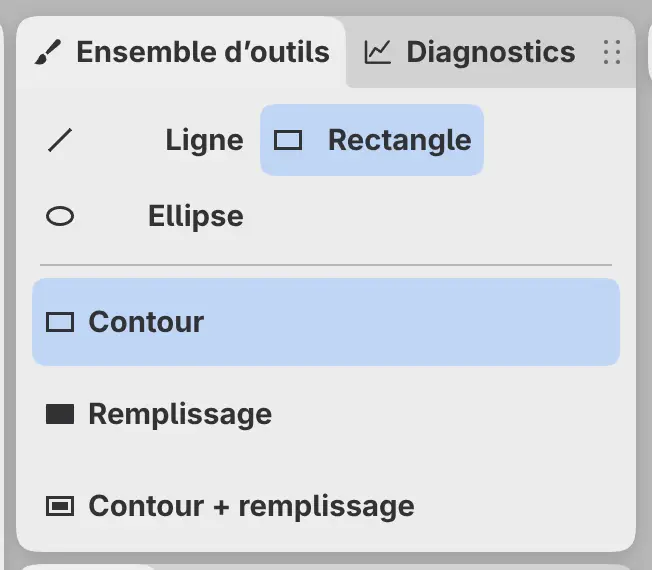
Choisissez la forme en haut du panneau Ensemble d’outils, dans le menu du bouton Figure, ou dans Outil dans la barre Options de l’outil.
Contour et remplissage
- Contour trace le bord de la forme avec la couleur active, centré sur le bord.
- Remplissage couvre la forme avec la couleur active.
- Contour + remplissage trace le contour avec la couleur de premier plan et remplit l’intérieur avec la couleur d’arrière-plan.
Choisissez le mode sous les formes dans le panneau Ensemble d’outils, ou dans Variante dans la barre Options de l’outil. Une ligne ne peut être tracée qu’avec Contour.
Épaisseur de ligne et Opacité
Épaisseur de ligne et Opacité se trouvent dans le panneau Outil et dans la barre Options de l’outil. Ces réglages partagent leurs valeurs avec la Taille du pinceau et l’Opacité du pinceau actif (Taille, opacité et débit), et [ et ] modifient Épaisseur de ligne.
Épaisseur de ligne
Définit l’épaisseur du contour, de 0,5 à 2048 px. Ce réglage n’apparaît pas en mode Remplissage.
Opacité
Définit la force du contour comme celle du remplissage.