Şekil
Seçili katmana Şekil aracıyla düz çizgiler, dikdörtgenler ve elipsler çizebilirsiniz.
Şekil aracı
Aşağıdakilerden birini yapın:
- U tuşuna basın.
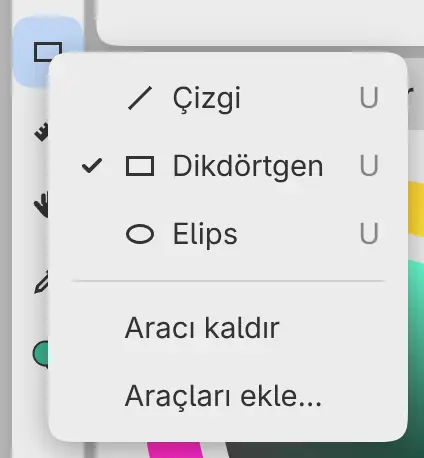
- Boya’da Araçlar çubuğunda Şekil düğmesini seçin. Çizgi, Dikdörtgen veya Elips seçmek için düğmeye sağ tıklayın veya düğmeyi basılı tutun.
- Komut aramada Şekil öğesini veya Şekil › Dikdörtgen gibi bir şekli arayın.
Eskiz’de ve Fotoğraf’ta Şekil düğmesi yoktur. Araçları ekle… ile bir Şekil düğmesi ekleyebilirsiniz (Araç çubukları ve başlık çubuğu).
Şekli çizmek için tuvalde sürükleyin. Sürüklerken kesikli bir anahat şekli gösterir ve boya bıraktığınızda görünür. 45° adımlarla çizgi, kare veya daire çizmek için sürüklerken Shift tuşunu basılı tutun.
- Şekiller yalnızca katmanın çizimine ve yalnızca fırçanın boyayabildiği katmanlara boyar (Fırça araçları).
- Etkin bir seçim şekli kırpar ve Alfa kilidi dikkate alınır.
- Renk panelinde Saydam boya seçiliyken şekil siler.
- Kalem basıncı şeklin kalınlığını değiştirmez.
- Şekiller kılavuzlara uymaz.
- Şekil, Hızlı maskede veya seçim katmanında kullanılamaz.
- Her şekil bir geri alma adımıdır.
Şekil türü
- Çizgi, bastığınız yerden bıraktığınız yere uzanır ve uçları yuvarlaktır.
- Dikdörtgen şeklinin köşeleri basma ve bırakma noktalarındadır, kenarları tuval kenarlarına paraleldir.
- Elips, basma ve bırakma noktaları arasındaki kutuya sığar.
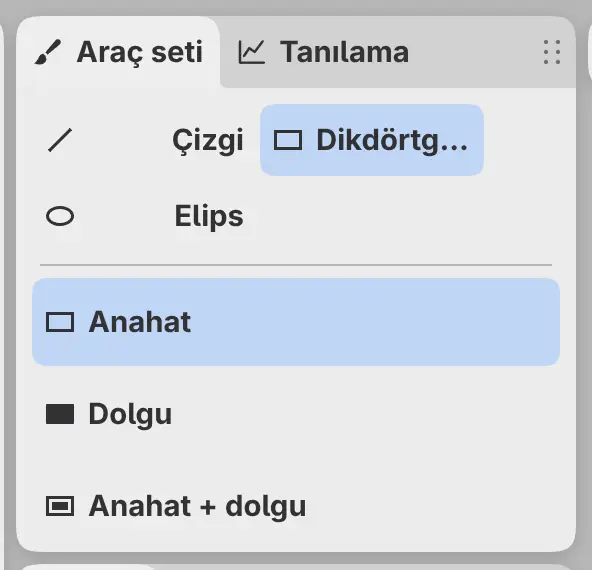
Şekli Araç seti panelinin üstünden, Şekil düğmesinin menüsünden veya Araç seçenekleri çubuğundaki Araç menüsünden seçin.
Anahat ve dolgu
- Anahat, şeklin kenarını geçerli renkle, kenarın üzerinde ortalayarak çizer.
- Dolgu, şekli geçerli renkle kaplar.
- Anahat + dolgu, anahattı ön plan rengiyle çizer ve içini arka plan rengiyle doldurur.
Modu Araç seti panelinde şekillerin altından veya Araç seçenekleri çubuğundaki Çeşit menüsünden seçin. Çizgi yalnızca Anahat ile çizilebilir.
Çizgi genişliği ve Opaklık
Çizgi genişliği ve Opaklık, Araç panelinde ve Araç seçenekleri çubuğunda bulunur. Bu ayarlar değerlerini geçerli fırçanın Fırça boyutu ve Opaklık ayarlarıyla paylaşır (Boyut, opaklık ve akış). [ ve ] tuşları Çizgi genişliğini değiştirir.
Çizgi genişliği
Anahattın genişliğini 0,5 ile 2048 px arasında belirler. Dolgu modunda görünmez.
Opaklık
Anahattın ve dolgunun gücünü aynı ölçüde belirler.