Klonlama ve düzeltme
Kusurların üzerini görüntünün başka bir yerinden kopyalanan piksellerle boyayabilirsiniz.
| Araç | İşlevi |
|---|---|
| Klonlama damgası | Kaynak diskinden kopyalanan piksellerle boyar. |
| Düzeltme fırçası | Klonlama damgası gibi boyar. Kalemi kaldırdığınızda kopya, fırça darbesinin çevresindeki rengi ve parlaklığı alır, dokusunu korur. |
| Nokta düzeltme fırçası | Kalemi kaldırdığınızda üzerini boyadığınız lekeyi yakındaki en benzer alandan alınan dokuyla değiştirir ve çevresine karıştırır. |
Rötuş aracı seçme
Aşağıdakilerden birini yapın:
- S tuşuna basın. Düzeltme fırçası, ardından Nokta düzeltme fırçası aracına geçmek için tuşa yeniden basın.
- Fotoğraf’ta Araçlar çubuğundaki Klonlama damgası veya Nokta düzeltme fırçası / Düzeltme fırçası düğmesini seçin.
- Boya’da Araçlar çubuğundaki Karıştır / Klonlama damgası düğmesini seçin. Klonlama damgası aracını seçmek için düğmeye sağ tıklayın veya düğmeyi basılı tutun.
- Eskiz’de başlık çubuğundaki Şekillendir düğmesini seçin, çekmeceyi açmak için düğmeyi yeniden seçin ve Klonla, Düzelt veya Nokta düzeltme seçeneğini seçin.
- Aracın adını komut aramaya yazın.
Boya’da Düzeltme fırçası ve Nokta düzeltme fırçası için düğme yoktur.
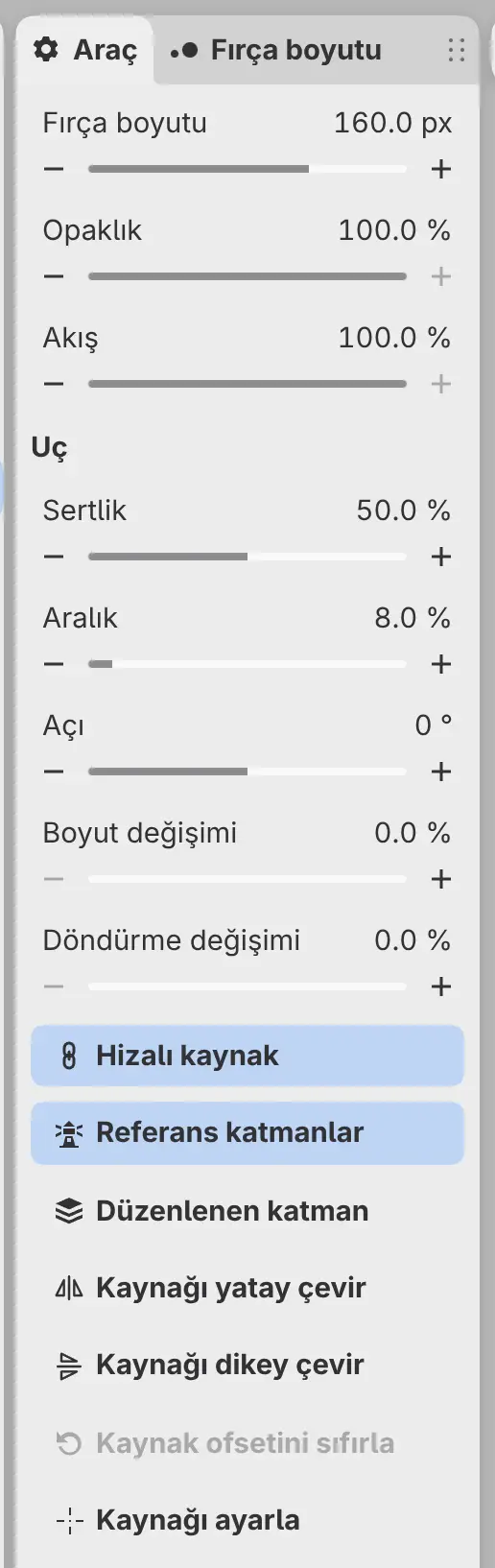
Her araç bir fırçadır. Araç panelinde Fırça boyutu, Opaklık, Akış ve Uç ayarları bulunur (bkz. Boyut, opaklık ve akış).
Kaynak
Araç panelindeki Kaynak, araçların neyi kopyalayacağını belirler:
- Referans katmanlar (varsayılan) boyadığınız katmanı, altındaki referans olarak işaretlenmiş katmanlarla birlikte kopyalar.
- Düzenlenen katman yalnızca boyadığınız katmanı kopyalar.
Referans katmanlar ile fotoğrafın üstündeki boş bir katmanda rötuş yapabilirsiniz. Fotoğrafı Referans olarak kullan ile işaretleyin veya Katman > Katman ayarları > Alttaki katmanı referans olarak kullan komutunu seçin. Boş bir katmana boyarsanız ve altında işaretli bir referans yoksa ileti ad katmanını referans olarak kullan seçeneğini sunar.
Ölçeklenmiş veya döndürülmüş bir katmanda doğrudan rötuş yapamazsınız. Ölçeklenmiş veya döndürülmüş katmanın üstündeki yeni bir katmanda rötuş yapın.
Kaynağı ayarlama
Klonlama damgası ve Düzeltme fırçası, artı işaretli küçük bir halka olan kaynak diskinden kopyalar.
Aşağıdakilerden birini yapın:
- Alt tuşunu basılı tutun ve kopyalamak istediğiniz yere tıklayın.
- Kaynağı ayarla düğmesini seçin, ardından tıklayın.
Siz ayarlayana kadar kaynak görünümün ortasındadır. Kaynağı taşımak için diski sürükleyin. Parmak diski sürükleyebilir, ancak kaynağı hiçbir zaman ayarlamaz. Boyarken disk kopyalanan noktayı izler.
Nokta düzeltme fırçası kendi kaynağını bulur ve diski yoktur.
Kaynak ayarları
Bu ayarlar Klonlama damgası ve Düzeltme fırçası içindir.
Hizalı kaynak
Fırça darbeleri boyunca kaynak ile fırça arasında tek bir ofset tutar. Kapalıyken her fırça darbesi kaynak diskinden kopyalamaya başlar. Varsayılan olarak açıktır.
Kaynağı yatay çevir ve Kaynağı dikey çevir
Kopyalanan pikselleri kaynak diski çevresinde yansıtır.
Kaynak ofsetini sıfırla
Sonraki fırça darbesinin kaynak diskinden yeniden kopyalamaya başlamasını sağlar. Hizalı bir fırça darbesinden sonra kullanılabilir.
Kaynağı ayarla
Sonraki tıklama kaynağı ayarlar.
Kaynak diski için tuval çubuğu
Kaynak diskine sürüklemeden tıklayarak yanında Hizalı, Kaynak, iki çevirme düğmesi, Ofseti sıfırla ve Kaynağı ayarla düğmelerini içeren tuval çubuğunu gösterin. Çubuğu gizlemek için diske yeniden tıklayın veya başka bir araç seçin.
