ทำสำเนาและซ่อมแซม
คุณสามารถระบายทับตำหนิด้วยพิกเซลที่คัดลอกมาจากส่วนอื่นของภาพได้
| เครื่องมือ | การทำงาน |
|---|---|
| ตราประทับสำเนา | ระบายด้วยพิกเซลที่คัดลอกจากวงแหล่งที่มา |
| พู่กันซ่อมแซม | ระบายเหมือน ตราประทับสำเนา เมื่อคุณยกปากกา สำเนาจะรับสีและความสว่างรอบเส้นและคงพื้นผิวของตัวเองไว้ |
| พู่กันซ่อมแซมจุด | เมื่อคุณยกปากกา จะแทนที่จุดที่คุณระบายทับด้วยพื้นผิวจากบริเวณใกล้เคียงที่คล้ายที่สุด และกลืนเข้ากับบริเวณรอบข้าง |
การเลือกเครื่องมือรีทัช
ทำอย่างใดอย่างหนึ่งต่อไปนี้:
- กด S กดอีกครั้งเพื่อสลับไปที่ พู่กันซ่อมแซม แล้วจึง พู่กันซ่อมแซมจุด
- ในพื้นที่ทำงานภาพถ่าย ให้เลือก ตราประทับสำเนา หรือ พู่กันซ่อมแซมจุด / พู่กันซ่อมแซม ในแถบเครื่องมือวาดภาพ
- ในพื้นที่ทำงานระบายสี ให้เลือก เกลี่ยสี / ตราประทับสำเนา ในแถบเครื่องมือวาดภาพ คลิกขวาหรือกดปุ่มค้างไว้เพื่อเลือก ตราประทับสำเนา
- ในพื้นที่ทำงานร่างภาพ ให้เลือก ปั้น ในแถบชื่อเรื่อง เลือกอีกครั้งเพื่อเปิดลิ้นชัก แล้วเลือก ทำสำเนา ซ่อมแซม หรือ ซ่อมแซมจุด
- พิมพ์ชื่อเครื่องมือในการค้นหาคำสั่ง
พู่กันซ่อมแซม และ พู่กันซ่อมแซมจุด ไม่มีปุ่มในพื้นที่ทำงานระบายสี
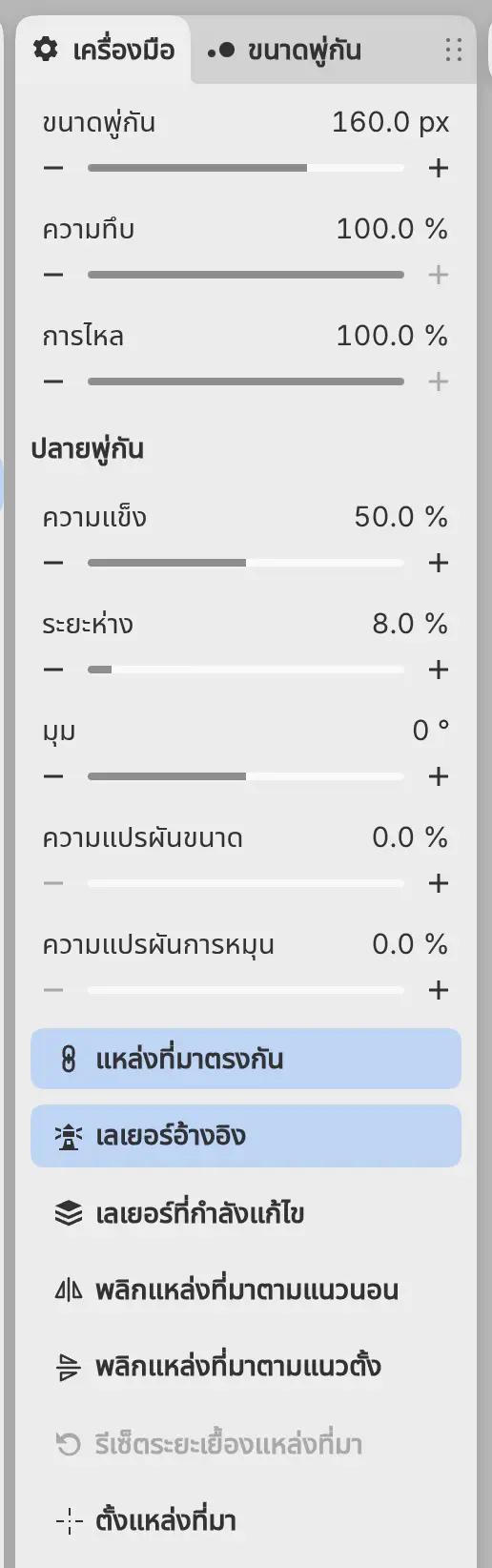
เครื่องมือแต่ละตัวเป็นพู่กันที่มี ขนาดพู่กัน ความทึบ การไหล และการตั้งค่า ปลายพู่กัน ในแผงเครื่องมือ (ดูขนาด ความทึบ และการไหล)
แหล่งที่มา
แหล่งที่มา ในแผงเครื่องมือกำหนดสิ่งที่เครื่องมือคัดลอก:
- เลเยอร์อ้างอิง (ค่าเริ่มต้น) คัดลอกเลเยอร์ที่คุณระบายอยู่พร้อมกับเลเยอร์ด้านล่างที่ทำเครื่องหมายเป็นเลเยอร์อ้างอิง
- เลเยอร์ที่กำลังแก้ไข คัดลอกเฉพาะเลเยอร์ที่คุณระบายอยู่
เมื่อใช้ เลเยอร์อ้างอิง คุณสามารถรีทัชบนเลเยอร์ว่างที่อยู่เหนือภาพถ่ายได้ ทำเครื่องหมายภาพถ่ายด้วยใช้เป็นอ้างอิง หรือเลือก เลเยอร์ > การตั้งค่าเลเยอร์ > ใช้เลเยอร์ด้านล่างเป็นอ้างอิง หากคุณระบายบนเลเยอร์ว่างโดยยังไม่ได้ทำเครื่องหมายเลเยอร์อ้างอิงด้านล่าง ข้อความแจ้งจะเสนอ ใช้ ชื่อ เป็นอ้างอิง
คุณรีทัชเลเยอร์ที่ปรับขนาดหรือหมุนแล้วโดยตรงไม่ได้ ให้รีทัชบนเลเยอร์ใหม่ที่อยู่เหนือเลเยอร์นั้น
การตั้งแหล่งที่มา
ตราประทับสำเนา และ พู่กันซ่อมแซม คัดลอกจากวงแหล่งที่มา ซึ่งเป็นวงเล็กที่มีกากบาท
ทำอย่างใดอย่างหนึ่งต่อไปนี้:
- กด Alt ค้างไว้แล้วคลิกตำแหน่งที่ต้องการคัดลอก
- เลือก ตั้งแหล่งที่มา แล้วคลิก
จนกว่าคุณจะตั้งค่า แหล่งที่มาจะอยู่ที่กึ่งกลางของมุมมอง ลากวงเพื่อย้ายแหล่งที่มา นิ้วลากวงได้แต่ตั้งแหล่งที่มาไม่ได้ ขณะที่คุณระบาย วงจะเคลื่อนตามจุดที่กำลังถูกคัดลอก
พู่กันซ่อมแซมจุด หาแหล่งที่มาเองและไม่มีวง
การตั้งค่าแหล่งที่มา
การตั้งค่าเหล่านี้ใช้กับ ตราประทับสำเนา และ พู่กันซ่อมแซม
แหล่งที่มาตรงกัน
คงระยะเยื้องระหว่างแหล่งที่มากับพู่กันไว้เท่าเดิมข้ามทุกเส้น เมื่อปิด ทุกเส้นจะเริ่มคัดลอกที่วงแหล่งที่มา เปิดอยู่โดยค่าเริ่มต้น
พลิกแหล่งที่มาตามแนวนอนและพลิกแหล่งที่มาตามแนวตั้ง
สะท้อนพิกเซลที่คัดลอกรอบวงแหล่งที่มา
รีเซ็ตระยะเยื้องแหล่งที่มา
ให้เส้นถัดไปเริ่มคัดลอกที่วงแหล่งที่มาอีกครั้ง ใช้ได้หลังจากระบายเส้นแบบตรงกัน
ตั้งแหล่งที่มา
การคลิกครั้งถัดไปจะตั้งแหล่งที่มา
แถบการกระทำผืนผ้าใบของวงแหล่งที่มา
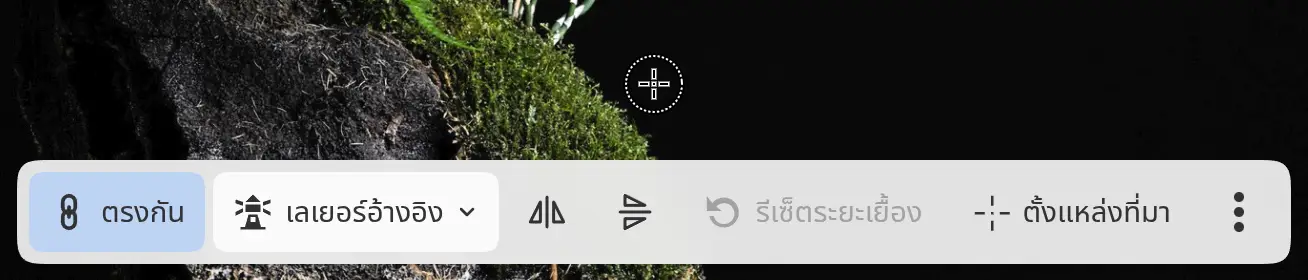
คลิกวงแหล่งที่มาโดยไม่ลากเพื่อแสดงแถบการกระทำผืนผ้าใบข้างวง ซึ่งมี ตรงกัน แหล่งที่มา ปุ่มพลิกสองปุ่ม รีเซ็ตระยะเยื้อง และ ตั้งแหล่งที่มา คลิกวงอีกครั้งหรือเลือกเครื่องมืออื่นเพื่อซ่อนแถบ