ไล่ระดับสี
คุณระบายไล่ระดับสีลงบนเลเยอร์ได้ด้วยเครื่องมือ ไล่ระดับสี หรือเพิ่มเลเยอร์ เติมไล่ระดับสี ที่ยังแก้ไขได้ภายหลัง
เครื่องมือไล่ระดับสี
ทำอย่างใดอย่างหนึ่งต่อไปนี้:
- กด G
- ในพื้นที่ทำงานระบายสี ให้เลือก ไล่ระดับสี ในแถบเครื่องมือวาดภาพ
- ในพื้นที่ทำงานภาพถ่าย ให้เลือกปุ่มไล่ระดับสีและเติมสีซึ่งอยู่ถัดจาก บิดรูป ในแถบเครื่องมือวาดภาพ
- ค้นหาคำสั่ง ไล่ระดับสี
ลากจากจุดเริ่มต้นไปยังจุดสิ้นสุด เส้นจะตามตัวชี้ไป และการไล่ระดับสีจะระบายลงเมื่อคุณปล่อย
- การไล่ระดับสีครอบคลุมทั้งเลเยอร์ โดยสีแรกอยู่ก่อนจุดเริ่มต้น และสีสุดท้ายอยู่เลยจุดสิ้นสุดออกไป
- กด Escape ระหว่างลากเพื่อยกเลิก
- การลากด้วยนิ้วจะเลื่อนผืนผ้าใบแทน
- พื้นที่เลือกที่ใช้งานอยู่จะจำกัดการไล่ระดับสี และการไล่ระดับสีเป็นไปตาม ล็อกอัลฟา
- ในมาสก์ด่วนหรือบนเลเยอร์พื้นที่เลือก การไล่ระดับสีจะลงในมาสก์ของพื้นที่เลือก
- การไล่ระดับสีแต่ละครั้งนับเป็นหนึ่งขั้นของการเลิกทำ
เครื่องมือนี้ระบายลงบนภาพของเลเยอร์เท่านั้น และเฉพาะบนเลเยอร์ที่พู่กันระบายได้ (เครื่องมือพู่กัน)
รูปร่าง
- เชิงเส้น: สีเปลี่ยนไปตามแนวที่ลาก
- รัศมี: จุดเริ่มต้นเป็นจุดศูนย์กลาง และระยะที่ลากกำหนดรัศมี
- Reflected: เหมือนเชิงเส้น แต่สะท้อนกลับทั้งสองข้างของจุดเริ่มต้น
ทำอย่างใดอย่างหนึ่งต่อไปนี้:
- เลือกรูปร่างใน รูปร่าง ที่ด้านบนของแผง เครื่องมือ หรือในแผง ชุดเครื่องมือ
- คลิกขวาหรือกดค้างที่ปุ่มไล่ระดับสีในแถบเครื่องมือวาดภาพ แล้วเลือกรูปร่าง
- ในแถบตัวเลือกเครื่องมือ ให้เลือกรูปร่างจาก รูปแบบย่อย หรือจาก เครื่องมือ ในพื้นที่ทำงานภาพถ่าย
ตัวแก้ไขจุดสี
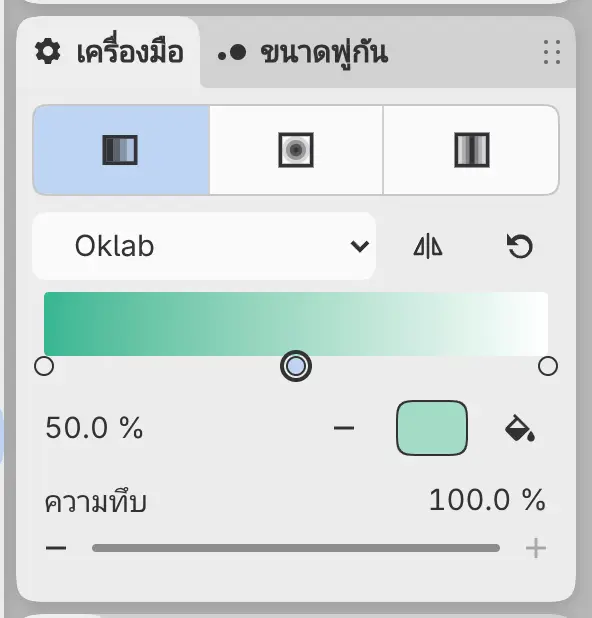
คุณแก้ไขสีของการไล่ระดับได้ในตัวแก้ไขจุดสีใต้ รูปร่าง ในแผง เครื่องมือ ปุ่มไล่ระดับสีในแถบตัวเลือกเครื่องมือจะเปิดตัวแก้ไขในหน้าต่างป๊อปอัป เลเยอร์เติมไล่ระดับสีและฟิลเตอร์ แผนที่ไล่ระดับสี ใช้ตัวแก้ไขเดียวกัน (ฟิลเตอร์สี)
ก่อนที่คุณจะแก้ไข การไล่ระดับสีของเครื่องมือจะไล่จากสีพื้นหน้าไปยังสีพื้นหลัง และเปลี่ยนตามเมื่อสีทั้งสองเปลี่ยน หลังจากแก้ไขแล้ว การไล่ระดับสีจะคงจุดสีไว้จนกว่าคุณจะเลือก รีเซ็ตการไล่ระดับสี การแก้ไขการไล่ระดับสีของเครื่องมือไม่นับเป็นขั้นของการเลิกทำ
Interpolation
กำหนดวิธีผสมสีระหว่างจุดสี Oklab (ค่าเริ่มต้น) ผสมอย่างสม่ำเสมอตามที่ตามองเห็นสี แสงเชิงเส้น ผสมแบบเดียวกับแสง และ คลาสสิก ผสมค่าสีที่เก็บไว้
ย้อนกลับ
กลับลำดับของจุดสี
รีเซ็ตการไล่ระดับสี
คืนการไล่ระดับสีของเครื่องมือเป็นสีพื้นหน้าและสีพื้นหลัง และคืนการไล่ระดับสีของเลเยอร์เติมไล่ระดับสีหรือแผนที่ไล่ระดับสีเป็นดำไปขาว
เพิ่มจุดสี
เลือกแถบสีในตำแหน่งที่ไม่มีเครื่องหมายเพื่อเพิ่มจุดสีด้วยสีที่ตำแหน่งนั้น การไล่ระดับสีหนึ่งรายการมีจุดสีได้สูงสุด 32 จุด
เครื่องหมายจุดสี
เลือกเครื่องหมายเพื่อเลือกจุดสีนั้น หรือลากเครื่องหมายเพื่อย้ายจุดสี
ตำแหน่ง
กำหนดตำแหน่งของจุดสีที่เลือกเป็นเปอร์เซ็นต์ จุดสีที่ปลายทั้งสองอยู่ที่ 0% และ 100% เสมอ และจุดสีเลื่อนผ่านจุดสีข้างเคียงไม่ได้
ลบจุดสี
ลบจุดสีที่เลือก จุดสีที่ปลายทั้งสองลบไม่ได้
สี
เปิดแก้ไขสีสำหรับจุดสีที่เลือก
ใช้สีที่เลือก
ตั้งจุดสีที่เลือกเป็นสีปัจจุบัน
ความทึบ
ความทึบ กำหนดความเข้มของการไล่ระดับสี และเป็นค่าเดียวกับ ความทึบ ของพู่กันปัจจุบัน ในพื้นที่ทำงานร่างภาพ ให้ใช้ตัวเลื่อนความทึบที่ขอบซ้าย
เลเยอร์เติมไล่ระดับสี
คุณเพิ่มเลเยอร์เติมสีที่การไล่ระดับสียังแก้ไขได้ภายหลังได้
ทำอย่างใดอย่างหนึ่งต่อไปนี้:
- เลือก เลเยอร์ > ใหม่ > เติมไล่ระดับสี
- เลือก ฟิลเตอร์ > เติมสี > เติมไล่ระดับสี
- ในแผงฟิลเตอร์ ให้เลือก เติมไล่ระดับสี ใต้ เติมสี
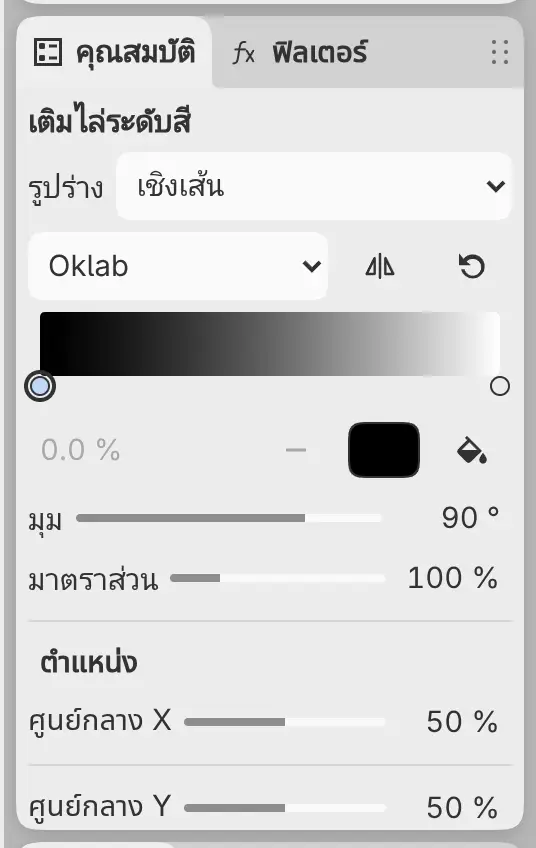
การตั้งค่าของเลเยอร์อยู่ในแผงคุณสมบัติ และการเปลี่ยนแปลงแต่ละครั้งนับเป็นหนึ่งขั้นของการเลิกทำ
พื้นที่เลือกที่ใช้งานอยู่จะกลายเป็นมาสก์ของเลเยอร์ใหม่ หากต้องการระบายบนเลเยอร์นี้ ให้เพิ่มมาสก์ก่อน (ประเภทเลเยอร์)
รูปร่าง
เชิงเส้น รัศมี หรือ Reflected เช่นเดียวกับเครื่องมือไล่ระดับสี
ไล่ระดับสี
ตัวแก้ไขจุดสี เลเยอร์ใหม่เริ่มต้นจากดำไปขาว
มุม
กำหนดทิศทางของการไล่ระดับสี ตั้งแต่ −180° ถึง 180°
มาตราส่วน
กำหนดความยาวของการไล่ระดับสี ตั้งแต่ 10% ถึง 400%
ศูนย์กลาง X และศูนย์กลาง Y
อยู่ใต้ ตำแหน่ง ใช้กำหนดจุดศูนย์กลางของการไล่ระดับสีเป็นเปอร์เซ็นต์ของความกว้างและความสูงของผืนผ้าใบ