Gradasi
Anda dapat melukis gradasi pada lapisan dengan alat Gradasi, atau menambahkan lapisan Isian Gradasi yang tetap dapat diedit.
Alat Gradasi
Lakukan salah satu langkah berikut:
- Tekan G.
- Di Lukis, pilih Gradasi di bilah alat Alat.
- Di Foto, pilih tombol gradasi dan isi setelah Cairkan di bilah alat Alat.
- Cari Gradasi di pencarian perintah.
Seret dari titik awal ke titik akhir. Sebuah garis mengikuti penunjuk, dan gradasi dilukis saat Anda melepasnya.
- Gradasi menutupi seluruh lapisan, dengan warna pertama sebelum titik awal dan warna terakhir setelah titik akhir.
- Tekan Escape selama menyeret untuk membatalkan.
- Seretan dengan jari menggeser kanvas.
- Seleksi yang aktif membatasi gradasi, dan Kunci alpha tetap berlaku.
- Di Mask Cepat atau pada lapisan seleksi, gradasi masuk ke mask seleksi.
- Setiap gradasi adalah satu langkah urungkan.
Alat ini hanya melukis karya pada lapisan, dan hanya pada lapisan yang dapat dilukis kuas (Alat kuas).
Bentuk
- Linear: warna berubah sepanjang arah seretan.
- Radial: titik awal menjadi pusat, dan seretan menentukan jari-jari.
- Reflected: seperti Linear, dicerminkan di kedua sisi titik awal.
Lakukan salah satu langkah berikut:
- Pilih bentuk di Bentuk di bagian atas panel Alat, atau di panel Set Alat.
- Klik kanan atau tahan tombol Gradasi di bilah alat Alat, lalu pilih bentuk.
- Di bilah Opsi Alat, pilih bentuk dari Varian, atau dari Alat di Foto.
Editor titik gradasi
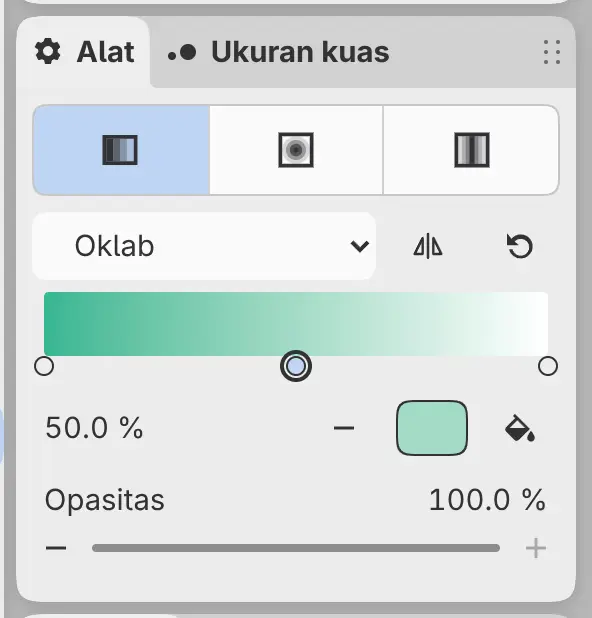
Anda dapat mengedit warna gradasi di editor titik gradasi di bawah Bentuk pada panel Alat. Tombol gradasi di bilah Opsi Alat membuka editor ini di jendela kecil. Lapisan Isian Gradasi dan filter Peta Gradasi memakai editor yang sama (Filter Warna).
Sebelum Anda mengeditnya, gradasi alat berjalan dari warna latar depan ke warna latar belakang dan mengikuti perubahan kedua warna itu. Setelah diedit, gradasi mempertahankan titik-titiknya sampai Anda memilih Atur ulang gradasi. Pengeditan pada gradasi alat bukan langkah urungkan.
Interpolation
Mengatur cara warna bercampur di antara titik gradasi. Oklab (bawaan) mencampur secara merata sesuai cara mata melihat warna, Cahaya linear mencampur seperti cahaya, dan Klasik mencampur nilai warna yang tersimpan.
Balik arah
Membalik urutan titik gradasi.
Atur ulang gradasi
Mengembalikan gradasi alat ke warna latar depan dan latar belakang, dan gradasi lapisan Isian Gradasi atau Peta Gradasi ke hitam dan putih.
Tambah titik gradasi
Pilih bagian strip yang jauh dari penanda untuk menambahkan titik gradasi dengan warna di titik tersebut. Gradasi dapat memuat hingga 32 titik.
Penanda titik
Pilih penanda untuk memilih titiknya, atau seret penanda untuk memindahkan titik itu.
Posisi
Mengatur posisi titik yang dipilih dalam persen. Titik ujung tetap di 0% dan 100%, dan sebuah titik tidak dapat melewati titik di sebelahnya.
Hapus titik gradasi
Menghapus titik yang dipilih. Titik ujung tidak dapat dihapus.
Warna
Membuka Edit Warna untuk titik yang dipilih.
Gunakan warna terpilih
Mengatur titik yang dipilih ke warna saat ini.
Opasitas
Opasitas mengatur kekuatan gradasi dan memakai nilai yang sama dengan Opasitas kuas saat ini. Di Sketsa, gunakan penggeser opasitas di tepi kiri.
Lapisan Isian Gradasi
Anda dapat menambahkan lapisan isian yang gradasinya tetap dapat diedit.
Lakukan salah satu langkah berikut:
- Pilih Lapisan > Baru > Isian Gradasi.
- Pilih Filter > Isi > Isian Gradasi.
- Di panel Filter, pilih Isian Gradasi di bawah Isi.
Pengaturan lapisan ada di panel Properti, dan setiap perubahan adalah satu langkah urungkan.
Seleksi yang aktif menjadi mask lapisan baru. Untuk melukis pada lapisan ini, tambahkan mask terlebih dahulu (Jenis lapisan).
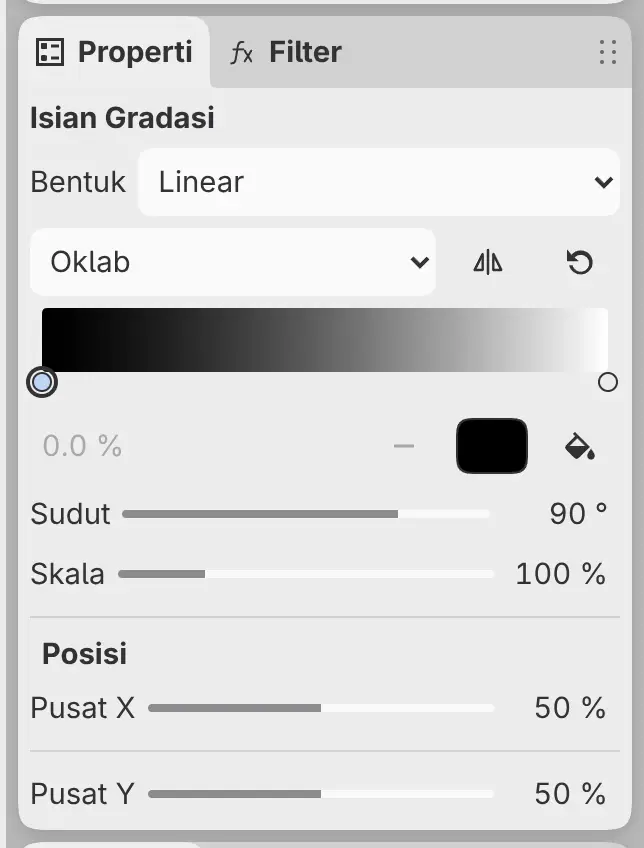
Bentuk
Linear, Radial, atau Reflected, sama seperti pada alat Gradasi.
Gradasi
Editor titik gradasi. Lapisan baru dimulai dari hitam ke putih.
Sudut
Mengatur arah gradasi, dari −180° hingga 180°.
Skala
Mengatur panjang gradasi, dari 10% hingga 400%.
Pusat X dan Pusat Y
Di bawah Posisi, mengatur pusat gradasi dalam persen dari lebar dan tinggi kanvas.