Bekerja dengan seleksi
Anda dapat mengubah seleksi, beserta piksel di dalamnya, dari menu Seleksi dan dari bilah seleksi di kanvas.
Bilah kanvas
Bilah kanvas adalah sebaris tombol di kanvas yang berisi langkah berikutnya untuk hal yang sedang Anda edit.
| Bilah kanvas muncul | Dibahas di |
|---|---|
| Di samping seleksi baru | Bilah seleksi, di bawah |
| Selama Anda menempatkan sudut seleksi Laso poligon | Alat seleksi |
| Di Mask Cepat | Mask Cepat |
| Selama Anda mengedit lapisan seleksi | Lapisan seleksi |
| Selama Anda mengedit mask lapisan | Mask |
| Selama Anda mentransformasi lapisan atau piksel, atau menempatkan gambar | Pemindahan dan transformasi |
| Selama Anda memangkas | Pangkas |
| Saat Anda memilih garis bantu | Penggaris dan garis bantu |
| Saat Anda mengeklik cakram sumber klon | Klon dan pulihkan |
| Selama Anda memilih titik sampel untuk Level, Kurva, atau Keseimbangan Putih | Menambahkan dan mengedit filter |
Bilah ini berada di samping objek, atau di tepi bawah kanvas. Dari kiri ke kanan, bilah ini memuat:
- Keterangan, misalnya “Mask Cepat” atau “Transformasi Garis Seleksi”.
- Tombol-tombol. Tombol yang redup tidak tersedia; pilih tombol itu untuk melihat alasannya.
- Lainnya, berisi tombol yang tidak muat, lalu menu Seleksi untuk seleksi atau menu Lapisan untuk mask.
- Tombol penyelesai, misalnya Terapkan atau Keluar.
Bilah di samping objek disembunyikan selama Anda menyentuh kanvas atau menggeser tampilan.
Untuk menyembunyikan bilah kanvas, lakukan salah satu langkah berikut:
- Pilih Tampilan > Tampilkan bilah tindakan kanvas.
- Pilih Tampilkan bilah tindakan kanvas di bagian bawah Lainnya.
Setiap ruang kerja menyimpan pengaturannya sendiri. Saat bilah disembunyikan, pemangkasan, transformasi, gambar yang ditempatkan, dan poligon tetap menampilkan tombol penyelesainya di tepi bawah.
Bilah seleksi
Bilah seleksi muncul di samping seleksi selama alat seleksi atau Operasi aktif. Dengan alat lain, bilah ini muncul di samping seleksi baru, tetapi tidak di samping seleksi yang dikembalikan oleh Urungkan atau Ulangi. Kuas, alat isi, Gradasi, dan Bentuk tidak pernah menampilkan bilah ini.

- Batalkan Seleksi dan Balikkan: lihat menu Seleksi di bawah.
- Tinggalkan Salinan: hanya dengan Operasi, lihat Pemindahan dan transformasi.
- Salin ke Lapisan: Salin Seleksi ke Lapisan Baru atau Potong Seleksi ke Lapisan Baru.
- Salin: Salin, Salin Gabungan, atau Potong, lihat Salin dan tempel.
- Transformasi: mentransformasi piksel yang terseleksi.
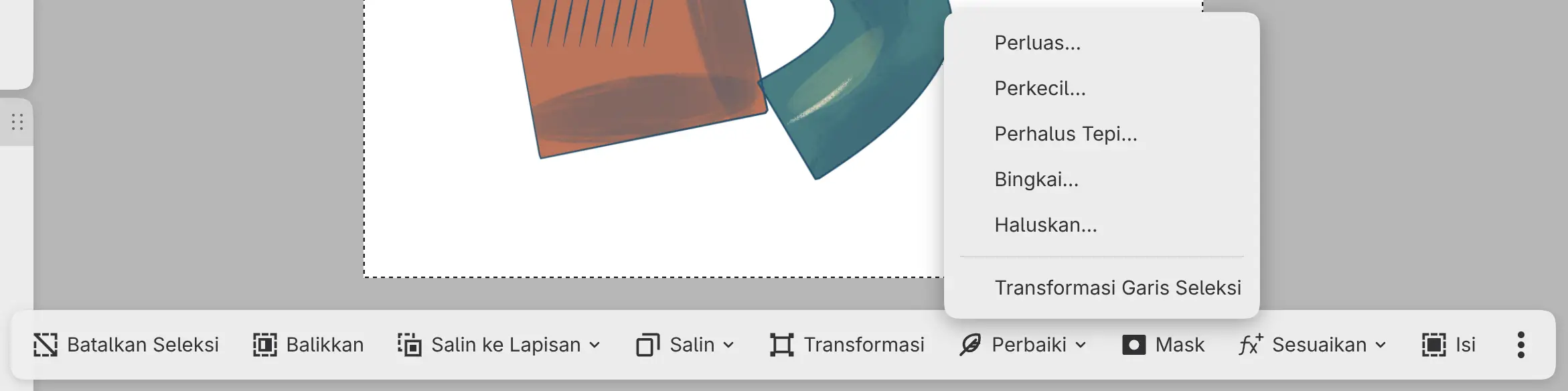
- Perbaiki: perintah perbaikan dan Transformasi Garis Seleksi.
- Mask: memberi mask pada lapisan aktif sesuai seleksi.
- Sesuaikan: menambahkan filter yang memakai seleksi sebagai mask-nya, lihat Cara filter diterapkan.
- Isi: Isi seleksi.
- Bersihkan: Bersihkan Piksel Terpilih atau Bersihkan di Luar Seleksi.
- Pangkas: Pangkas Kanvas ke Seleksi, lihat Pangkas.
- Mask Cepat: lihat Mask Cepat.
- Simpan: Simpan sebagai Lapisan Seleksi, lihat Lapisan seleksi.
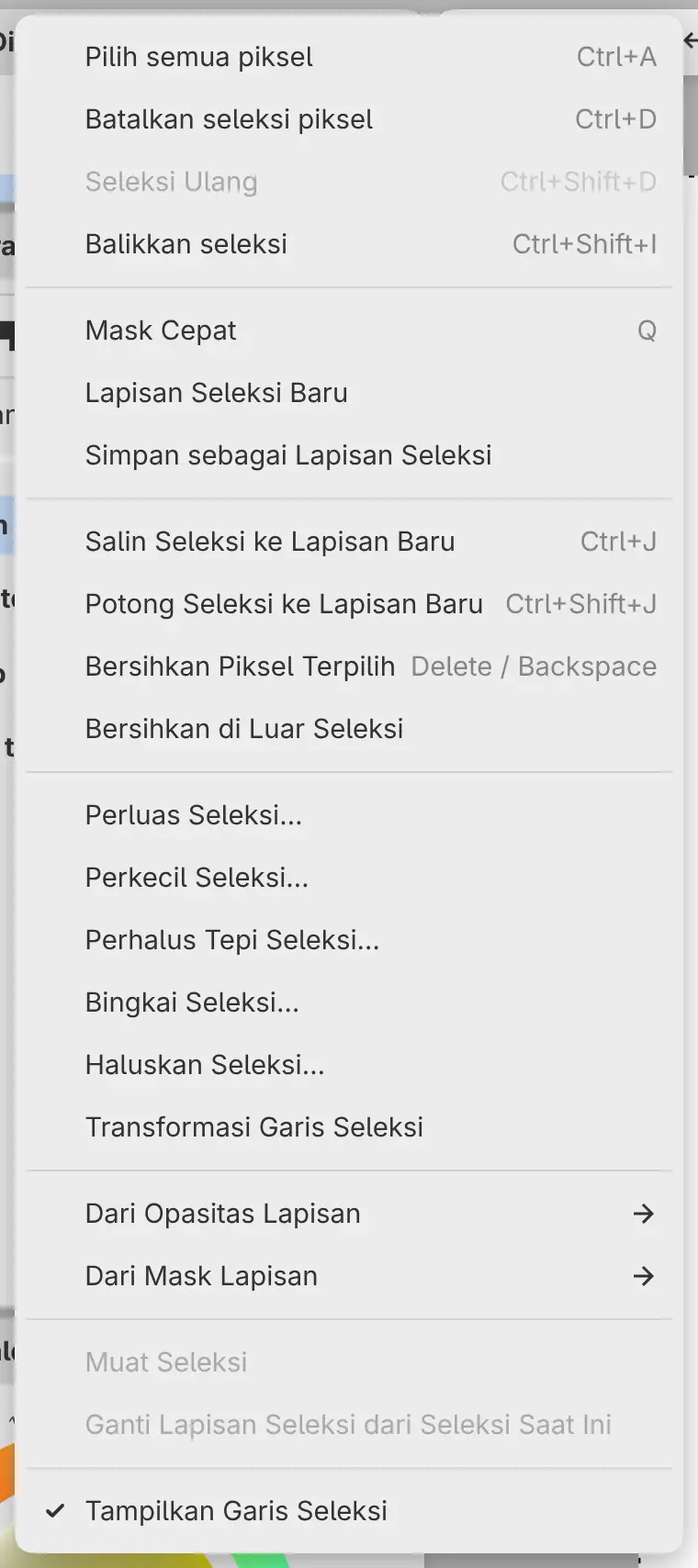
Menu Seleksi
Anda juga dapat membuka menu Seleksi dari Lainnya di bilah seleksi, dan dari Seleksi di bawah pengaturan alat seleksi di panel Alat.
| Perintah | Fungsi | Tombol |
|---|---|---|
| Pilih semua piksel | Menyeleksi seluruh kanvas | Ctrl+A |
| Batalkan seleksi piksel | Membuang seleksi, serta mengakhiri Mask Cepat atau pengeditan lapisan seleksi | Ctrl+D |
| Seleksi Ulang | Memulihkan seleksi yang dibuang oleh perubahan terakhir | Ctrl+Shift+D |
| Balikkan seleksi | Menyeleksi semua yang berada di luar seleksi | Ctrl+Shift+I |
| Tampilkan Garis Seleksi | Menampilkan atau menyembunyikan garis seleksi |
Seleksi Ulang hanya tersedia selama tidak ada yang terseleksi.
Menyembunyikan garis seleksi tidak membuang seleksi. Tampilkan Garis Seleksi juga ada di menu Tampilan.
Memperbaiki seleksi
Anda dapat memperluas, memperkecil, memperhalus tepi, membingkai, atau menghaluskan seleksi dengan pratinjau langsung.
Lakukan salah satu langkah berikut:
- Pilih Seleksi > Perluas Seleksi…, Perkecil Seleksi…, Perhalus Tepi Seleksi…, Bingkai Seleksi…, atau Haluskan Seleksi….
- Pilih Perbaiki di bilah seleksi, lalu pilih Perluas…, Perkecil…, Perhalus Tepi…, Bingkai…, atau Haluskan….
Panel dengan satu nilai terbuka di bagian bawah kanvas. Untuk mempertahankan hasilnya, pilih Terapkan atau tekan Enter. Batal dan Escape memulihkan seleksi sebelumnya.
| Perintah | Nilai | Rentang | Bawaan |
|---|---|---|---|
| Perluas Seleksi… | Grow by | 1–128 px | 5 px |
| Perkecil Seleksi… | Shrink by | 1–128 px | 5 px |
| Perhalus Tepi Seleksi… | Feather radius | 0.1–100 px | 5 px |
| Bingkai Seleksi… | Border width | 1–128 px | 5 px |
| Haluskan Seleksi… | Smooth radius | 1–64 px | 5 px |
Bingkai Seleksi… mengganti seleksi dengan pita di sepanjang tepinya. Penghalusan mengisi lekukan dan membuang tonjolan yang lebih sempit dari dua kali radius, tetapi tidak memindahkan tepi yang terletak di batas kanvas. Perluasan dan pengecilan mempertahankan tepi lembut tetap lembut.
Di Mask Cepat, perintah ini mengubah mask.
Transformasi Garis Seleksi
Anda dapat memindahkan, menskalakan, memutar, memiringkan, atau membalik garis seleksi tanpa memindahkan piksel apa pun.
Lakukan salah satu langkah berikut:
- Pilih Seleksi > Transformasi Garis Seleksi.
- Pilih Perbaiki > Transformasi Garis Seleksi di bilah seleksi.
Kotak transformasi muncul bersama bilah kanvas berketerangan “Transformasi Garis Seleksi”. Cara kerjanya sama seperti Transformasi, kecuali Distorsi, Lengkungkan, dan Interpolasi tidak tersedia.
Mengisi dan membersihkan
- Isi seleksi mengisi piksel terseleksi pada lapisan lukis aktif dengan warna saat ini, pada opasitas kuas.
- Bersihkan Piksel Terpilih menghapus piksel terseleksi pada lapisan aktif. Tepi lembut terhapus sebagian.
- Bersihkan di Luar Seleksi menghapus piksel di luar seleksi.
Lakukan salah satu langkah berikut:
- Pilih perintah dari menu Edit. Perintah pembersihan juga ada di menu Seleksi.
- Tekan Shift+Backspace untuk mengisi, atau Delete atau Backspace untuk membersihkan piksel terseleksi.
- Pilih Isi, atau Bersihkan lalu sebuah perintah, di bilah seleksi.
- Di Lukis, pilih Isi seleksi di bilah alat Perintah.
- Buka menu lapisan, lalu pilih Seleksi Piksel > Isi Seleksi.
Piksel tidak dapat dibersihkan di Mask Cepat, di mask, atau di lapisan dengan Kunci alpha aktif.
Menyalin ke lapisan baru
Salin Seleksi ke Lapisan Baru menyalin piksel terseleksi pada lapisan lukis aktif ke lapisan baru tepat di atasnya, di posisi yang sama. Potong Seleksi ke Lapisan Baru juga menghapusnya dari lapisan asal.
Lakukan salah satu langkah berikut:
- Pilih Seleksi > Salin Seleksi ke Lapisan Baru atau Seleksi > Potong Seleksi ke Lapisan Baru.
- Tekan Ctrl+J untuk menyalin atau Ctrl+Shift+J untuk memotong.
- Pilih Salin ke Lapisan di bilah seleksi, lalu pilih perintah.
Lapisan baru dinamai sesuai lapisan asalnya, misalnya Salinan Ribbon, dan mempertahankan opasitas, visibilitas, serta mode baurnya. Seleksi dibuang sampai Anda memilih Seleksi Ulang.
Tanpa seleksi, Salin Seleksi ke Lapisan Baru menduplikat lapisan terpilih.
Memberi mask pada lapisan sesuai seleksi
Anda dapat menambahkan mask ke lapisan aktif yang hanya menampilkan seleksi.
Lakukan salah satu langkah berikut:
- Buka menu lapisan, lalu pilih Mask > Mask: tampilkan seleksi, atau Mask > Mask: sembunyikan seleksi untuk menyembunyikan area yang terseleksi.
- Pilih Mask di bilah seleksi.
Jika lapisan sudah memiliki mask, seleksi menggantikan mask yang ada. Seleksi dibuang, dan mask terbuka untuk diedit (lihat Mask).
Seleksi dari lapisan
Anda dapat memuat cat lapisan, mask-nya, atau lapisan seleksi sebagai seleksi.
Lakukan salah satu langkah berikut:
- Untuk lapisan lukis, pilih item dari Seleksi > Dari Opasitas Lapisan: Seleksi Opasitas Lapisan, Tambah Opasitas ke Seleksi, Kurangi Opasitas dari Seleksi, atau Irisan dengan Opasitas Lapisan.
- Untuk lapisan yang memiliki mask, pilih item dari Seleksi > Dari Mask Lapisan: Muat Mask sebagai Seleksi, Tambah Mask ke Seleksi, Kurangi Mask dari Seleksi, atau Irisan dengan Mask.
- Buka menu lapisan, lalu pilih item yang sama di bawah Seleksi Piksel.
- Tahan Ctrl lalu klik gambar mini lapisan di panel Lapisan. Tambahkan Shift untuk menambah ke seleksi, Alt untuk mengurangi, atau Shift+Alt untuk mengambil irisan.
Seleksi > Muat Seleksi memuat lapisan seleksi.