Работа с выделениями
Выделение и пиксели внутри него можно менять из меню Выделить и с панели выделения на холсте.
Панель холста
Панель холста представляет собой ряд кнопок на холсте со следующими шагами для того, что вы редактируете.
| Когда появляется панель холста | Где описано |
|---|---|
| Рядом с новым выделением | Панель выделения, ниже |
| Пока вы ставите углы выделения инструментом Многоугольное лассо | Инструменты выделения |
| В быстрой маске | Быстрая маска |
| Пока вы редактируете слой выделения | Слои выделения |
| Пока вы редактируете маску слоя | Маски |
| Пока вы трансформируете слои или пиксели либо размещаете изображение | Перемещение и трансформация |
| Во время обрезки | Обрезка |
| Когда вы выбираете направляющую | Линейки и направляющие |
| Когда вы щёлкаете диск источника клонирования | Клонирование и восстановление |
| Пока вы выбираете точку для «Уровней», «Кривых» или «Баланса белого» | Добавление и настройка фильтров |
Панель находится рядом с объектом или у нижнего края холста. Слева направо на ней расположены:
- Подпись, например «Быстрая маска» или «Трансформировать контур».
- Кнопки. Затемнённая кнопка недоступна. Выберите её, чтобы узнать причину.
- Ещё с кнопками, которые не поместились, а затем меню Выделить для выделения или меню Слой для маски.
- Кнопка завершения, например Применить или Выйти.
Панель рядом с объектом скрывается, пока вы касаетесь холста или двигаете вид.
Чтобы скрыть панель холста, выполните одно из действий:
- Выберите Вид > Показать панель действий холста.
- Выберите Показать панель действий холста внизу меню Ещё.
В каждом рабочем пространстве эта настройка своя. Когда панель скрыта, обрезка, трансформация, размещаемые изображения и многоугольники всё равно показывают кнопки завершения у нижнего края.
Панель выделения
Панель выделения появляется рядом с выделением, пока активен инструмент выделения или Операция. С другими инструментами она появляется рядом с новым выделением, но не рядом с выделением, которое вернули отмена или повтор. Кисти, инструменты заливки, Градиент и Фигура никогда не показывают панель.

- Снять выделение и Инвертировать: см. раздел о меню «Выделить» ниже.
- Оставить копию: только с инструментом Операция, см. Перемещение и трансформация.
- Копировать на слой: Скопировать выделение на новый слой или Вырезать выделение на новый слой.
- Копировать: Копировать, Копировать совмещённое или Вырезать, см. Копирование и вставка.
- Трансформация: трансформирует выделенные пиксели.
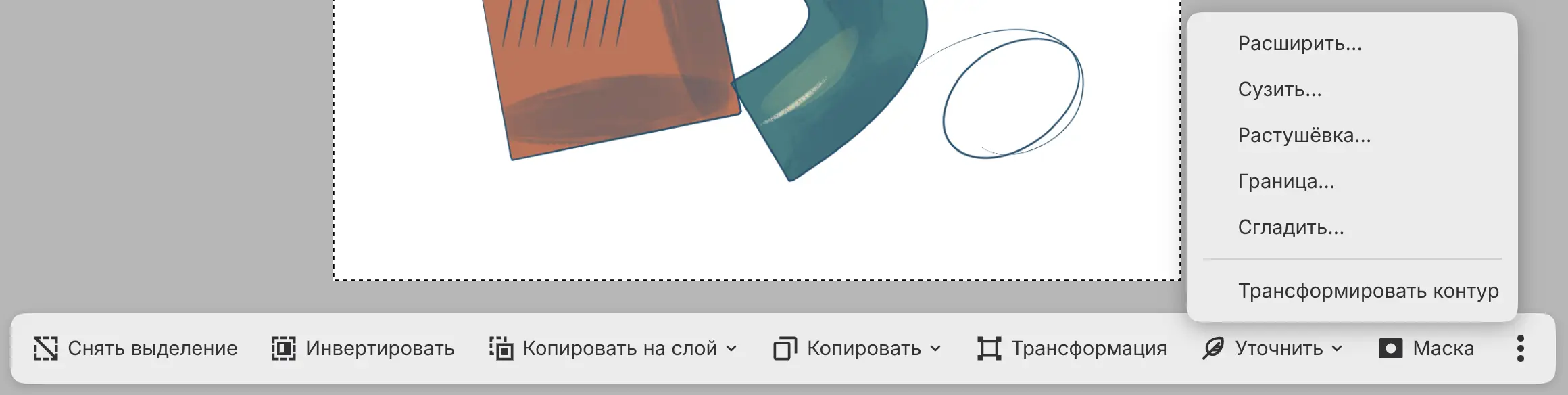
- Уточнить: команды уточнения и Трансформировать контур.
- Маска: маскирует активный слой по выделению.
- Настроить: добавляет фильтр, который использует выделение как маску, см. Как применяются фильтры.
- Заливка: Залить выделение.
- Очистить: Очистить выделенные пиксели или Очистить вне выделения.
- Обрезка: Обрезать холст по выделению, см. Обрезка.
- Быстрая маска: см. Быстрая маска.
- Сохранить: Сохранить как слой выделения, см. Слои выделения.
Меню «Выделить»
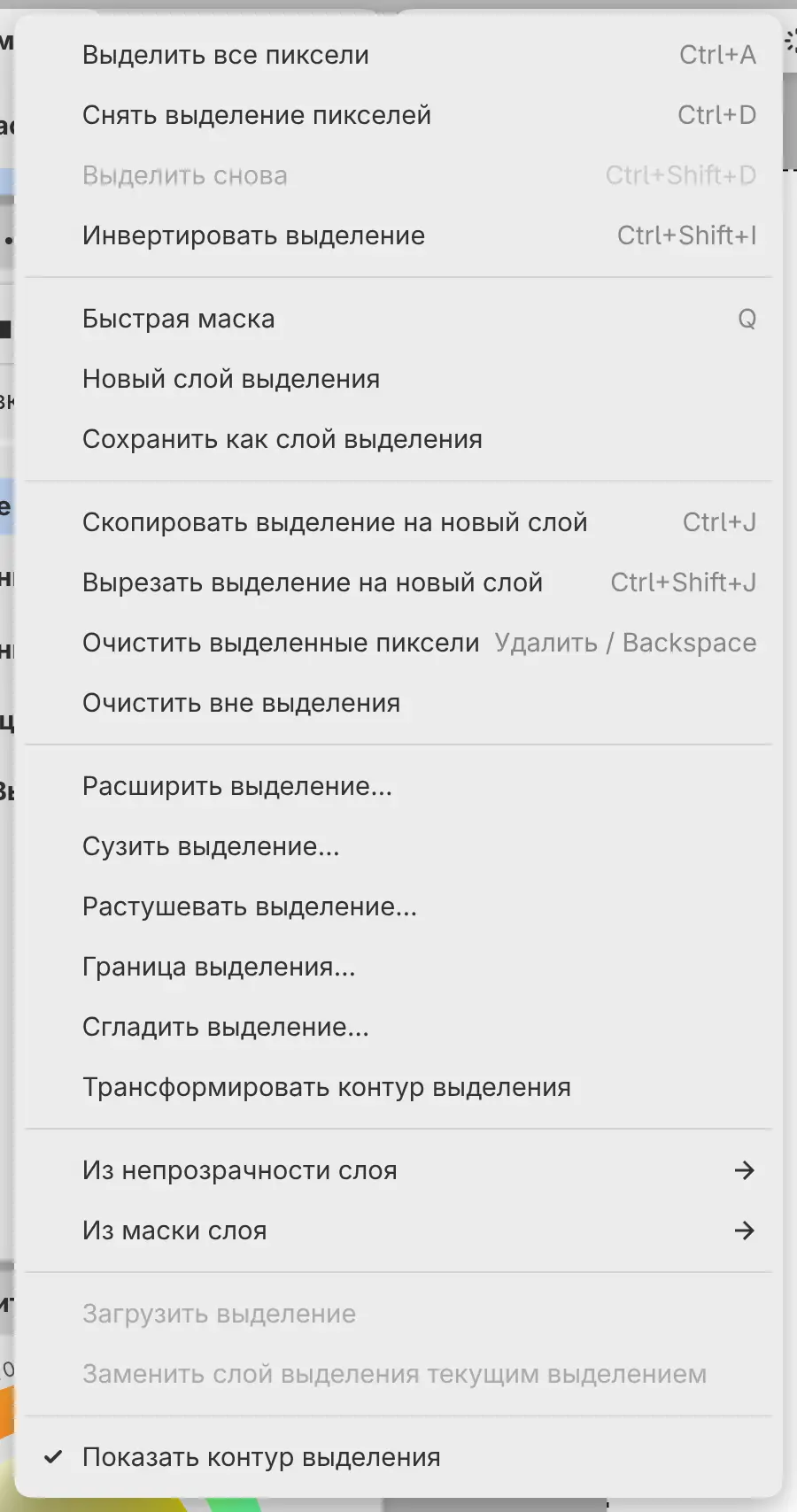
Меню Выделить открывается также из меню Ещё на панели выделения и кнопкой Выделить под настройками инструмента выделения на панели «Инструмент».
| Команда | Действие | Клавиши |
|---|---|---|
| Выделить все пиксели | Выделяет весь холст | Ctrl+A |
| Снять выделение пикселей | Снимает выделение и завершает быструю маску или редактирование слоя выделения | Ctrl+D |
| Выделить снова | Восстанавливает выделение, снятое последним изменением | Ctrl+Shift+D |
| Инвертировать выделение | Выделяет всё за пределами выделения | Ctrl+Shift+I |
| Показать контур выделения | Показывает или скрывает контур выделения |
Команда Выделить снова доступна, только пока ничего не выделено.
Если скрыть контур выделения, выделение сохраняется. Показать контур выделения есть также в меню «Вид».
Уточнение выделения
Выделение можно расширить, сузить, растушевать, превратить в границу или сгладить с живым предпросмотром.
Выполните одно из действий:
- Выберите Выделить > Расширить выделение…, Сузить выделение…, Растушевать выделение…, Граница выделения… или Сгладить выделение….
- Выберите Уточнить на панели выделения, а затем Расширить…, Сузить…, Растушёвка…, Граница… или Сгладить….
Внизу холста открывается панель с одним значением. Чтобы сохранить результат, выберите Применить или нажмите Enter. Отмена и Escape восстанавливают прежнее выделение.
| Команда | Значение | Диапазон | По умолчанию |
|---|---|---|---|
| Расширить выделение… | Grow by | 1–128 px | 5 px |
| Сузить выделение… | Shrink by | 1–128 px | 5 px |
| Растушевать выделение… | Feather radius | 0.1–100 px | 5 px |
| Граница выделения… | Border width | 1–128 px | 5 px |
| Сгладить выделение… | Smooth radius | 1–64 px | 5 px |
Граница выделения… заменяет выделение полосой вдоль его края. Сглаживание заполняет выемки и убирает выступы уже двойного радиуса, но не сдвигает края, лежащие на границе холста. При расширении и сужении мягкие края остаются мягкими.
В быстрой маске эти команды меняют маску.
Трансформировать контур выделения
Контур выделения можно перемещать, масштабировать, поворачивать, наклонять и отражать, не сдвигая пиксели.
Выполните одно из действий:
- Выберите Выделить > Трансформировать контур выделения.
- Выберите Уточнить > Трансформировать контур на панели выделения.
Появляется рамка трансформации с панелью холста, подписанной «Трансформировать контур». Она работает как Трансформация, только Искажение, Деформация и Интерполяция недоступны.
Заливка и очистка
- Залить выделение заливает выделенные пиксели активного рисованного слоя текущим цветом с непрозрачностью кисти.
- Очистить выделенные пиксели стирает выделенные пиксели активного слоя. Мягкие края стираются частично.
- Очистить вне выделения стирает пиксели за пределами выделения.
Выполните одно из действий:
-
Выберите команду в меню Правка. Команды очистки есть также в меню Выделить.
-
Нажмите Shift+Backspace, чтобы залить, или Удалить либо Backspace, чтобы очистить выделенные пиксели.
-
Выберите Заливка или Очистить и команду на панели выделения.
-
В рабочем пространстве «Краска» выберите Залить выделение на панели команд.
-
Откройте меню слоя и выберите Выделение пикселей > Залить выделение.
Очищать пиксели нельзя в быстрой маске, на маске и на слое, у которого включена Блокировка альфы.
Копирование на новый слой
Скопировать выделение на новый слой копирует выделенные пиксели активного рисованного слоя на новый слой прямо над ним, на то же место. Вырезать выделение на новый слой ещё и стирает их с исходного слоя.
Выполните одно из действий:
- Выберите Выделить > Скопировать выделение на новый слой или Выделить > Вырезать выделение на новый слой.
- Нажмите Ctrl+J, чтобы скопировать, или Ctrl+Shift+J, чтобы вырезать.
- Выберите Копировать на слой на панели выделения и выберите команду.
Новый слой получает имя по исходному, например Ribbon — копия, и сохраняет его непрозрачность, видимость и режим наложения. Выделение снимается, пока вы не выберете Выделить снова.
Без выделения Скопировать выделение на новый слой дублирует выбранные слои.
Маскирование слоя по выделению
К активному слою можно добавить маску, которая показывает только выделение.
Выполните одно из действий:
- Откройте меню слоя и выберите Маска > Маска: показать выделение или Маска > Маска: скрыть выделение, чтобы скрыть выделенную область.
- Выберите Маска на панели выделения.
Если у слоя уже есть маска, выделение заменяет её. Выделение снимается, а маска открывается для редактирования (см. Маски).
Выделения из слоёв
Краску слоя, его маску или слой выделения можно загрузить как выделение.
Выполните одно из действий:
- Для рисованного слоя выберите пункт в Выделить > Из непрозрачности слоя: Выделить по непрозрачности слоя, Добавить непрозрачность к выделению, Вычесть непрозрачность из выделения или Пересечь с непрозрачностью слоя.
- Для слоя с маской выберите пункт в Выделить > Из маски слоя: Загрузить маску как выделение, Добавить маску к выделению, Вычесть маску из выделения или Пересечь с маской.
- Откройте меню слоя и выберите те же пункты в подменю Выделение пикселей.
- Удерживая Ctrl, щёлкните миниатюру слоя на панели «Слои». Добавьте Shift, чтобы прибавить к выделению, Alt, чтобы вычесть, или Shift+Alt, чтобы пересечь.
Выделить > Загрузить выделение загружает слои выделения.