Быстрая маска
В быстрой маске выделение можно редактировать как нарисованную маску.
Вход в быструю маску
Выполните одно из действий:
- Выберите Выделить > Быстрая маска.
- Нажмите Q.
- Выберите Быстрая маска на панели выделения.
Текущее выделение становится маской. Если выделения нет, маска сначала пустая. Инструмент меняется на текущую кисть, кроме случая, когда активен Тональный диапазон.
Пока открыта трансформация, войти в быструю маску нельзя.
Что показывает быстрая маска
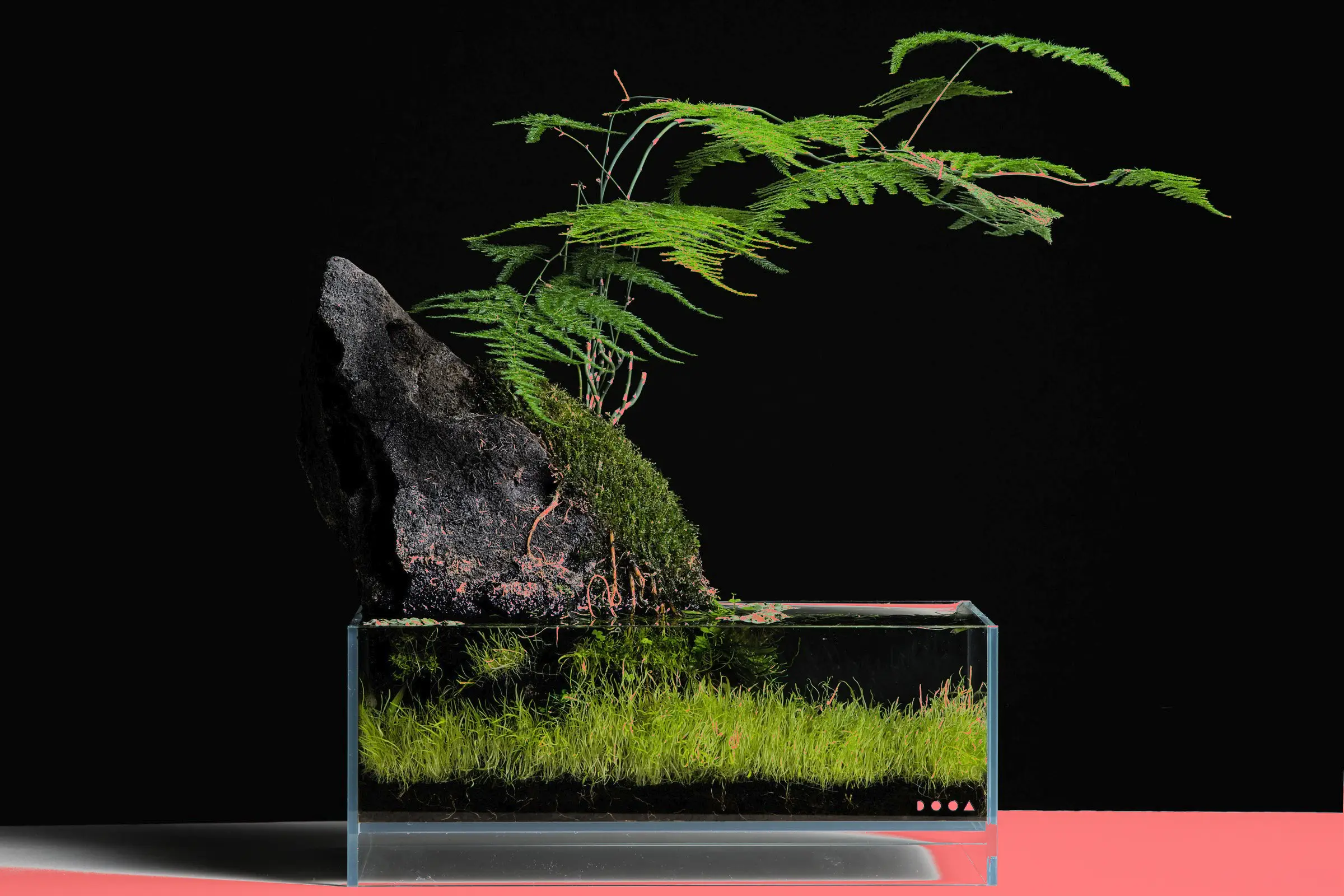
Наложение, по умолчанию красное с непрозрачностью 50%, отмечает маску на холсте. В режиме Нарисовать выделение оно покрывает выделенную область, а в режиме Маска в оттенках серого область за пределами выделения.
Вверху панели «Слои» появляется выбранная строка Быстрая маска. Кнопка с глазом в ней показывает или скрывает наложение, как и команда Показать наложение маски в поиске команд. Панель «Цвет» показывает цвета маски вместо цветов рисунка.
Рисование маски
Чтобы изменить маску, рисуйте кистями «Перо», «Карандаш», «Аэрограф» или «Ластик». Другие кисти в быстрой маске не рисуют. Заливка, Градиент и Нарисовать выделение тоже меняют маску.
- В режиме Нарисовать выделение любой цвет выделяет. Ластик и прозрачный цвет снимают выделение.
- В режиме Маска в оттенках серого маску задаёт серое значение цвета: белый выделяет, чёрный снимает выделение, серые выделяют частично.
У маски свои передний и фоновый цвета. При входе в быструю маску они копируются из цветов рисунка. Нажмите D (Сбросить на чёрный / белый), чтобы получить чёрный передний и белый фоновый цвет. Чтобы поменять цвета маски местами, выполните команду Поменять цвета маски в поиске команд.
Команды, которые меняют рисунок, например Очистить выделенные пиксели и Трансформация, в быстрой маске недоступны.
Панель быстрой маски
Панель холста внизу холста подписана «Быстрая маска»:
- Инвертировать: Инвертировать выделение.
- Заливка и Очистить: Залить маску заливает всю маску, а Очистить покрытие выделения очищает маску.
- Уточнить: Расширить…, Сузить…, Растушёвка…, Граница… и Сгладить…. Команда Трансформировать контур здесь недоступна.
- Сохранить: Сохранить как слой выделения (см. Слои выделения).
- Выйти: Вернуться к рисунку.
Если панель холста скрыта, панель быстрой маски не появляется.

Меню быстрой маски
Пока включена быстрая маска, меню Слой становится меню Быстрая маска. То же меню открывается, если щёлкнуть строку Быстрая маска правой кнопкой мыши или удерживать её.
- Вернуться к рисунку
- Сохранить как слой выделения
- Изменить: Инвертировать выделение, Выделить все пиксели, Очистить покрытие выделения, Залить маску, Расширить…, Сузить…, Растушёвка…, Граница… и Сгладить…
Настройки наложения
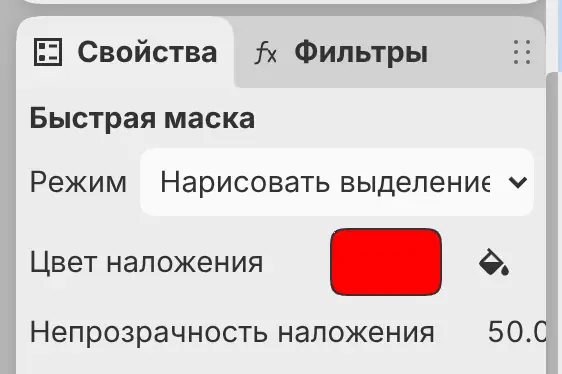
Пока включена быстрая маска, панель «Свойства» показывает настройки маски.
Режим
Нарисовать выделение (по умолчанию) или Маска в оттенках серого. Это одна настройка для быстрой маски и всех слоёв выделения во всех рисунках. Команда Маска в оттенках серого в поиске команд тоже переключает режим.
Цвет наложения
Задаёт цвет наложения. По умолчанию красный.
Непрозрачность наложения
От 0 до 100%. По умолчанию 50%.
Выход из быстрой маски
Выполните одно из действий:
- Выберите Выделить > Быстрая маска или нажмите Q.
- Выберите Слой > Вернуться к рисунку.
- Выберите Выйти на панели быстрой маски.
- Нажмите Escape.
- Выберите кнопку загрузки рядом с миниатюрой в строке Быстрая маска.
Маска становится текущим выделением. Снять выделение пикселей (Ctrl+D) тоже завершает быструю маску и снимает выделение.