快速蒙版
可以在快速蒙版中将选区作为绘制的蒙版来编辑。
进入快速蒙版
执行以下任一操作:
- 选择选择 > 快速蒙版。
- 按 Q。
- 选择选区操作栏上的快速蒙版。
当前选区成为蒙版。没有选区时,蒙版一开始为空。工具会切换为当前画笔,明暗范围处于使用状态时除外。
打开变换时不能进入快速蒙版。
快速蒙版的显示
叠加层在画布上标出蒙版,默认为 50% 的红色。在绘制选区模式下,叠加层覆盖选中的区域;在灰度蒙版模式下,覆盖选区以外的区域。
图层面板顶部会出现一个名为快速蒙版的行,并处于选中状态。其眼睛按钮显示或隐藏叠加层,命令搜索中的显示蒙版叠加作用相同。颜色面板显示蒙版颜色,取代绘画颜色。
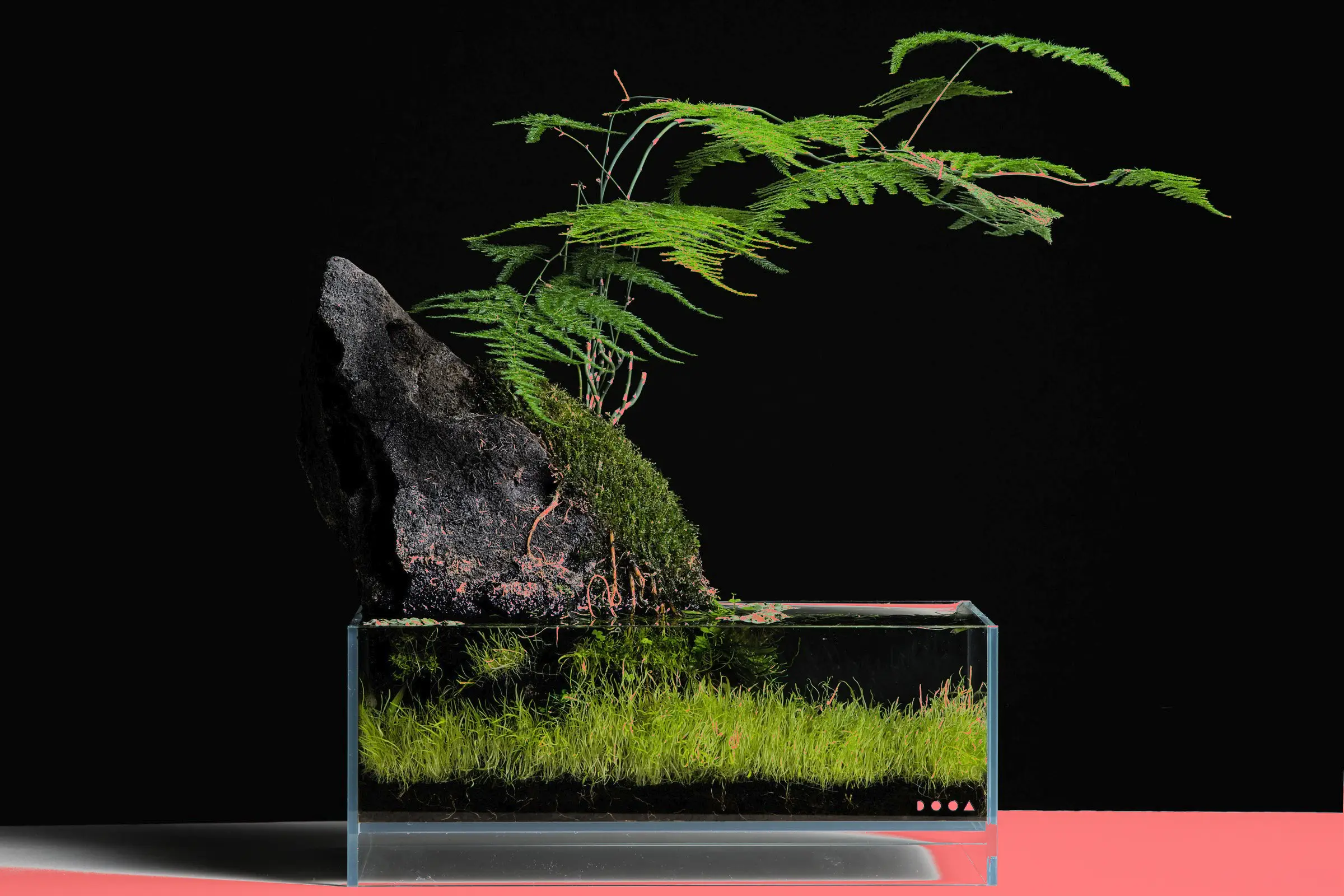
绘制蒙版
用钢笔、铅笔、喷枪或橡皮擦绘画来更改蒙版。其他画笔在快速蒙版中不能绘画。填充、渐变和绘制选区也会更改蒙版。
- 在绘制选区模式下,任何颜色都会选中。橡皮擦和透明色取消选中。
- 在灰度蒙版模式下,颜色的灰度值决定蒙版:白色选中,黑色取消选中,灰色部分选中。
蒙版有自己的前景色和背景色,在进入快速蒙版时从绘画颜色复制而来。按 D(重置为黑色/白色)可将前景色设为黑色、背景色设为白色。要交换蒙版颜色,在命令搜索中运行交换蒙版颜色。
更改画作的命令(例如清除所选像素和变换)在快速蒙版中不可用。
快速蒙版栏
画布底部的画布操作栏的说明文字为“快速蒙版”:
- 反转:反选。
- 填充和清除:填充蒙版填满整个蒙版,清除选区覆盖范围清空蒙版。
- 优化:扩大…、收缩…、羽化…、边界… 和平滑…。此处变换轮廓不可用。
- 保存:另存为选区图层(参见选区图层)。
- 退出:返回画作。
隐藏画布操作栏时,快速蒙版栏不会出现。

快速蒙版菜单
快速蒙版打开时,图层菜单变为快速蒙版菜单。右键单击或按住快速蒙版行,可打开相同的菜单。
- 返回画作
- 另存为选区图层
- 修改:反选、选择所有像素、清除选区覆盖范围、填充蒙版、扩大…、收缩…、羽化…、边界… 和平滑…
叠加设置
快速蒙版打开时,属性面板显示蒙版的设置。
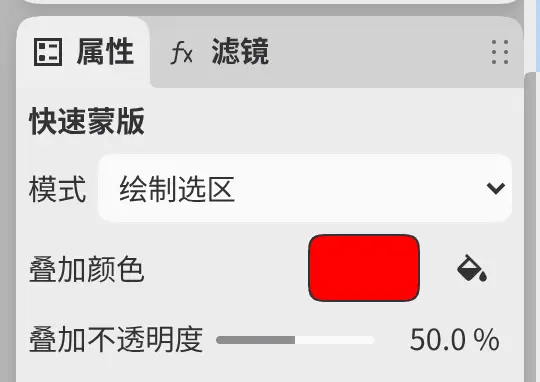
模式
绘制选区(默认)或灰度蒙版。该模式是快速蒙版和所有选区图层在所有画作中共用的一项设置。命令搜索中的灰度蒙版命令也可以切换该模式。
叠加颜色
设置叠加层的颜色。默认为红色。
叠加不透明度
范围为 0 到 100%。默认为 50%。
退出快速蒙版
执行以下任一操作:
- 选择选择 > 快速蒙版或按 Q。
- 选择图层 > 返回画作。
- 选择快速蒙版栏上的退出。
- 按 Escape。
- 选择快速蒙版行上缩略图旁边的载入按钮。
蒙版成为当前选区。取消像素选择(Ctrl+D)也会退出快速蒙版,并移除选区。