调色板
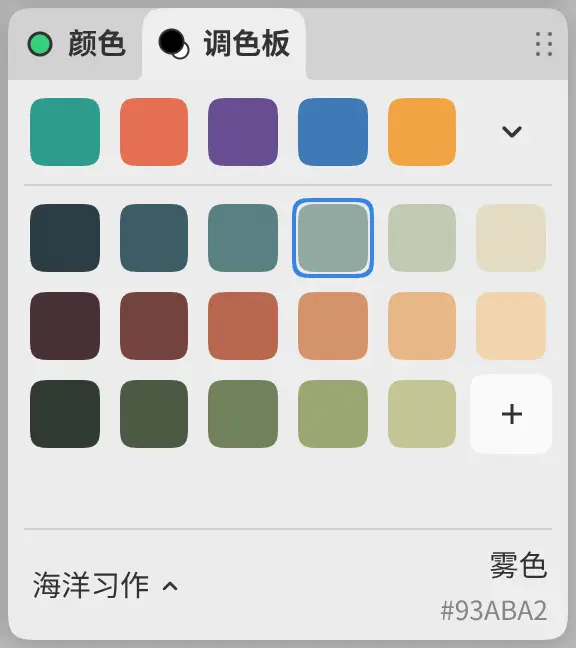
可以把颜色保存到调色板中,并在调色板面板中用它们绘画。调色板和最近使用的颜色在所有工作区中都相同。
打开调色板面板
执行以下任一操作:
- 选择窗口 > 调色板。
- 在命令搜索中选择调色板面板。
- 在“绘画”中,选择颜色旁边的调色板标签页。
- 选择“工具”工具栏末端的画笔颜色;在“素描”中,它位于标题栏右端。在抽屉中,调色板位于颜色面板下方。
- 在 Windows、Linux 和 Android 上,右键单击或按住颜色面板中的前景色板或背景色板,然后选择调色板…。
最近使用的颜色
顶部一行显示画作中用过的颜色,最多 64 个,最新的排在最前。选择一个最近使用的颜色即可用它绘画。选择展开颜色历史(该行末尾的箭头),最多可显示四行。
笔迹、填充、渐变或形状使用某个颜色时,该颜色会被加入。取色、擦除、绘制蒙版以及使用混色或液化不会加入颜色。撤销不会移除最近使用的颜色。
用已保存的颜色绘画
选择一个色板即可用它的颜色绘画;编辑蒙版时,选择色板会设置蒙版颜色。与当前颜色相同的色板带有轮廓。
添加颜色
选择最后一个色板后面的 +,可将当前绘画颜色保存到调色板中。色板会保留颜色的精确值,包括色彩空间、Alpha 和 HDR 强度。选中透明绘画时,+ 不可用。
为颜色命名
当前颜色的名称位于面板右下角,旁边是作为 sRGB 预览的十六进制代码。带 HDR 强度的颜色还会显示强度,例如“+1.0 EV”。未保存的颜色会显示建议名称,例如“蓝绿”或“生褐”。
选择名称即可输入新名称,然后按 Enter 确认,或按 Escape 取消。未保存的颜色在用 + 保存时获得该名称。对于已保存的色板,新名称会替换旧名称。
名称长度为 1 到 64 个字符,在同一调色板中不能重复。
排列和移除颜色
拖动色板可移动它。在网格外松开或按 Escape 可取消移动。
右键单击或按住色板(或按 Shift+F10),可使用以下命令:
- Rename Color…
- Remove Color
- Undo Color Reorder 和 Redo Color Reorder
面板获得焦点时,Ctrl+Z 和 Ctrl+Shift+Z(或 Ctrl+Y)可撤销和重做排序。添加或移除色板会清除该调色板的排序历史。
选择调色板
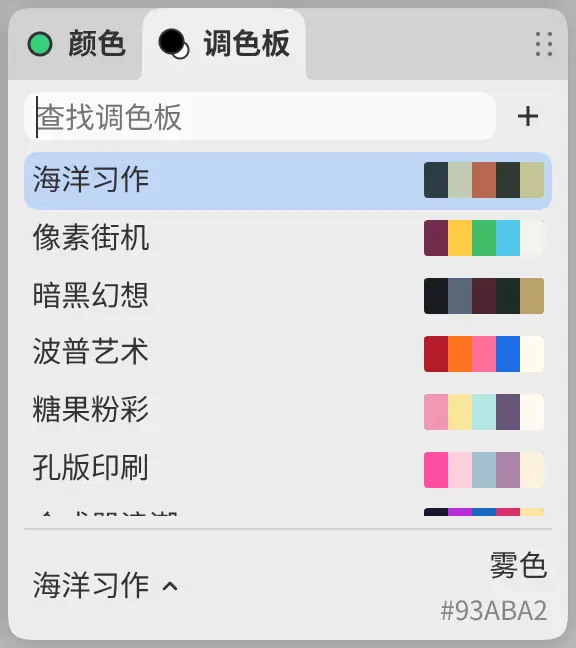
选择面板左下角的调色板名称,打开调色板列表。在查找调色板中输入内容可筛选列表,选择一个调色板即可将其设为当前调色板。
新建调色板
在调色板列表中选择 +,然后选择 New Palette…。未命名的调色板名为“新调色板”。
调色板库最多可容纳 64 个调色板,总共 4096 个颜色。
重命名和移除调色板
在调色板列表中右键单击或按住一个调色板,然后选择 Rename Palette… 或 Remove Palette…。最后一个调色板无法移除。
导入和导出调色板
要导入调色板文件,在调色板列表中选择 +,然后选择 Import Palette…。水豚画布 可读取不超过 1 MB 的 .capycolor、.aco、.cls、.swatches、.ase、.afpalette、.gpl、.kpl 和 .json 文件。文件会成为一个新调色板,名称取自文件中保存的名称或文件名。
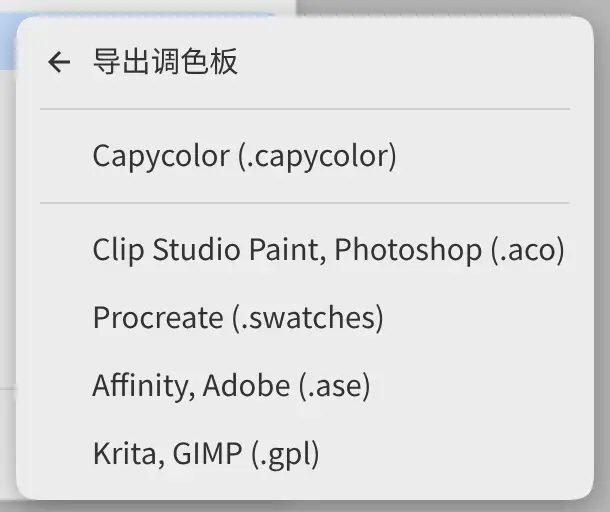
要导出调色板,在调色板列表中右键单击或按住它,选择 Export Palette,然后选择一种格式:
- Capycolor (.capycolor) 保留精确的颜色,包括色彩空间、Alpha 和 HDR 强度。
- Clip Studio Paint, Photoshop (.aco)、Procreate (.swatches)、Affinity, Adobe (.ase) 和 Krita, GIMP (.gpl) 保存不透明的 sRGB 颜色。超出 sRGB 的颜色会被截断。Procreate 文件只保留前 30 个颜色。
面板会报告有多少颜色被截断或变为不透明。
预置调色板
水豚画布 自带海洋习作、像素街机、暗黑幻想、波普艺术、糖果粉彩、孔版印刷、合成器浪潮、七十年代印刷、木版画和墨色调色板。预置调色板可以像其他调色板一样修改。移除的预置调色板不会恢复。