จานสี
คุณบันทึกสีลงในจานสีและระบายด้วยสีเหล่านั้นได้จากแผง จานสี จานสีและสีล่าสุดเหมือนกันในทุกพื้นที่ทำงาน
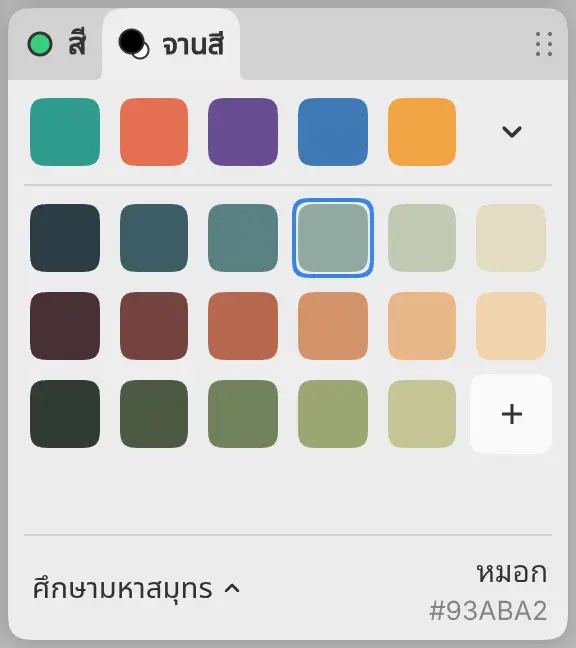
การเปิดแผงจานสี
ทำอย่างใดอย่างหนึ่งต่อไปนี้:
- เลือก หน้าต่าง > จานสี
- เลือก แผงจานสี ในการค้นหาคำสั่ง
- ในพื้นที่ทำงานระบายสี ให้เลือกแท็บ จานสี ถัดจาก สี
- เลือก สีพู่กัน ที่ท้ายแถบเครื่องมือวาดภาพ หรือที่ปลายด้านขวาของแถบชื่อเรื่องในพื้นที่ทำงานร่างภาพ แผงจานสีจะอยู่ใต้แผงสีในลิ้นชัก
- บน Windows, Linux และ Android ให้คลิกขวาหรือกดค้างที่ช่องสีพื้นหน้าหรือพื้นหลังในแผงสี แล้วเลือก จานสี…
สีล่าสุด
แถวบนสุดแสดงสีที่คุณใช้ในภาพได้สูงสุด 64 สี โดยสีใหม่ล่าสุดอยู่ก่อน เลือกสีล่าสุดเพื่อระบายด้วยสีนั้น เลือก ขยายประวัติสี (ลูกศรที่ท้ายแถว) เพื่อแสดงได้สูงสุดสี่แถว
สีจะถูกเพิ่มเมื่อเส้น การเติมสี การไล่ระดับสี หรือรูปร่างใช้สีนั้น การเลือกสี การลบ การระบายบนมาสก์ และการใช้เกลี่ยสีหรือบิดรูปจะไม่เพิ่มสีใด ๆ การเลิกทำไม่ลบสีล่าสุด
การระบายด้วยสีที่บันทึกไว้
เลือกช่องสีเพื่อระบายด้วยสีนั้น หรือเพื่อตั้งสีมาสก์ขณะที่คุณแก้ไขมาสก์ ช่องสีที่ตรงกับสีปัจจุบันจะมีกรอบล้อมรอบ
การเพิ่มสี
เลือก + ต่อจากช่องสีสุดท้ายเพื่อบันทึกสีระบายปัจจุบันลงในจานสี ช่องสีจะเก็บสีไว้ตรงตามเดิม รวมถึงปริภูมิสี อัลฟา และความเข้มแสง HDR + ใช้ไม่ได้ขณะที่เลือก สีโปร่งใส อยู่
การตั้งชื่อสี
ชื่อของสีปัจจุบันอยู่ที่มุมขวาล่างของแผง พร้อมรหัสฐานสิบหกที่เป็นตัวอย่างแบบ sRGB สีที่มีความเข้มแสง HDR จะแสดงความเข้มแสงด้วย เช่น “+1.0 EV” สีที่ยังไม่ได้บันทึกจะแสดงชื่อที่แนะนำ เช่น “เขียวอมฟ้า” หรือ “น้ำตาลอัมเบอร์”
เลือกชื่อเพื่อพิมพ์ชื่ออื่น แล้วกด Enter เพื่อยืนยัน หรือกด Escape เพื่อยกเลิก สีที่ยังไม่ได้บันทึกจะได้ชื่อนี้เมื่อคุณบันทึกด้วย + สำหรับช่องสีที่บันทึกไว้แล้ว ชื่อใหม่จะแทนที่ชื่อเดิม
ชื่อมีความยาว 1 ถึง 64 ตัวอักษร และต้องไม่ซ้ำกันภายในจานสีเดียวกัน
การจัดเรียงและการลบสี
ลากช่องสีเพื่อย้าย ปล่อยนอกตารางหรือกด Escape เพื่อยกเลิกการย้าย
คลิกขวาหรือกดค้างที่ช่องสี (หรือกด Shift+F10) เพื่อใช้คำสั่งต่อไปนี้:
- Rename Color…
- Remove Color
- เลิกทำการเรียงสี และ ทำซ้ำการเรียงสี
ขณะที่แผงมีโฟกัส Ctrl+Z และ Ctrl+Shift+Z (หรือ Ctrl+Y) จะเลิกทำและทำซ้ำการเรียงลำดับ การเพิ่มหรือลบช่องสีจะล้างประวัติการเรียงลำดับของจานสี
การเลือกจานสี
เลือกชื่อจานสีที่มุมซ้ายล่างของแผงเพื่อเปิดรายการจานสี พิมพ์ใน ค้นหาจานสี เพื่อกรองรายการ และเลือกจานสีเพื่อให้เป็นจานสีที่ใช้อยู่
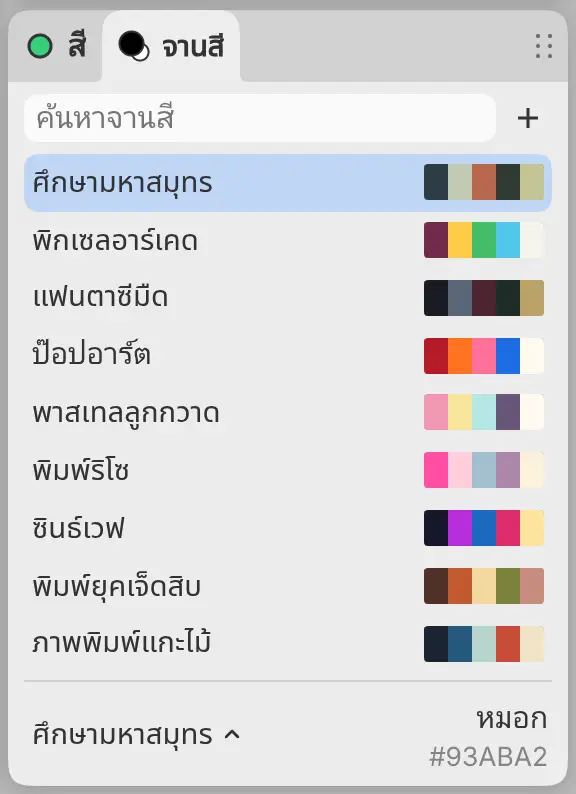
จานสีใหม่
เลือก + ในรายการจานสี แล้วเลือก New Palette… จานสีที่ไม่ได้ตั้งชื่อจะมีชื่อว่า “จานสีใหม่”
คลังเก็บจานสีได้สูงสุด 64 จาน และสีรวมทั้งหมด 4,096 สี
การเปลี่ยนชื่อและการลบจานสี
คลิกขวาหรือกดค้างที่จานสีในรายการจานสี แล้วเลือก Rename Palette… หรือ Remove Palette… คุณลบจานสีจานสุดท้ายไม่ได้
การนำเข้าและส่งออกจานสี
หากต้องการนำเข้าไฟล์จานสี ให้เลือก + ในรายการจานสี แล้วเลือก Import Palette… คาปิ แคนวาส อ่านไฟล์ .capycolor, .aco, .cls, .swatches, .ase, .afpalette, .gpl, .kpl และ .json ขนาดไม่เกิน 1 MB ไฟล์จะกลายเป็นจานสีใหม่ที่ใช้ชื่อซึ่งเก็บไว้ในไฟล์ หรือใช้ชื่อไฟล์
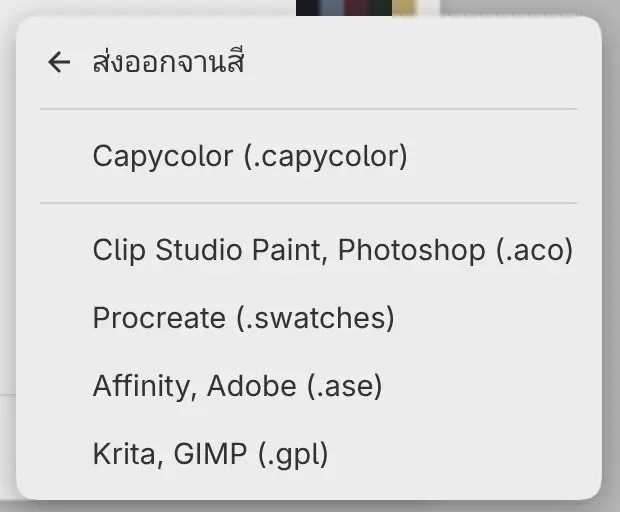
หากต้องการส่งออกจานสี ให้คลิกขวาหรือกดค้างที่จานสีในรายการจานสี แล้วเลือก Export Palette ตามด้วยรูปแบบ:
- Capycolor (.capycolor) เก็บสีไว้ตรงตามเดิม รวมถึงปริภูมิสี อัลฟา และความเข้มแสง HDR
- Clip Studio Paint, Photoshop (.aco) Procreate (.swatches) Affinity, Adobe (.ase) และ Krita, GIMP (.gpl) บันทึกสี sRGB แบบทึบ สีที่อยู่นอก sRGB จะถูกตัด ไฟล์ Procreate เก็บได้เฉพาะ 30 สีแรก
แผงจะรายงานว่ามีกี่สีที่ถูกตัดหรือถูกทำให้ทึบ
จานสีเริ่มต้น
คาปิ แคนวาส มีจานสีเริ่มต้นมาให้ ได้แก่ ศึกษามหาสมุทร พิกเซลอาร์เคด แฟนตาซีมืด ป๊อปอาร์ต พาสเทลลูกกวาด พิมพ์ริโซ ซินธ์เวฟ พิมพ์ยุคเจ็ดสิบ ภาพพิมพ์แกะไม้ และหมึก คุณเปลี่ยนจานสีเริ่มต้นได้เหมือนจานสีอื่น จานสีเริ่มต้นที่ลบไปแล้วจะไม่กลับมา