แผงเลเยอร์
แผง เลเยอร์ แสดงรายการเลเยอร์ของภาพวาด โดยเลเยอร์หน้าสุดอยู่บนสุด ส่วนหัวแสดงการตั้งค่าของเลเยอร์ปัจจุบัน
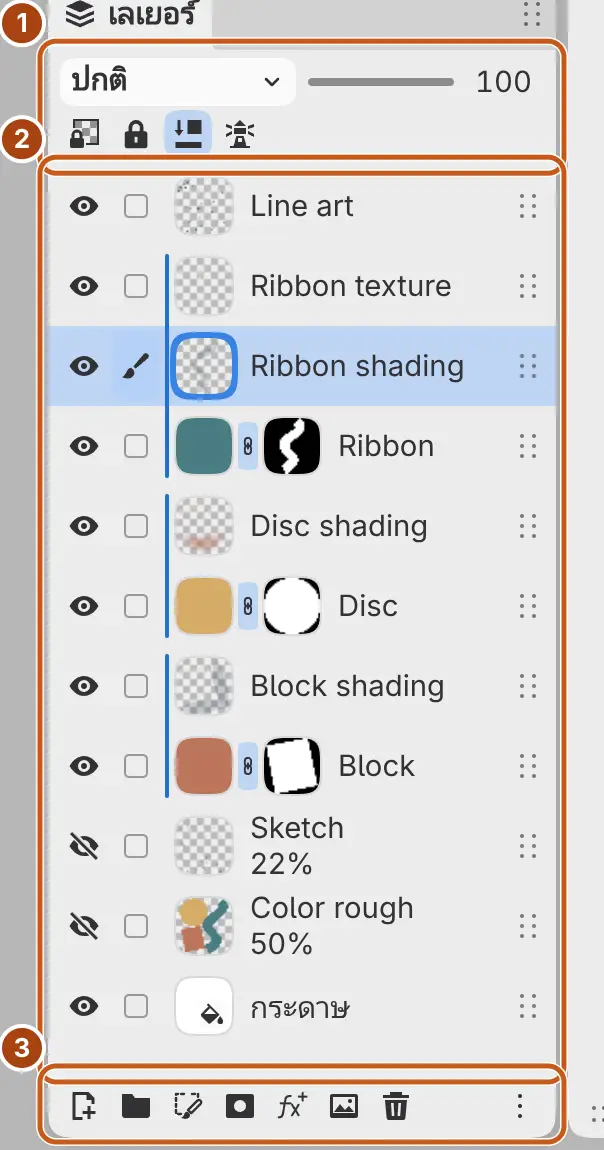
การเปิดแผงเลเยอร์
ทำอย่างใดอย่างหนึ่งต่อไปนี้:
- เลือก หน้าต่าง > เลเยอร์
- ในพื้นที่ทำงานระบายสี ให้เลือก เลเยอร์ ในคอลัมน์ขวา
- ในพื้นที่ทำงานร่างภาพ ให้เลือก แผงเลเยอร์ ในแถบชื่อเรื่อง
- พิมพ์ “แผงเลเยอร์” ในการค้นหาคำสั่ง
ในพื้นที่ทำงานภาพถ่าย แผงนี้เปิดอยู่ในคอลัมน์ขวา
ส่วนหัว
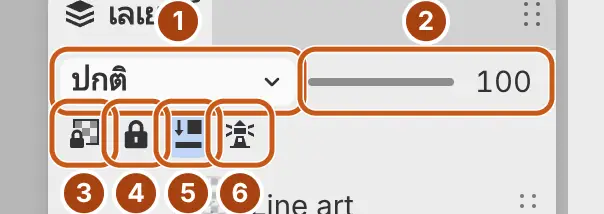
- โหมดผสมเลเยอร์ แสดงโหมดปัจจุบันและเปิดเมนูโหมดผสม
- ความทึบเลเยอร์ ตั้งได้ตั้งแต่ 0 ถึง 100 ลากตัวเลื่อนหรือพิมพ์ค่า
- ล็อกอัลฟา
- ล็อกการแก้ไข
- ตัดตามเลเยอร์ด้านล่าง สำหรับฟิลเตอร์ ปุ่มนี้จะแสดงเป็น ใช้กับ เลเยอร์ หรือ ใช้กับเลเยอร์ด้านล่าง (ดูการทำงานของฟิลเตอร์)
- ใช้เลเยอร์ที่เลือกเป็นอ้างอิง ปุ่มนี้จะแสดงเป็น เลิกใช้เลเยอร์นี้เป็นอ้างอิง เมื่อเลเยอร์ปัจจุบันเป็นแถวเดียวที่เลือกไว้และเป็นเลเยอร์อ้างอิงอยู่แล้ว
สวิตช์ที่ไฮไลต์อยู่คือสวิตช์ที่เปิด (ดูการตั้งค่าเลเยอร์) โหมดผสมเลเยอร์ และ ความทึบเลเยอร์ ใช้ไม่ได้กับเลเยอร์พื้นที่เลือกและเลเยอร์ที่ล็อก
แถวเลเยอร์
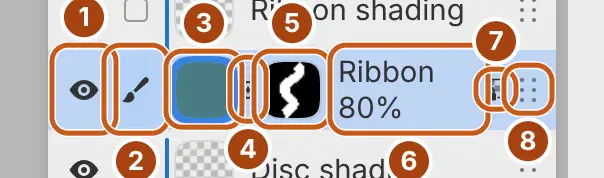
เลเยอร์ในกลุ่มจะเยื้องเข้าไปใต้กลุ่ม
- รูปตาใช้ซ่อนหรือแสดงเลเยอร์
- ปุ่มแถวใช้เพิ่มแถวเข้าในการเลือกหรือนำแถวออก โดยไม่เปลี่ยนเลเยอร์ปัจจุบัน ปุ่มนี้แสดงรูปพู่กันบนเลเยอร์ที่รับสีที่ระบาย รูปประภาคารบนเลเยอร์อ้างอิง และเครื่องหมายถูกบนแถวอื่นที่เลือกไว้
- เลือกภาพย่อเพื่อระบายบนพิกเซลของเลเยอร์ สำหรับกลุ่ม ภาพย่อจะขยายหรือยุบกลุ่ม
- บนเลเยอร์ที่มีมาสก์ ปุ่มลิงก์ใช้กำหนดว่ามาสก์จะเคลื่อนไปพร้อมกับเลเยอร์หรือไม่ (แยกมาสก์จากเลเยอร์ เชื่อมมาสก์กับเลเยอร์)
- เลือกภาพย่อมาสก์เพื่อระบายบนมาสก์
- คำบรรยายใต้ชื่อแสดงโหมดสี โหมดผสม และความทึบ เมื่อค่าเหล่านี้ไม่ใช่สีเต็มรูปแบบ ปกติ และ 100% เช่น “คูณ · 60%”
- ไอคอนแม่กุญแจแสดงว่าเลเยอร์ถูกล็อก และไอคอนล็อกอัลฟาแสดงว่าเลเยอร์เปิด ล็อกอัลฟา อยู่
- ลากที่จับเพื่อย้ายเลเยอร์
เลือกแถวเพื่อให้เลเยอร์นั้นเป็นเลเยอร์ปัจจุบันและเป็นแถวเดียวที่เลือกไว้ ภาพย่อของเลเยอร์แต่ละประเภทอยู่ในหน้าประเภทเลเยอร์
Ctrl+คลิกภาพย่อของเลเยอร์ระบายสีเพื่อโหลดความทึบของเลเยอร์เป็นพื้นที่เลือก หรือคลิกภาพย่อมาสก์เพื่อโหลดมาสก์ กด Shift ร่วมด้วยเพื่อเพิ่มในพื้นที่เลือก กด Alt เพื่อลบออกจากพื้นที่เลือก หรือกด Shift+Alt เพื่อเลือกเฉพาะส่วนที่ซ้อนกับพื้นที่เลือก
สัญลักษณ์บนแถว
- กรอบรอบภาพย่อหรือภาพย่อมาสก์แสดงว่าพู่กันจะระบายลงบนส่วนใด
- รางทางซ้ายของภาพย่อเชื่อมเลเยอร์ที่ตัดตามเข้ากับเลเยอร์ฐาน
- ไอคอนโซ่ระหว่างภาพย่อสองภาพเชื่อมฟิลเตอร์ที่แนบไว้เข้ากับแถวด้านล่าง
- รูปตาจางที่มีเส้นขีดทับแสดงเลเยอร์ที่เปิดอยู่แต่ถูกกลุ่มซ่อนไว้ หรือฟิลเตอร์ที่แนบไว้กับเลเยอร์ที่ซ่อนอยู่
- ภาพย่อมาสก์ที่จางแสดงว่ามาสก์ถูกปิดใช้งาน
- ขณะเปิดมาสก์ด่วน แถว มาสก์ด่วน จะปรากฏที่ด้านบน
ปุ่มด้านล่าง
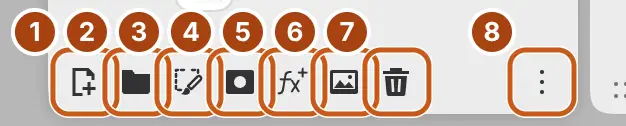
- เลเยอร์ใหม่ เพิ่มเลเยอร์ระบายสี
- กลุ่มใหม่ เมื่อเลือกไว้หลายแถว ปุ่มนี้จะจัดแถวเหล่านั้นเป็นกลุ่ม
- เลเยอร์พื้นที่เลือกใหม่ (ดูเลเยอร์พื้นที่เลือก)
- เพิ่มมาสก์
- เพิ่มฟิลเตอร์ แนบฟิลเตอร์กับเลเยอร์ปัจจุบัน
- นำเข้าภาพเป็นเลเยอร์…
- ลบเลเยอร์ที่เลือก
- การกระทำเลเยอร์ เปิดเมนูเลเยอร์ของเลเยอร์ปัจจุบัน
ปุ่มจะใช้ไม่ได้เมื่อการกระทำของปุ่มนั้นใช้กับเลเยอร์ปัจจุบันไม่ได้ เช่น เพิ่มมาสก์ บนเลเยอร์ที่ล็อก (ดูการทำงานกับเลเยอร์)
การปัดและการกดค้าง
ใช้ปากกาหรือนิ้ว:
- ปัดแถวไปทางซ้ายเพื่อแสดง ลบ ที่ปลายด้านขวาของแถว เลือก ลบ เพื่อลบเลเยอร์ หรือปัดไปทางขวาเพื่อซ่อนปุ่ม
- ปัดเลเยอร์ระบายสีไปทางขวาเพื่อเปิดหรือปิด ล็อกอัลฟา
- ปัดกลุ่มไปทางขวาเพื่อเปิดหรือปิด ผ่านทะลุ
- กดแถวค้างไว้เพื่อเปิดเมนูเลเยอร์ของแถวนั้น หากเลื่อนโดยไม่ยกขึ้น แถวจะถูกลากแทน
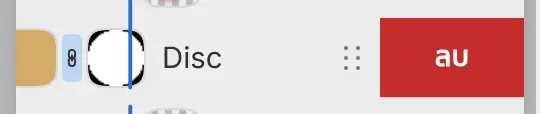
การปัดระยะสั้นไม่เปลี่ยนแปลงอะไร การปัดใช้ไม่ได้กับเมาส์ บนที่จับ และบนเลเยอร์ที่ล็อก
เมนูเลเยอร์
คุณสามารถเปิดเมนูคำสั่งของแต่ละเลเยอร์ได้
ทำอย่างใดอย่างหนึ่งต่อไปนี้:
- เปิดเมนู เลเยอร์ เมนูนี้มีเมนูของเลเยอร์ปัจจุบัน โดยไม่มี เพิ่มฟิลเตอร์
- คลิกขวาที่แถว หรือกดแถวค้างไว้ด้วยปากกาหรือนิ้ว
- เลือก การกระทำเลเยอร์ ที่ด้านล่างของแผง
- เมื่อแถวได้รับโฟกัสอยู่ ให้กด Shift+F10 หรือแป้น Menu
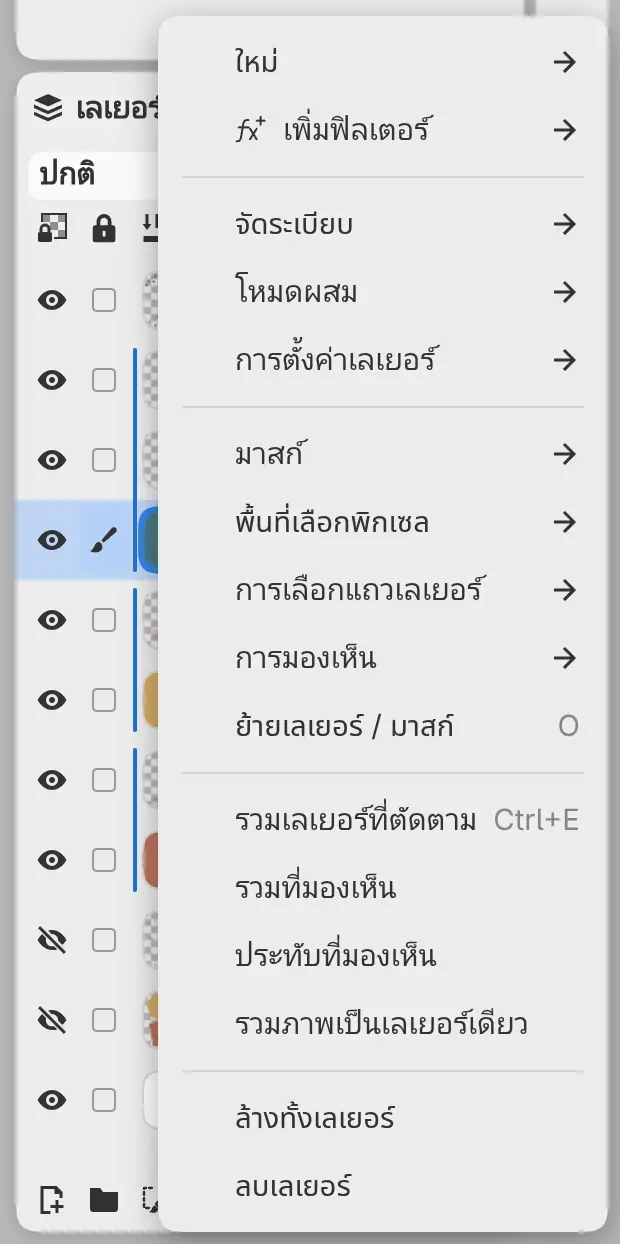
| รายการ | เนื้อหา |
|---|---|
| ใหม่ | เลเยอร์ใหม่ เลเยอร์ตัดตามใหม่ กลุ่มใหม่ เติมสีทึบ เติมไล่ระดับสี เลเยอร์เพิ่มและลดแสงใหม่ คัดลอกพื้นที่เลือกไปเลเยอร์ใหม่ ตัดพื้นที่เลือกไปเลเยอร์ใหม่ |
| เพิ่มฟิลเตอร์ | ฟิลเตอร์ที่แนบกับเลเยอร์ได้ แยกตามหมวดหมู่ |
| จัดระเบียบ | เปลี่ยนชื่อเลเยอร์… ทำสำเนา จัดกลุ่มเลเยอร์ที่เลือก และ ยกเลิกกลุ่ม สำหรับกลุ่ม |
| โหมดผสม | โหมดผสมทุกโหมด |
| การตั้งค่าเลเยอร์ | การตั้งค่าเลเยอร์ |
| มาสก์ | คำสั่งของมาสก์ |
| พื้นที่เลือกพิกเซล | เลือกความทึบเลเยอร์ เพิ่มความทึบในพื้นที่เลือก ลบความทึบออกจากพื้นที่เลือก ตัดร่วมกับความทึบเลเยอร์ เติมสีพื้นที่เลือก กลับด้านพื้นที่เลือก ยกเลิกการเลือกพิกเซล |
| การเลือกแถวเลเยอร์ | เลือกแถวเลเยอร์ทั้งหมด ล้างการเลือกแถวเลเยอร์ |
| การมองเห็น | แสดงเลเยอร์ แสดงเลเยอร์และกลุ่มที่ครอบอยู่ แยกแสดงเลเยอร์ที่เลือก แสดงเลเยอร์ทั้งหมด |
| ย้ายเลเยอร์ / มาสก์ | เลือกเครื่องมือ การดำเนินการ |
| รวมลง รวมที่มองเห็น ประทับที่มองเห็น รวมภาพเป็นเลเยอร์เดียว | ดูการรวมเลเยอร์ |
| ล้างทั้งเลเยอร์ ลบเลเยอร์ | ล้างทั้งเลเยอร์ มีเฉพาะในเลเยอร์ระบายสี |
การเปิดเมนูของแถวจะทำให้เลเยอร์นั้นเป็นเลเยอร์ปัจจุบัน เมนูของกลุ่มเริ่มด้วย เลเยอร์พื้นที่เลือกใหม่ในกลุ่ม… และ บันทึกพื้นที่เลือกปัจจุบันในกลุ่ม… เลเยอร์พื้นที่เลือกมีเมนูของตัวเอง (ดูประเภทเลเยอร์) คลิกขวาหรือกดภาพย่อมาสก์ค้างไว้เพื่อเปิดเมนูมาสก์