การแก้ไขพาธ
คุณแก้ไขพาธของเลเยอร์เวกเตอร์ได้หลังจากวาด
การเลือกและย้ายพาธ
เลือกพาธด้วยเครื่องมือ การดำเนินการ (ย้ายและแปลงรูป) กด Shift ค้างเพื่อเพิ่มหรือเอาพาธออก ลากข้ามผืนผ้าใบที่ว่างเพื่อเลือกพาธที่อยู่ภายในกรอบเลือกทั้งหมด หรือกด Ctrl+A เพื่อเลือกทุกพาธ
กรอบเส้นประที่มีจุดจับล้อมรอบสิ่งที่เลือก
- ลากพาธที่เลือกเพื่อย้าย กด Alt ค้างเพื่อย้ายสำเนา
- ลากจุดจับเพื่อปรับขนาด หรือจุดจับเหนือกรอบเพื่อหมุน Shift คงสัดส่วนหรือหมุนทีละ 15°
- แป้นลูกศรขยับทีละ 1 px และทีละ 10 px เมื่อกด Shift ร่วมด้วย
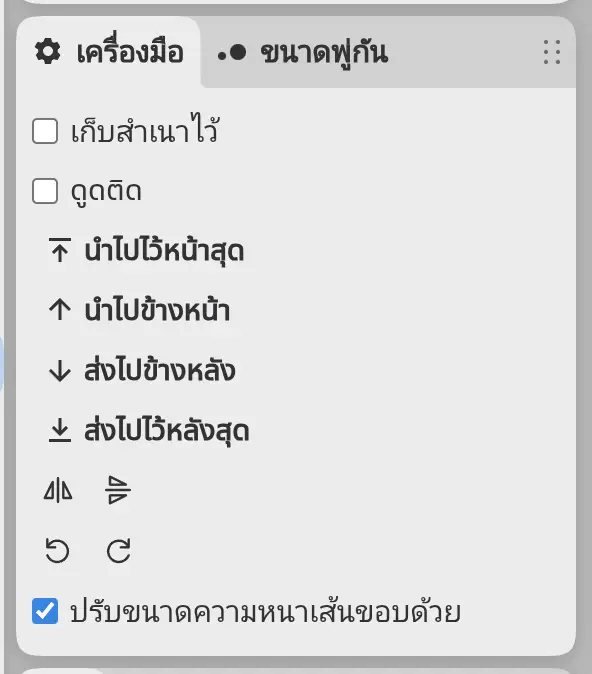
- ปุ่มพลิกและหมุนในแผง เครื่องมือ จะพลิกหรือหมุนสิ่งที่เลือกรอบจุดกึ่งกลางของมัน
- Delete ลบพาธที่เลือก
ปรับขนาดความหนาเส้นขอบด้วย ในแผง เครื่องมือ เปิดอยู่โดยค่าเริ่มต้น ปิดเพื่อปรับขนาดพาธโดยคงความหนาเส้นขอบไว้
แก้ไขจุด
คุณย้าย เพิ่ม และลบจุดยึดของพาธที่เลือกได้
ทำอย่างใดอย่างหนึ่งต่อไปนี้:
- กด A
- เมื่อใช้ การดำเนินการ ให้กด Enter หรือดับเบิลคลิกที่พาธ
- ในพื้นที่ทำงานระบายสีและภาพถ่าย ให้คลิกขวาหรือกด การดำเนินการ / แปลงรูป / แก้ไขจุด ค้างไว้ในแถบเครื่องมือวาดภาพ แล้วเลือก แก้ไขจุด
สี่เหลี่ยมเล็กแสดงจุดยึด และจุดยึดที่เลือกจะแสดงจุดจับของมัน กด Escape เพื่อกลับไปที่ การดำเนินการ
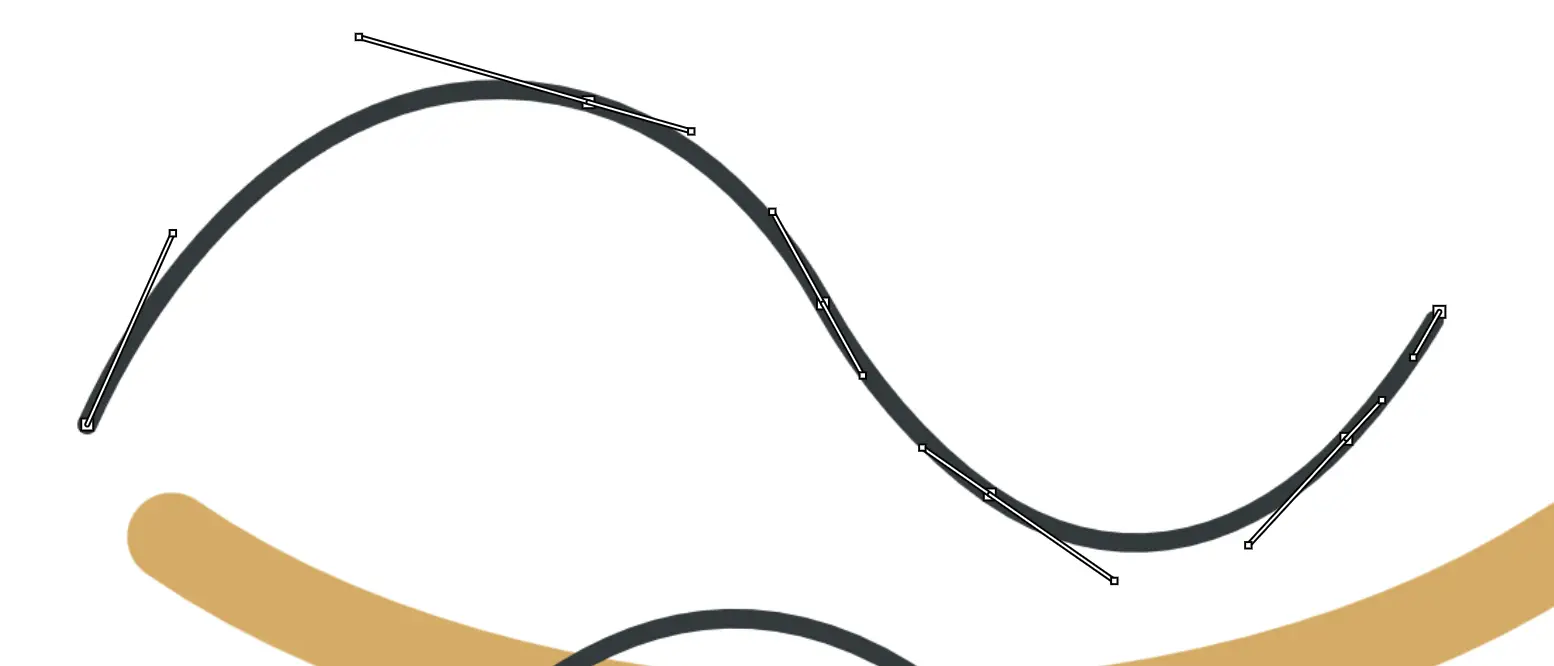
- คลิกจุดยึดเพื่อเลือก คลิกพร้อมกด Shift เพื่อเพิ่มหรือเอาออก หรือลากข้ามผืนผ้าใบที่ว่างเพื่อเลือกจุดยึดที่อยู่ภายใน
- ลากจุดยึดเพื่อย้าย ลากจุดจับเพื่อปรับเส้นโค้ง หรือกด Alt ค้างเพื่อย้ายแยกจากจุดจับคู่ของมัน
- ลากช่วงเส้นเพื่อดัด คลิกช่วงเส้นเพื่อเพิ่มจุดยึด
- ดับเบิลคลิกจุดยึดเพื่อสลับระหว่างมุมกับเรียบ
- Delete ลบจุดยึดที่เลือก
การแก้ไขจุดยึดจะเปลี่ยนสี่เหลี่ยมผืนผ้าหรือวงรีเป็นพาธธรรมดา
คำสั่งพาธ
คุณเชื่อม ปิด แยก กลับทิศทาง และรวมพาธที่เลือกได้ด้วย แก้ไข > พาธ แผง เครื่องมือ ของ แก้ไขจุด แสดงสี่คำสั่งแรก
- เชื่อมพาธ เชื่อมปลายที่ใกล้ที่สุดของพาธเปิดสองเส้น หรือปิดพาธเปิดหนึ่งเส้น
- ปิดพาธ เชื่อมปลายของพาธเปิดแต่ละเส้นที่เลือก
- แยกที่จุด ตัดพาธที่เลือกที่จุดยึดที่เลือก
- กลับทิศทาง ทำให้แต่ละพาธวิ่งไปทางตรงข้าม
- สร้างพาธผสม รวมพาธที่เลือกเป็นเส้นเดียวที่มีรูตรงส่วนที่ซ้อนกัน แยกพาธผสม แยกกลับออกมาอีกครั้ง
คำสั่งที่ทำไม่ได้จะบอกว่าต้องเลือกอะไร เช่น “เลือกพาธที่เปิดอยู่หนึ่งหรือสองเส้นเพื่อเชื่อม”
จัดลำดับ
คุณเปลี่ยนลำดับการซ้อนของพาธที่เลือกภายในเลเยอร์ของมันได้ด้วย แก้ไข > จัดลำดับ: นำไปไว้หน้าสุด นำไปข้างหน้า ส่งไปข้างหลัง และ ส่งไปไว้หลังสุด แผง เครื่องมือ ของ การดำเนินการ มีปุ่มเดียวกัน
การตั้งค่าพาธ
เมื่อเลือกพาธไว้ คุณสมบัติ จะแสดงพาธที่เลือกซึ่งอยู่หน้าสุด ป้ายกำกับจะลงท้ายด้วย “(หลายค่า)” เมื่อพาธที่เลือกต่างกัน และการเปลี่ยนแปลงจะใช้กับทุกพาธที่เลือก
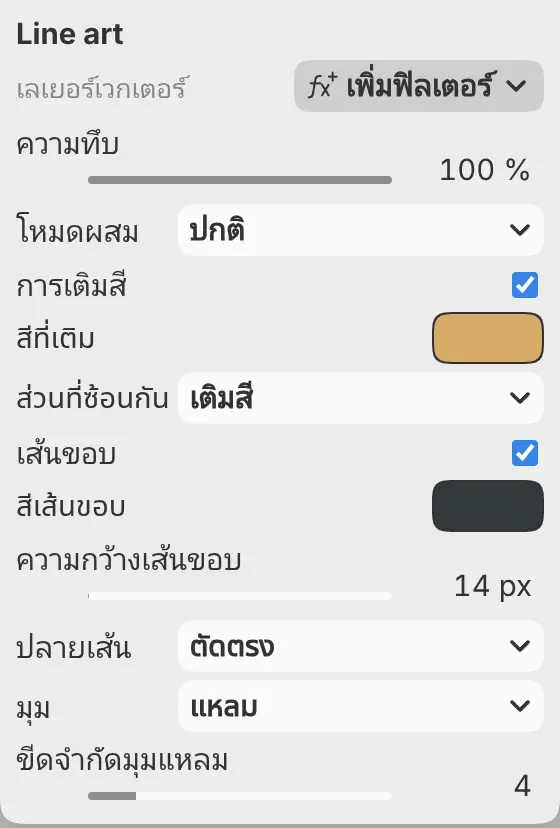
การเติมสี
เปิดหรือปิดการเติมสี การเติมสีใหม่ใช้สีพื้นหลัง
สีที่เติม
กำหนดสีของการเติมสี
ส่วนที่ซ้อนกัน
กำหนดวิธีเติมส่วนที่ซ้อนกัน เติมสี เติมส่วนเหล่านั้น และ เป็นรู เว้นให้ว่าง แสดงเมื่อ การเติมสี เปิดอยู่
เส้นขอบ
เปิดหรือปิดเส้นขอบ เส้นขอบใหม่ใช้สีพื้นหน้า
สีเส้นขอบ
กำหนดสีของเส้นขอบ
ความกว้างเส้นขอบ
กำหนดความกว้างของเส้นขอบ ตั้งแต่ 0.1 ถึง 4096 px
ปลายเส้น
กำหนดรูปร่างของปลายเปิด: ตัดตรง มน หรือ เหลี่ยม
มุม
กำหนดรูปร่างของเส้นขอบที่มุม: แหลม มน หรือ ตัดมุม
ขีดจำกัดมุมแหลม
กำหนดว่ามุมแหลมยืดยาวได้เท่าใด ตั้งแต่ 1 ถึง 20 เมื่อเกินขีดจำกัด มุมจะถูกตัดมุม แสดงเมื่อ มุม เป็น แหลม