มาสก์
คุณสามารถซ่อนบางส่วนของเลเยอร์ด้วยมาสก์ได้ บริเวณที่ระบายบนมาสก์จะแสดงเลเยอร์ และบริเวณที่ว่างจะซ่อนเลเยอร์ เลเยอร์ระบายสี เลเยอร์ภาพถ่าย กลุ่ม เลเยอร์เติมสี และฟิลเตอร์มีมาสก์ได้
การเพิ่มมาสก์
ทำอย่างใดอย่างหนึ่งต่อไปนี้:
- เลือก เลเยอร์ > มาสก์ > เพิ่มมาสก์
- เลือก เพิ่มมาสก์ ที่ด้านล่างของแผงเลเยอร์
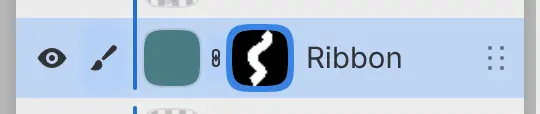
ภาพย่อมาสก์จะปรากฏทางขวาของภาพย่อเลเยอร์ พร้อมกรอบที่แสดงว่ามาสก์เป็นเป้าหมายของพู่กัน มาสก์ใหม่จะแสดงทั้งเลเยอร์ หากมีพื้นที่เลือกอยู่ มาสก์จะแสดงเฉพาะบริเวณที่เลือก และพื้นที่เลือกจะถูกล้าง
หากเลเยอร์มีมาสก์อยู่แล้ว เพิ่มมาสก์ จะเลือกมาสก์นั้นสำหรับระบาย คุณเพิ่มมาสก์ให้เลเยอร์พื้นที่เลือกหรือเลเยอร์ที่ล็อกไม่ได้
การระบายบนมาสก์
เลือกภาพย่อมาสก์เพื่อระบายบนมาสก์ หากต้องการกลับไประบายบนเลเยอร์ ให้เลือกภาพย่อเลเยอร์หรือกด Escape
หมายเหตุ: บนมาสก์ พู่กันจะไม่สนใจสีระบาย พู่กันจะเผยเลเยอร์ และ ยางลบ จะซ่อนเลเยอร์
บนมาสก์ที่กลับด้าน พู่กันกับ ยางลบ จะสลับหน้าที่กัน เส้นที่ระบายบนมาสก์เป็นแบบแห้ง ไม่มีการผสมสี สีซึม หรือพื้นผิว
แถบแก้ไขมาสก์
ขณะที่คุณระบายบนมาสก์ แถบที่มีข้อความ “กำลังแก้ไขมาสก์ เลเยอร์” จะปรากฏที่ด้านล่างของผืนผ้าใบ

- กลับด้าน
- ปิดใช้งาน ปิดมาสก์ จากนั้นปุ่มจะแสดงเป็น เปิดใช้งาน
- ใช้มาสก์ ลบพิกเซลที่มาสก์ซ่อนไว้ แล้วนำมาสก์ออก
- เพิ่มเติม มีเมนู เลเยอร์ และ แสดงแถบการกระทำผืนผ้าใบ ปิด แสดงแถบการกระทำผืนผ้าใบ เพื่อซ่อนแถบนี้
- แก้ไขเนื้อหา กลับไประบายบนเลเยอร์
มาสก์จากพื้นที่เลือก
คุณสามารถสร้างมาสก์จากพื้นที่เลือกปัจจุบันได้
ทำอย่างใดอย่างหนึ่งต่อไปนี้:
- เลือก เลเยอร์ > มาสก์ > มาสก์: เผยพื้นที่เลือก หรือ มาสก์: ซ่อนพื้นที่เลือก บนเลเยอร์ที่มีมาสก์ รายการเหล่านี้จะแสดงเป็น แทนที่มาสก์: เผยพื้นที่เลือก และ แทนที่มาสก์: ซ่อนพื้นที่เลือก
- เลือก มาสก์ ในแถบพื้นที่เลือกบนผืนผ้าใบ มาสก์ใหม่จะแสดงบริเวณที่เลือกและแทนที่มาสก์เดิมของเลเยอร์
ฟิลเตอร์หรือเลเยอร์เติมสีที่เพิ่มขณะมีพื้นที่เลือกอยู่จะได้มาสก์จากพื้นที่เลือก วางในพื้นที่เลือก จะสร้างเลเยอร์ใหม่ที่มาสก์ตามพื้นที่เลือก (ดูคัดลอกและวาง)
พื้นที่เลือกจากมาสก์
คุณสามารถโหลดมาสก์เป็นพื้นที่เลือกได้
ทำอย่างใดอย่างหนึ่งต่อไปนี้:
- เลือก เลือก > จากมาสก์เลเยอร์ แล้วเลือก โหลดมาสก์เป็นพื้นที่เลือก เพิ่มมาสก์ในพื้นที่เลือก ลบมาสก์ออกจากพื้นที่เลือก หรือ ตัดร่วมกับมาสก์
- เลือกรายการเดียวกันจาก พื้นที่เลือกพิกเซล ในเมนูมาสก์
- Ctrl+คลิกภาพย่อมาสก์ กด Shift ร่วมด้วยเพื่อเพิ่มในพื้นที่เลือก กด Alt เพื่อลบออกจากพื้นที่เลือก หรือกด Shift+Alt เพื่อเลือกเฉพาะส่วนที่ซ้อนกับพื้นที่เลือก
เมนูมาสก์
ทำอย่างใดอย่างหนึ่งต่อไปนี้:
- เลือก เลเยอร์ > มาสก์ (รายการแรกแสดงเป็น แก้ไขมาสก์)
- คลิกขวาหรือกดภาพย่อมาสก์ค้างไว้
- ขณะที่คุณระบายบนมาสก์ ให้เปิดเมนู เลเยอร์ หรือเลือก การกระทำเลเยอร์ ที่ด้านล่างของแผงเลเยอร์
บนเลเยอร์ที่ไม่มีมาสก์ เลเยอร์ > มาสก์ จะมีเพียง เพิ่มมาสก์ มาสก์: เผยพื้นที่เลือก มาสก์: ซ่อนพื้นที่เลือก และ วางมาสก์
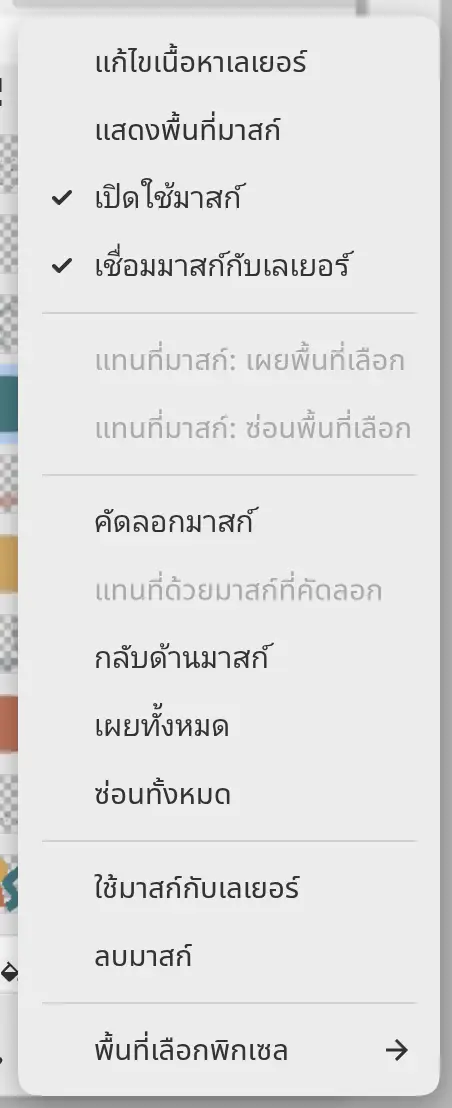
| รายการ | การทำงาน |
|---|---|
| แก้ไขเนื้อหาเลเยอร์ | กลับไประบายบนเลเยอร์ |
| แสดงพื้นที่มาสก์ | แสดงมาสก์บนผืนผ้าใบและเลือกมาสก์สำหรับระบาย |
| เปิดใช้มาสก์ | เปิดหรือปิดมาสก์โดยไม่เปลี่ยนมาสก์ มาสก์ที่ปิดใช้งานจะมีภาพย่อจาง |
| เชื่อมมาสก์กับเลเยอร์ | เมื่อเปิด มาสก์จะเคลื่อนไปพร้อมกับเลเยอร์ เมื่อปิด ย้ายเลเยอร์ / มาสก์ จะย้ายเลเยอร์หรือมาสก์ แล้วแต่ว่าคุณระบายอยู่บนสิ่งใด ปุ่มลิงก์ระหว่างภาพย่อทำงานแบบเดียวกัน |
| แทนที่มาสก์: เผยพื้นที่เลือก แทนที่มาสก์: ซ่อนพื้นที่เลือก | แทนที่มาสก์ด้วยพื้นที่เลือก |
| คัดลอกมาสก์ | คัดลอกมาสก์เพื่อใช้กับ แทนที่ด้วยมาสก์ที่คัดลอก บนเลเยอร์อื่น หรือ วางมาสก์ บนเลเยอร์ที่ไม่มีมาสก์ |
| กลับด้านมาสก์ | สลับบริเวณที่แสดงกับบริเวณที่ซ่อน |
| เผยทั้งหมด ซ่อนทั้งหมด | ทำให้มาสก์แสดงหรือซ่อนทั้งเลเยอร์ และปิดการกลับด้าน |
| ใช้มาสก์กับเลเยอร์ | ลบพิกเซลที่มาสก์ซ่อนไว้ แล้วนำมาสก์ออก |
| ลบมาสก์ | นำมาสก์ออก พิกเซลของเลเยอร์ไม่เปลี่ยนแปลง |
| พื้นที่เลือกพิกเซล | โหลดมาสก์เป็นพื้นที่เลือก |
ทุกรายการยกเว้น แก้ไขเนื้อหาเลเยอร์ แสดงพื้นที่มาสก์ และ คัดลอกมาสก์ ต้องใช้กับเลเยอร์ที่ไม่ได้ล็อก
การใช้มาสก์
ทำอย่างใดอย่างหนึ่งต่อไปนี้:
- เลือก เลเยอร์ > มาสก์ > ใช้มาสก์กับเลเยอร์
- เลือก ใช้มาสก์ ในแถบแก้ไขมาสก์
ใช้มาสก์กับเลเยอร์ ใช้ได้กับเลเยอร์ระบายสีเท่านั้น และมาสก์ต้องเปิดใช้งานอยู่ บนเลเยอร์ที่บิดเบี้ยวหรือบิดรูปตาข่ายแล้ว ให้เลือก ใช้การแปลงรูปกับพิกเซล ก่อน หากต้องการใช้มาสก์ของกลุ่ม ให้ใช้ รวมกลุ่ม (ดูการรวมเลเยอร์)
บนเลเยอร์ภาพถ่าย กลับสู่ภาพถ่ายต้นฉบับ จะนำสิ่งที่มาสก์ที่ใช้ไปแล้วลบออกกลับคืนมา
มาสก์บนเลเยอร์ฟิลเตอร์และเลเยอร์เติมสี
มาสก์ของฟิลเตอร์กำหนดบริเวณที่ฟิลเตอร์มีผล เมื่อเลือกฟิลเตอร์หรือเลเยอร์เติมสีไว้ พู่กันจะระบายบนมาสก์เสมอ เติมสี ไล่ระดับสี และเครื่องมืออื่นที่วาดภาพใช้กับมาสก์ของฟิลเตอร์ไม่ได้ การระบายบนเลเยอร์เติมสีต้องมีมาสก์