Masken
Sie können Teile einer Ebene mit einer Maske verbergen. Bemalte Bereiche der Maske zeigen die Ebene, leere Bereiche verbergen sie. Malebenen, Fotoebenen, Gruppen, Füllebenen und Filter können Masken haben.
Maske hinzufügen
Führen Sie eine der folgenden Aktionen aus:
- Wählen Sie Ebene > Maske > Maske hinzufügen.
- Wählen Sie unten im Bedienfeld Ebenen Maske hinzufügen aus.
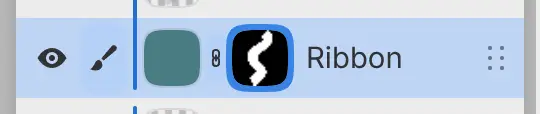
Die Maskenminiatur erscheint rechts neben der Ebenenminiatur, mit einem Rahmen, der sie als Ziel für Pinsel kennzeichnet. Eine neue Maske zeigt die ganze Ebene. Ist eine Auswahl aktiv, zeigt die Maske nur den ausgewählten Bereich, und die Auswahl wird aufgehoben.
Hat die Ebene bereits eine Maske, wählt Maske hinzufügen diese zum Malen aus. Einer Auswahlebene oder einer gesperrten Ebene können Sie keine Maske hinzufügen.
Auf einer Maske malen
Wählen Sie die Maskenminiatur aus, um auf der Maske zu malen. Um wieder auf der Ebene zu malen, wählen Sie die Ebenenminiatur aus oder drücken Sie Escape.
Hinweis: Pinsel ignorieren auf einer Maske die Malfarbe. Sie machen die Ebene sichtbar, der Radierer verbirgt sie.
Auf einer umgekehrten Maske tauschen Pinsel und Radierer ihre Rollen. Maskenstriche sind trocken, ohne Mischen, Farbausbreitung oder Textur.
Leiste zur Maskenbearbeitung
Während Sie auf einer Maske malen, erscheint am unteren Rand der Leinwand eine Leiste mit der Aufschrift „Maske von Ebene wird bearbeitet“.

- Umkehren
- Deaktivieren schaltet die Maske aus, die Schaltfläche lautet dann Aktivieren.
- Maske anwenden löscht die Pixel, die die Maske verbirgt, und entfernt dann die Maske.
- Mehr enthält das Menü Ebene und Leinwandaktionsleiste anzeigen. Deaktivieren Sie Leinwandaktionsleiste anzeigen, um die Leiste auszublenden.
- Inhalt bearbeiten kehrt zum Malen auf der Ebene zurück.
Masken aus Auswahlen
Sie können aus der aktuellen Auswahl eine Maske erstellen.
Führen Sie eine der folgenden Aktionen aus:
- Wählen Sie Ebene > Maske > Maske: Auswahl zeigen oder Maske: Auswahl verbergen. Bei einer Ebene mit Maske lauten die Einträge Maske ersetzen: Auswahl zeigen und Maske ersetzen: Auswahl verbergen.
- Wählen Sie Maske in der Auswahlleiste auf der Leinwand aus. Die neue Maske zeigt den ausgewählten Bereich und ersetzt eine vorhandene Maske der Ebene.
Ein Filter oder eine Füllebene, die bei aktiver Auswahl hinzugefügt wird, erhält eine Maske aus der Auswahl. In Auswahl einfügen erstellt eine neue Ebene, die auf die Auswahl maskiert ist (siehe Kopieren und Einfügen).
Auswahlen aus Masken
Sie können eine Maske als Auswahl laden.
Führen Sie eine der folgenden Aktionen aus:
- Wählen Sie Auswahl > Aus Ebenenmaske und Maske als Auswahl laden, Maske zur Auswahl hinzufügen, Maske von Auswahl abziehen oder Mit Maske schneiden.
- Wählen Sie dieselben Einträge im Maskenmenü unter Pixelauswahl.
- Klicken Sie bei gedrückter Taste Strg auf die Maskenminiatur. Halten Sie zusätzlich Umschalt gedrückt, um zur Auswahl hinzuzufügen, Alt, um von ihr abzuziehen, oder Umschalt+Alt, um die Schnittmenge mit ihr zu bilden.
Maskenmenü
Führen Sie eine der folgenden Aktionen aus:
- Wählen Sie Ebene > Maske (der erste Eintrag lautet Maske bearbeiten).
- Klicken Sie mit der rechten Maustaste auf die Maskenminiatur oder halten Sie sie gedrückt.
- Öffnen Sie, während Sie auf der Maske malen, das Menü Ebene oder wählen Sie unten im Bedienfeld Ebenen Ebenenaktionen aus.
Bei einer Ebene ohne Maske enthält Ebene > Maske nur Maske hinzufügen, Maske: Auswahl zeigen, Maske: Auswahl verbergen und Maske einfügen.
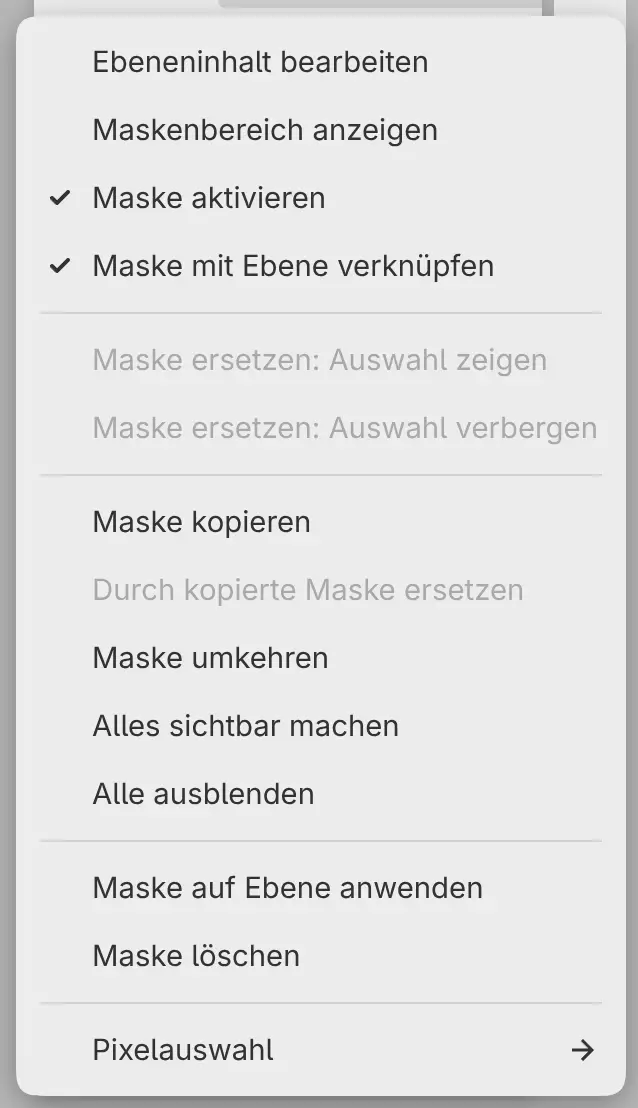
| Eintrag | Wirkung |
|---|---|
| Ebeneninhalt bearbeiten | Kehrt zum Malen auf der Ebene zurück. |
| Maskenbereich anzeigen | Zeigt die Maske auf der Leinwand und wählt sie zum Malen aus. |
| Maske aktivieren | Schaltet die Maske ein oder aus, ohne sie zu ändern. Eine deaktivierte Maske hat eine blasse Miniatur. |
| Maske mit Ebene verknüpfen | Wenn aktiviert, bewegt sich die Maske mit der Ebene. Wenn deaktiviert, verschiebt Ebene / Maske verschieben die Ebene oder die Maske, je nachdem, worauf Sie malen. Die Verknüpfungsschaltfläche zwischen den Miniaturen bewirkt dasselbe. |
| Maske ersetzen: Auswahl zeigen, Maske ersetzen: Auswahl verbergen | Ersetzt die Maske durch die Auswahl. |
| Maske kopieren | Kopiert die Maske für Durch kopierte Maske ersetzen auf einer anderen Ebene oder für Maske einfügen auf einer Ebene ohne Maske. |
| Maske umkehren | Vertauscht sichtbare und verborgene Bereiche. |
| Alles sichtbar machen, Alle ausblenden | Lässt die Maske die ganze Ebene zeigen oder verbergen und schaltet die Umkehrung aus. |
| Maske auf Ebene anwenden | Löscht die Pixel, die die Maske verbirgt, und entfernt dann die Maske. |
| Maske löschen | Entfernt die Maske. Die Pixel der Ebene bleiben unverändert. |
| Pixelauswahl | Lädt die Maske als Auswahl. |
Alle Einträge außer Ebeneninhalt bearbeiten, Maskenbereich anzeigen und Maske kopieren setzen eine nicht gesperrte Ebene voraus.
Maske anwenden
Führen Sie eine der folgenden Aktionen aus:
- Wählen Sie Ebene > Maske > Maske auf Ebene anwenden.
- Wählen Sie in der Leiste zur Maskenbearbeitung Maske anwenden aus.
Maske auf Ebene anwenden funktioniert nur bei Malebenen, und die Maske muss aktiviert sein. Wählen Sie bei einer verzerrten oder verformten Ebene zuerst Transformation auf Pixel anwenden. Um die Maske einer Gruppe anzuwenden, verwenden Sie Gruppe vereinen (siehe Ebenen vereinen).
Bei einer Fotoebene stellt Zum Originalfoto zurückkehren wieder her, was eine angewandte Maske gelöscht hat.
Masken auf Filter- und Füllebenen
Die Maske eines Filters legt fest, wo der Filter wirkt. Ist eine Filter- oder Füllebene ausgewählt, malen Pinsel immer auf ihrer Maske. Füllung, Farbverlauf und andere Werkzeuge, die Bildinhalt zeichnen, funktionieren nicht auf der Maske eines Filters. Um auf einer Füllebene zu malen, ist eine Maske nötig.