Farbverlauf
Sie können mit dem Werkzeug Farbverlauf einen Verlauf auf eine Ebene malen oder eine Ebene Verlaufsfüllung hinzufügen, die bearbeitbar bleibt.
Werkzeug Farbverlauf
Führen Sie eine der folgenden Aktionen aus:
- Drücken Sie G.
- Wählen Sie im Arbeitsbereich Malen Farbverlauf in der Werkzeugleiste Werkzeuge aus.
- Wählen Sie im Arbeitsbereich Foto die Schaltfläche für Verlauf und Füllung nach Verflüssigen in der Werkzeugleiste Werkzeuge aus.
- Suchen Sie in der Befehlssuche nach Farbverlauf.
Ziehen Sie vom Startpunkt zum Endpunkt. Eine Linie folgt dem Zeiger, und beim Loslassen wird der Verlauf gemalt.
- Der Verlauf bedeckt die ganze Ebene, mit der ersten Farbe vor dem Startpunkt und der letzten Farbe hinter dem Endpunkt.
- Drücken Sie während des Ziehens Escape, um abzubrechen.
- Ziehen mit einem Finger verschiebt stattdessen die Leinwand.
- Eine aktive Auswahl begrenzt den Verlauf, und Alphaschutz wird berücksichtigt.
- In der Schnellmaske oder auf einer Auswahlebene geht der Verlauf in die Auswahlmaske.
- Jeder Verlauf ist ein Rückgängig-Schritt.
Das Werkzeug malt nur auf den Bildinhalt einer Ebene und nur auf Ebenen, auf die ein Pinsel malen kann (Pinselwerkzeuge).
Form
- Linear: Die Farbe ändert sich entlang der Ziehrichtung.
- Radial: Der Startpunkt ist die Mitte, und das Ziehen legt den Radius fest.
- Reflected: wie Linear, gespiegelt auf beiden Seiten des Startpunkts.
Führen Sie eine der folgenden Aktionen aus:
- Wählen Sie die Form unter Form oben im Bedienfeld Werkzeug oder im Bedienfeld Werkzeugsatz aus.
- Klicken Sie mit der rechten Maustaste auf die Schaltfläche Farbverlauf in der Werkzeugleiste Werkzeuge oder halten Sie sie gedrückt, und wählen Sie eine Form.
- Wählen Sie in der Leiste Werkzeugoptionen die Form unter Variante, im Arbeitsbereich Foto unter Werkzeug.
Farbstopp-Editor
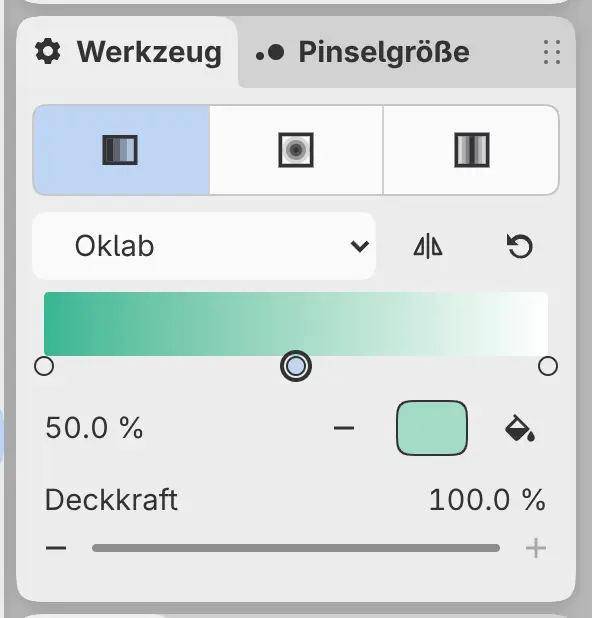
Die Farben des Verlaufs bearbeiten Sie im Farbstopp-Editor unter Form im Bedienfeld Werkzeug. Die Verlaufsschaltfläche in der Leiste Werkzeugoptionen öffnet den Editor in einem Popup. Ebenen mit Verlaufsfüllung und der Filter Verlaufsumsetzung verwenden denselben Editor (Farbfilter).
Bis Sie ihn bearbeiten, läuft der Verlauf des Werkzeugs von der Vordergrund- zur Hintergrundfarbe und folgt Änderungen an beiden Farben. Nach einer Bearbeitung behält er seine Farbstopps, bis Sie Farbverlauf zurücksetzen auswählen. Änderungen am Verlauf des Werkzeugs sind keine Rückgängig-Schritte.
Interpolation
Legt fest, wie sich die Farben zwischen den Farbstopps mischen. Oklab (Standard) mischt gleichmäßig so, wie das Auge Farbe wahrnimmt, Lineares Licht mischt wie Licht, und Klassisch mischt die gespeicherten Farbwerte.
Umkehren
Kehrt die Reihenfolge der Farbstopps um.
Farbverlauf zurücksetzen
Setzt den Verlauf des Werkzeugs auf Vorder- und Hintergrundfarbe zurück, den Verlauf einer Ebene mit Verlaufsfüllung oder einer Verlaufsumsetzung auf Schwarz und Weiß.
Farbstopp hinzufügen
Wählen Sie den Streifen abseits der Markierungen aus, um einen Farbstopp mit der Farbe an dieser Stelle hinzuzufügen. Ein Verlauf hat bis zu 32 Farbstopps.
Farbstopp-Markierungen
Wählen Sie eine Markierung aus, um ihren Farbstopp auszuwählen, oder ziehen Sie sie, um den Farbstopp zu verschieben.
Position
Legt die Position des ausgewählten Farbstopps in Prozent fest. Die äußeren Farbstopps bleiben bei 0% und 100%, und ein Farbstopp kann seine Nachbarn nicht überholen.
Farbstopp entfernen
Entfernt den ausgewählten Farbstopp. Die äußeren Farbstopps lassen sich nicht entfernen.
Farbe
Öffnet Farbe bearbeiten für den ausgewählten Farbstopp.
Ausgewählte Farbe verwenden
Setzt den ausgewählten Farbstopp auf die aktuelle Farbe.
Deckkraft
Deckkraft legt die Stärke des Verlaufs fest und ist derselbe Wert wie die Deckkraft des aktuellen Pinsels. Im Arbeitsbereich Skizze verwenden Sie den Deckkraftregler am linken Rand.
Ebenen mit Verlaufsfüllung
Sie können eine Füllebene hinzufügen, deren Verlauf bearbeitbar bleibt.
Führen Sie eine der folgenden Aktionen aus:
- Wählen Sie Ebene > Neu > Verlaufsfüllung.
- Wählen Sie Filter > Füllung > Verlaufsfüllung.
- Wählen Sie im Bedienfeld Filter Verlaufsfüllung unter Füllung aus.
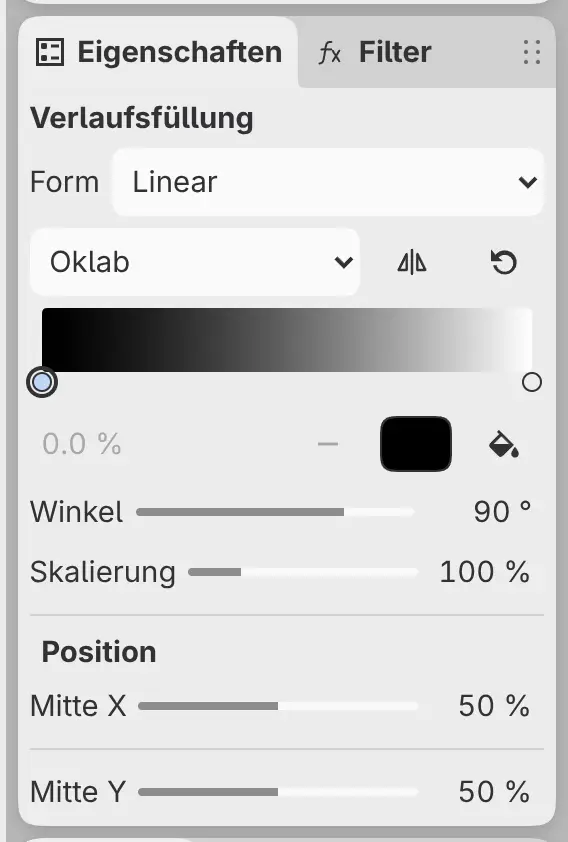
Die Einstellungen der Ebene stehen im Bedienfeld Eigenschaften, und jede Änderung ist ein Rückgängig-Schritt.
Eine aktive Auswahl wird zur Maske der neuen Ebene. Um auf die Ebene zu malen, fügen Sie zuerst eine Maske hinzu (Ebenentypen).
Form
Linear, Radial oder Reflected, wie beim Werkzeug Farbverlauf.
Farbverlauf
Der Farbstopp-Editor. Eine neue Ebene beginnt mit einem Verlauf von Schwarz nach Weiß.
Winkel
Legt die Richtung des Verlaufs fest, von −180° bis 180°.
Skalierung
Legt die Länge des Verlaufs fest, von 10% bis 400%.
Mitte X und Mitte Y
Legen unter Position die Mitte des Verlaufs in Prozent der Leinwandbreite und -höhe fest.