Retuschieren
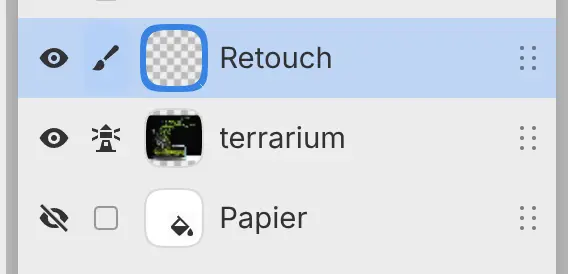
In dieser Phase entsteht eine Ebene Retouch, die Staub und einen Fleck im Foto überdeckt. Die Fotoebene bleibt unverändert.
1. Retuscheebene hinzufügen
- Wählen Sie unten im Bedienfeld Ebenen Neue Ebene aus und benennen Sie die neue Ebene in Retouch um.
- Wählen Sie Ebene > Ebeneneinstellungen > Ebene darunter als Referenz verwenden (Ebeneneinstellungen).
Die Fotoebene wird zur Referenzebene, und in ihrer Zeile erscheint neben dem Auge ein Leuchtturmsymbol. Die Reparaturwerkzeuge kopieren standardmäßig aus den Referenzebenen und malen auf Retouch.
2. Staub entfernen
Der Bereichsreparaturpinsel ersetzt beim Absetzen des Stifts das Übermalte durch Textur aus dem ähnlichsten Bereich in der Nähe (Klonen und Reparieren). Das Beispiel entfernt Staub vom Glas am Fuß des Terrariums.
- Wählen Sie Ansicht > Tatsächliche Pixel oder drücken Sie Strg+1, um das Foto in 100% zu sehen.
- Wählen Sie in der Werkzeugleiste Werkzeuge Bereichsreparaturpinsel aus, oder drücken Sie S, bis er ausgewählt ist.
- Drücken Sie ], bis der Pinsel größer als die Staubkörner ist.
- Malen Sie über jedes Staubkorn.
3. Fleck entfernen
Der Reparaturpinsel malt mit Pixeln, die von einer Quelle kopiert werden, und gleicht sie dann an Farbe und Helligkeit rund um den Pinselstrich an.
- Klicken Sie in der Werkzeugleiste Werkzeuge mit der rechten Maustaste auf Bereichsreparaturpinsel oder halten Sie ihn gedrückt, und wählen Sie Reparaturpinsel.
- Halten Sie Alt gedrückt und klicken Sie auf eine saubere Stelle neben dem Fleck, oder wählen Sie in Werkzeugoptionen Quelle festlegen aus und klicken Sie auf die saubere Stelle.
- Malen Sie über den Fleck.
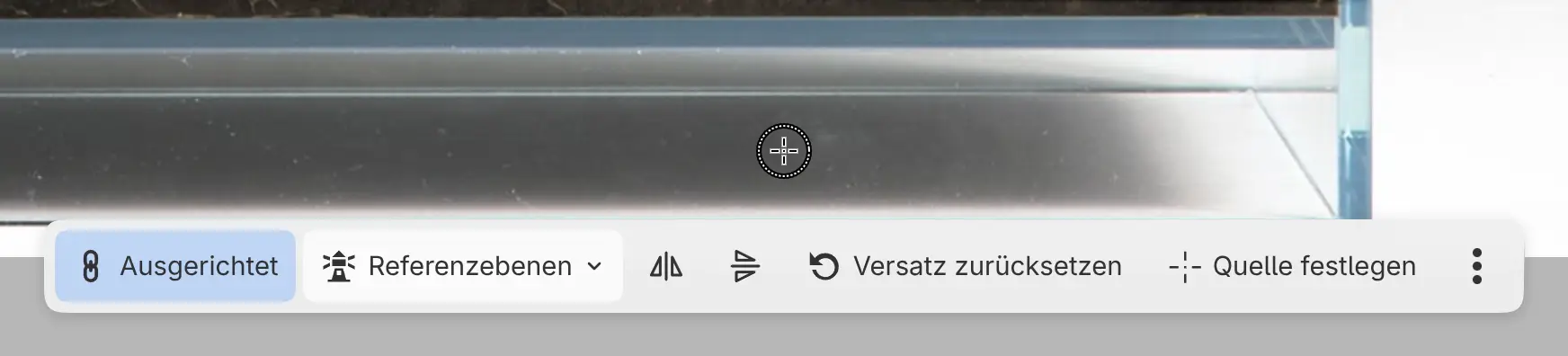
Eine Scheibe auf der Leinwand markiert die Quelle. Ziehen Sie die Scheibe, um die Quelle zu verschieben, oder wählen Sie die Scheibe aus, um ihre Leiste anzuzeigen.
Um mit dem Originalfoto zu vergleichen, blenden Sie Retouch aus.
Nächste Phase: Anpassen und Exportieren.