보정
이 단계에서는 사진의 먼지와 얼룩을 덮는 Retouch 레이어를 만듭니다. 사진 레이어는 바뀌지 않습니다.
1. 보정 레이어 추가하기
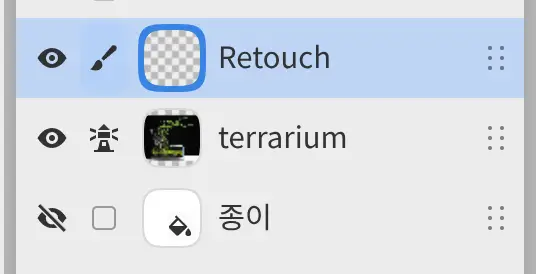
- 레이어 패널 아래쪽의 새 레이어를 선택하고 새 레이어의 이름을 Retouch로 바꿉니다.
- 레이어 > 레이어 설정 > 아래 레이어를 참조로 사용을 선택합니다(레이어 설정).
사진 레이어가 참조 레이어가 되고, 그 행의 눈 아이콘 옆에 등대 아이콘이 나타납니다. 복구 도구는 기본적으로 참조 레이어에서 복사해 Retouch에 칠합니다.
2. 먼지 없애기
스팟 복구 브러시는 펜을 떼면 칠한 부분을 주변에서 가장 비슷한 영역의 질감으로 바꿉니다(복제와 복구). 예제에서는 테라리움 바닥 쪽 유리의 먼지를 없앱니다.
- 보기 > 실제 픽셀을 선택하거나 Ctrl+1 키를 눌러 사진을 100%로 봅니다.
- “도구” 도구 모음에서 스팟 복구 브러시를 선택하거나, 선택될 때까지 S 키를 누릅니다.
- 브러시가 먼지 알갱이보다 커질 때까지 ] 키를 누릅니다.
- 먼지 알갱이마다 덮어 칠합니다.
3. 얼룩 없애기
복구 브러시는 샘플 지점에서 복사한 픽셀로 칠한 다음, 획 주변의 색과 밝기에 맞춥니다.
- “도구” 도구 모음의 스팟 복구 브러시를 마우스 오른쪽 버튼으로 클릭하거나 길게 누르고 복구 브러시를 선택합니다.
- Alt 키를 누른 채 얼룩 옆의 깨끗한 부분을 클릭하거나, 도구 옵션에서 샘플 지점 설정을 선택하고 깨끗한 부분을 클릭합니다.
- 얼룩을 덮어 칠합니다.
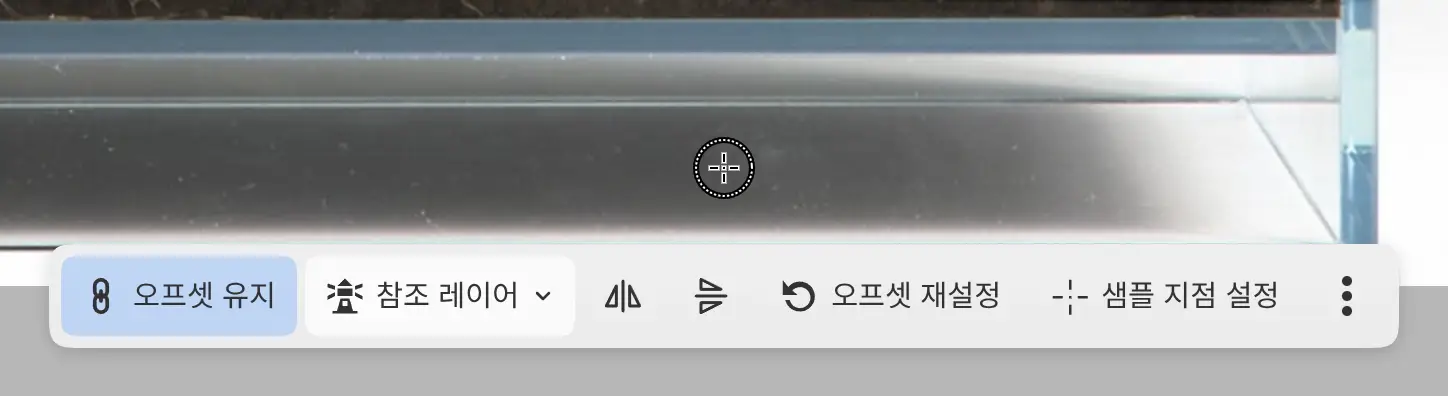
캔버스의 원이 샘플 지점을 나타냅니다. 원을 드래그하면 샘플 지점이 옮겨지고, 원을 선택하면 표시줄이 나타납니다.
원본 사진과 비교하려면 Retouch를 숨깁니다.
다음 단계: 조정과 내보내기.