선택 도구
선택 도구로 그림의 일부를 선택할 수 있습니다. 도구의 설정은 도구 패널에 있으며, 사진 작업 영역에서는 창 위쪽의 도구 옵션 막대에도 있습니다.
| 도구 | 선택 대상 | 키 |
|---|---|---|
| 사각형 선택 | 드래그한 사각형 | |
| 타원 선택 | 드래그한 타원 | |
| 올가미 선택 | 자유롭게 그린 모양 | M |
| 다각형 올가미 | 모서리를 하나씩 클릭해 만든 모양 | |
| 자동 선택 | 비슷한 색이 이어진 영역 | W |
| 색상으로 선택 | 이어져 있는지와 상관없이 비슷한 색의 모든 픽셀 | |
| 선택 영역 그리기 | 칠한 영역 | |
| 톤 범위 | 일정한 밝기 범위의 픽셀(밝기로 선택 참조) |
선택 도구 고르기
다음 중 하나를 수행합니다.
- 명령 검색에 도구 이름을 입력합니다.
- 올가미 선택은 M 키를, 자동 선택은 W 키를 누릅니다.
- 페인팅 작업 영역에서는 “도구” 도구 모음의 선택 영역 또는 자동 선택 / 색상으로 선택을 선택합니다.
- 사진 작업 영역에서는 “도구” 도구 모음의 사각형 선택 / 타원 선택, 올가미 선택 / 다각형 올가미, 자동 선택 / 색상으로 선택, 선택 영역 그리기 중 하나를 선택합니다.
- 스케치 작업 영역에서는 제목 표시줄의 선택 영역을 선택합니다. 한 번 더 선택하면 도구 패널 옆에 모든 선택 도구가 있는 서랍이 열립니다.
여러 도구가 들어 있는 도구 모음 버튼에는 마지막으로 사용한 도구가 표시됩니다. 다른 도구를 고르려면 버튼을 마우스 오른쪽 버튼으로 클릭하거나 길게 누르거나, 도구 세트 패널에서 도구를 선택합니다. 스케치 작업 영역 제목 표시줄의 선택 영역은 마지막으로 사용한 선택 도구로 돌아갑니다.
톤 범위는 페인팅 작업 영역과 사진 작업 영역의 도구 모음에 버튼이 없습니다.
빠른 마스크에서나 선택 영역 레이어를 편집하는 동안 선택 도구를 고르면 그 모드가 유지됩니다.
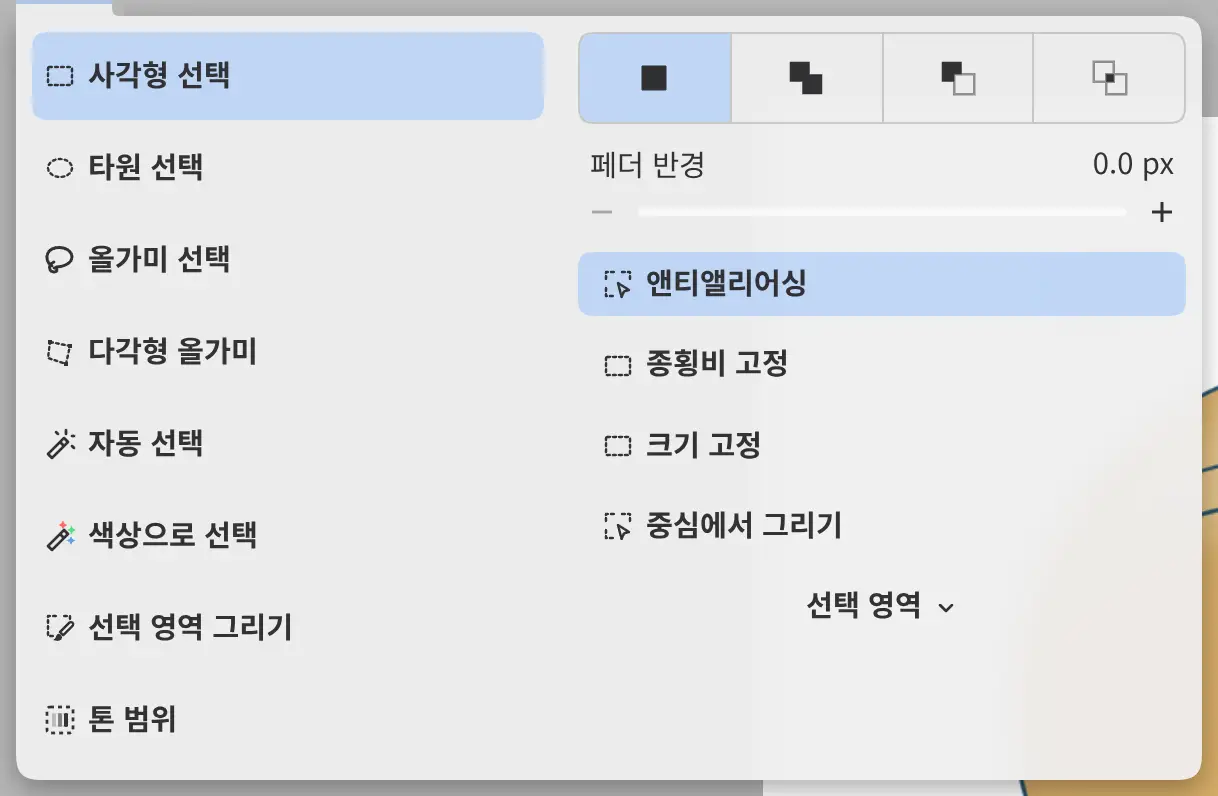
모드
다음에 선택하는 영역을 현재 선택 영역과 합칠 수 있습니다.
도구 패널의 모드 행에서 새 선택 영역, 선택 영역에 추가, 선택 영역에서 빼기, 선택 영역과 교차 중 하나를 선택합니다. 기본값은 새 선택 영역입니다.
선택 한 번에 대해서만 모드를 바꾸려면 선택을 시작할 때 키를 누르고 있습니다.
- Shift: 선택 영역에 추가
- Alt: 선택 영역에서 빼기
- Shift+Alt: 선택 영역과 교차
- Ctrl: 새 선택 영역
키를 누르고 있는 동안 모드 행에 그 키가 고르는 모드가 표시됩니다. 선택 영역 그리기에는 선택 영역에 추가와 선택 영역에서 빼기만 있습니다.
앤티앨리어싱과 페더 반경
앤티앨리어싱은 기본적으로 켜져 있습니다. 페더 반경은 새 선택 영역의 가장자리를 최대 100 px까지 부드럽게 하며, 처음 값은 0입니다.
선택 영역 그리기에는 두 설정 모두 없습니다. 톤 범위에는 페더가 있고 앤티앨리어싱은 없습니다.
사각형 선택과 타원 선택
한 모서리에서 반대쪽 모서리까지 드래그합니다. 드래그를 시작한 뒤 Shift 키를 누르고 있으면 정사각형이나 원이 되고, Alt 키를 누르고 있으면 중심에서부터 그립니다.
- 종횡비 고정은 선택 영역을 비율 너비와 비율 높이에서 정한 비율로 유지합니다. 기본값은 1 : 1입니다.
- 크기 고정은 지정한 너비와 높이(픽셀)의 선택 영역을 그립니다. 기본값은 256 × 256입니다.
- 중심에서 그리기는 드래그를 시작한 지점을 선택 영역의 중심으로 삼습니다.
종횡비 고정을 켜면 크기 고정이 꺼지고, 그 반대도 마찬가지입니다. 드래그 없이 클릭만 하면 선택 영역은 그대로입니다.
올가미 선택
영역 둘레를 따라 그립니다. 펜을 떼거나 마우스 버튼을 놓으면 닫힌 모양이 선택 영역이 됩니다.
다각형 올가미
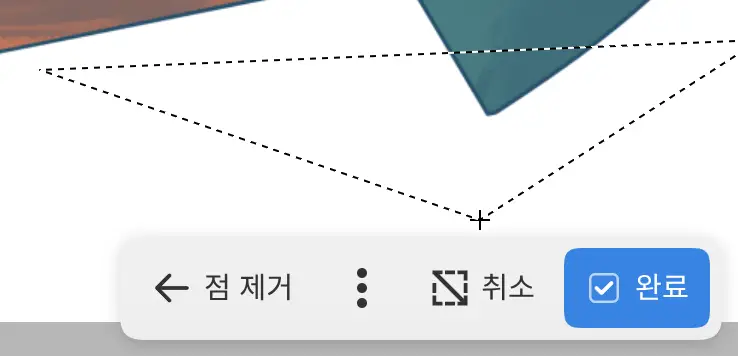
모양의 각 모서리를 클릭합니다. 마치려면 다음 중 하나를 수행합니다.
- 첫 모서리를 다시 클릭합니다.
- Enter 키를 누릅니다.
- 캔버스 작업 표시줄의 완료 또는 도구 패널의 선택 영역 완료를 선택합니다.
다각형에는 모서리가 세 개 이상 있어야 합니다.
- 마지막 모서리를 지우려면 Backspace 또는 Delete 키를 누르거나, 캔버스 작업 표시줄의 점 제거 또는 도구 패널의 마지막 점 제거를 선택합니다.
- 다각형을 취소하려면 Escape 키를 누르거나, 캔버스 작업 표시줄의 취소 또는 도구 패널의 선택 영역 취소를 선택합니다.
- 다음 변을 45° 단위로 맞추려면 Shift 키를 누르고 있습니다. 모든 변을 맞추려면 도구 패널에서 가장자리를 45° 단위로 제한을 켭니다.
모서리를 찍는 동안 캔버스 아래쪽의 캔버스 작업 표시줄에 점 제거, 취소, 완료가 표시됩니다.
자동 선택과 색상으로 선택
캔버스에서 색을 클릭합니다. 자동 선택은 그 지점 주위의 이어진 영역을, 색상으로 선택은 이미지 어디에 있든 일치하는 픽셀을 선택합니다.
샘플링 대상
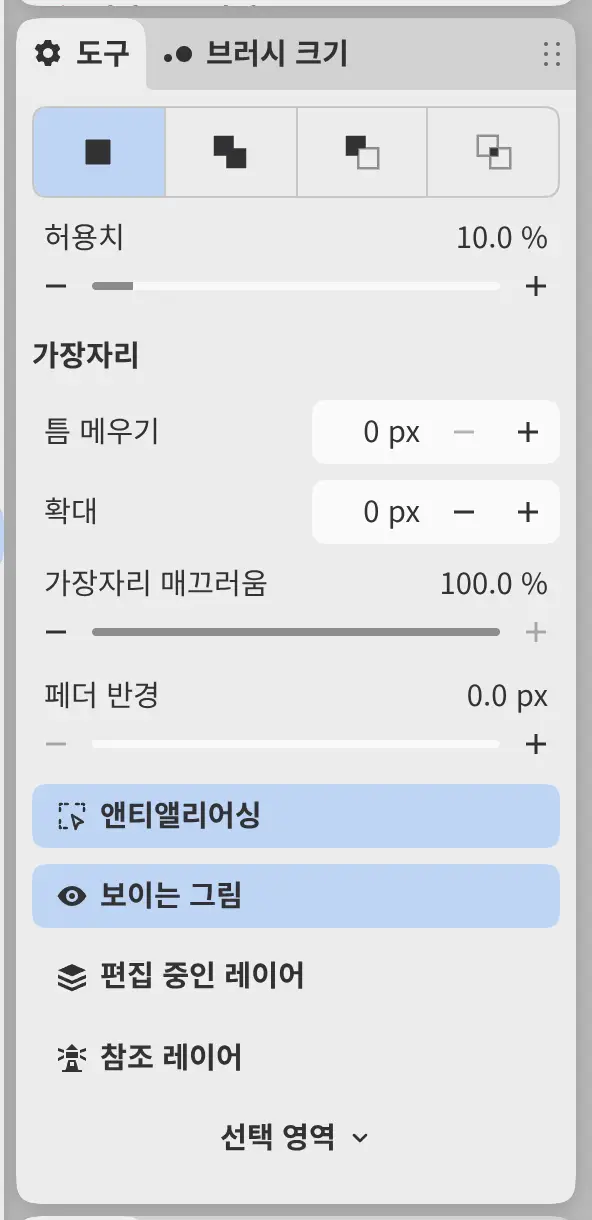
도구가 색을 찾는 대상을 정합니다. 보이는 그림(기본값), 편집 중인 레이어, 또는 참조로 사용으로 지정한 레이어인 참조 레이어 중에서 고릅니다.
허용치
클릭한 색과 얼마나 다른 색까지 선택할지 정합니다. 기본값은 10%입니다.
틈 메우기
영역 둘레의 가장자리에 있는 이 너비 이하의 틈을 메웁니다. 범위는 0~32 px입니다. 자동 선택에만 있습니다.
확대
선택 영역을 최대 32 px까지 넓히며, 음수 값이면 좁힙니다.
가장자리 매끄러움
선택 영역의 계단 모양 가장자리를 부드럽게 합니다. 0%에서는 가장자리가 픽셀 경계를 그대로 따릅니다. 앤티앨리어싱이 꺼져 있으면 숨겨집니다.
자동 선택과 색상으로 선택은 샘플링 대상 설정 하나를 함께 쓰며, 허용치와 가장자리 설정은 채우기 도구와 함께 씁니다.
선택 영역 그리기
둥근 브러시로 영역을 칠합니다. 칠해서 닫은 고리 안쪽은 채워집니다.
- 선택 영역에 추가 또는 선택 영역에서 빼기로 브러시의 동작을 정합니다.
- 필압으로 크기 조절은 기본적으로 꺼져 있습니다.
- 크기, 경도, 불투명도로 둥근 브러시를 설정합니다.
칠하는 동안 Shift 키를 누르고 있으면 추가하고, Alt 키를 누르고 있으면 현재 설정의 반대 동작을 합니다. 펜의 지우개 쪽 끝은 선택 영역에서 뺍니다. 선택 영역이 없을 때는 빼는 획이 아무 효과도 없습니다.
선택 영역 버튼
도구 패널에서 선택 도구 설정 아래에 있는 선택 영역 버튼은 선택 영역 메뉴를 엽니다. 톤 범위 설정에는 선택 영역 버튼이 없습니다.