키보드 단축키
환경 설정의 키보드 단축키 페이지에서 명령, 도구, 브러시의 키를 바꿀 수 있습니다.
macOS와 iPad에서는 Ctrl 대신 Command를 사용하고, Option이 Alt 키입니다. 웹 앱은 모든 컴퓨터에서 Ctrl로 표시하며, Mac에서는 Command가 Ctrl로 작동합니다.
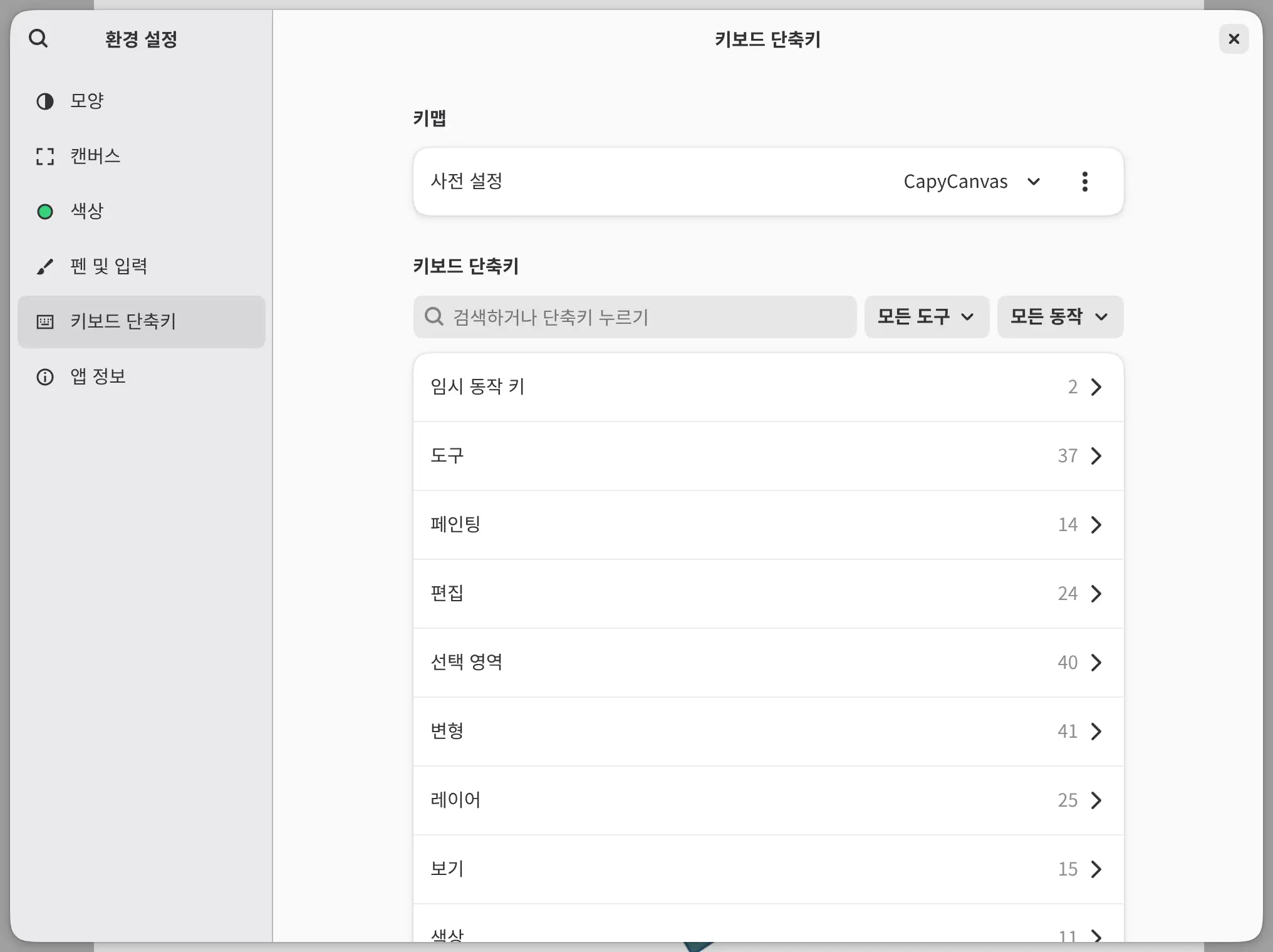
키보드 단축키 열기
다음 중 하나를 수행합니다.
- 도움말 > 키보드 단축키를 선택합니다.
- Ctrl+Shift+? 키를 누릅니다.
- 편집 > 환경 설정을 선택하고 키보드 단축키를 선택합니다.
키맵 사전 설정
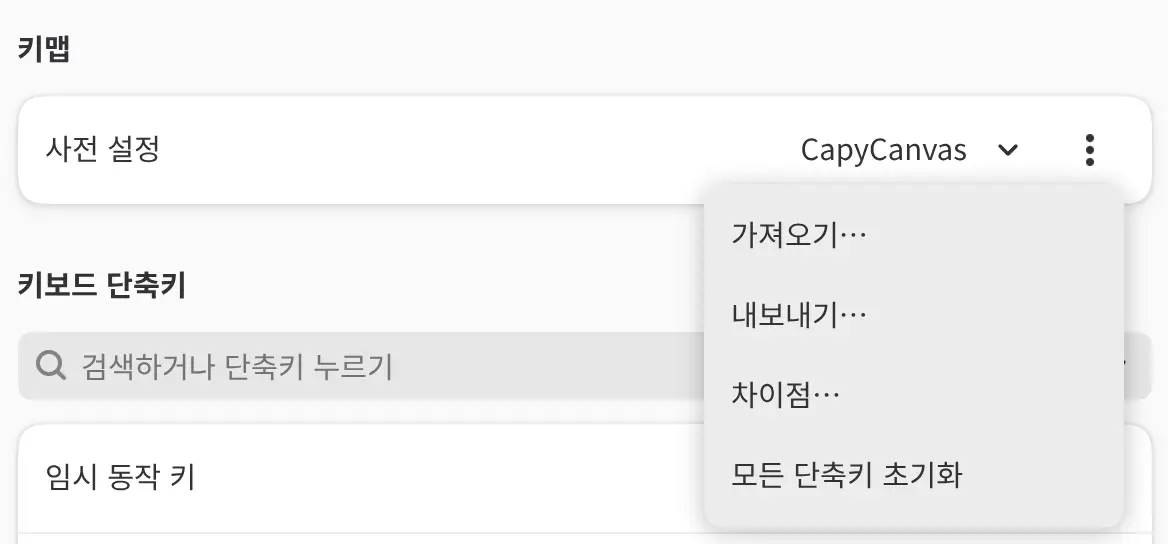
다른 앱을 본뜬 키를 사용할 수 있습니다. 키맵 아래의 사전 설정에서 카피 캔버스(기본값), Photoshop 스타일, Krita 스타일, Clip Studio Paint 스타일, Procreate 스타일, GIMP 스타일, Affinity 스타일 중 하나를 고릅니다.
사전 설정은 일부 키만 바꾸며, 직접 바꾼 키는 그대로 유지합니다. 키맵 옵션 메뉴(⋯)의 차이점… 항목은 사전 설정이 원래 앱과 맞추지 못한 부분을 나열합니다.
단축키 찾기
검색하거나 단축키 누르기에 명령 이름이나 키를 입력하거나, 필드에서 그 키를 직접 누릅니다. 글자 하나를 입력하면 이름이 아니라 키를 찾습니다.
한 종류의 도구에서 키가 하는 동작을 보려면 모든 도구 목록에서 그 종류(예: 선택 영역 도구)를 고릅니다. 옆의 모든 동작 목록에서 단축키 있음이나 사용자 지정을 고르면 행이 좁혀집니다.
단축키 변경
명령에 키를 추가하려면 다음과 같이 합니다.
- 범주나 검색 결과에서 명령을 선택합니다.
- 단축키 추가를 선택합니다.
- 키나 키 조합을 누릅니다.
- 추가를 선택합니다.
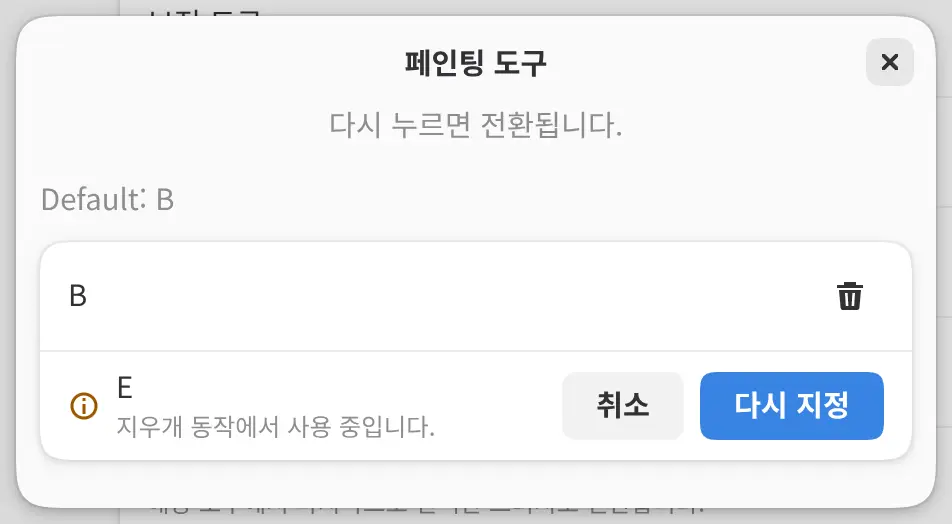
다른 명령이 그 키를 사용하고 있으면 편집기에 그 명령의 이름이 표시되고 버튼이 다시 지정으로 바뀝니다. 다시 지정은 키를 편집 중인 명령으로 옮깁니다.
명령 하나에 키를 4개까지 지정할 수 있습니다. 키 옆의 삭제 버튼은 그 키를 제거하고, 기본값으로 재설정은 기본 키를 복원합니다.
두 명령은 그중 하나가 특정 도구 사용 중처럼 더 좁은 범위에서 작동할 때만 키를 공유할 수 있습니다. 그 명령은 실행될 수 있는 동안 키를 차지합니다.
보조 키
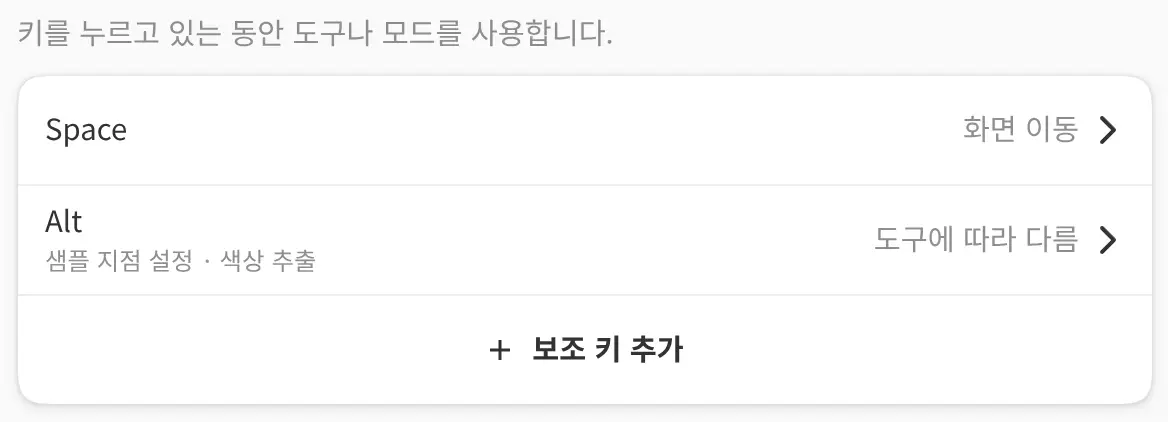
키를 누르고 있는 동안에만 작동하게 할 수 있습니다. 기본적으로 Space 키는 화면을 이동합니다. Alt 키는 그리기, 혼색, 채우기, 그레이디언트 도구에서는 색을 가져오고, 보정 도구에서는 샘플 지점을 설정합니다.
보조 키를 추가하려면 다음과 같이 합니다.
- 임시 동작 키를 열고 보조 키 추가를 선택합니다.
- 키를 누르고 추가를 선택합니다. 그 키의 페이지가 열립니다.
- 동작을 선택하고 동작을 고르거나, 모든 도구에서 동일을 끄고 도구 종류마다 동작을 고릅니다.
나중에 보조 키를 바꾸려면 임시 동작 키에서 선택합니다. 보조 키 페이지에는 보조 키 제거도 있습니다.
Escape 키를 제외한 모든 키를 보조 키로 사용할 수 있으며, Shift+Space 같은 조합도 가능합니다. 한 키를 보조 키와 단축키로 동시에 사용할 수는 없습니다.
도구 키를 탭하거나 누르고 있기
도구 키를 탭하면 도구가 전환됩니다. 키를 누른 채 그리면, 키를 놓을 때 이전 도구로 돌아갑니다. 브러시 키와 집중 모드 같은 모드 키도 같은 방식으로 작동합니다.
실행 취소, 다시 실행, 브러시 크기 키는 누르고 있으면 반복됩니다.
키맵 가져오기와 내보내기
키맵 옵션 메뉴에서 내보내기… 항목을 선택하면 키, 보조 키, 손가락 탭, 펜 버튼이 .capykeys 파일로 저장됩니다. 가져오기… 항목은 그런 파일이 추가, 변경, 제거하는 내용을 보여 준 다음 파일을 불러옵니다. 가져오기를 선택하기 전에는 아무것도 바뀌지 않습니다.
모든 단축키 초기화
키맵 옵션 메뉴의 모든 단축키 초기화는 키, 보조 키, 손가락 탭, 펜 버튼에 대한 변경 내용을 지웁니다. 사전 설정은 그대로 유지됩니다.
참고: 모든 단축키 초기화는 확인을 묻지 않으며 실행 취소할 수 없습니다.
웹 앱의 키
F11, Ctrl+W 같은 일부 키는 브라우저가 사용하므로 웹 앱에서 지정할 수 없습니다. 웹 앱에서는 변형, 새로 만들기…, 닫기, 전체 화면에 키가 없으며, 명령 검색… 명령은 Ctrl+K 키만 사용합니다.
기타 버튼
다음 버튼도 키처럼 지정할 수 있습니다.
- 게임 컨트롤러 버튼(Windows, macOS, iPad, Android, 웹)
- 태블릿 패드 버튼(Linux, Android)
- 미디어 키와 볼륨 키(Windows, Linux, Android, 웹)
게임 컨트롤러의 왼쪽 스틱은 캔버스를 이동하고, 오른쪽 스틱은 확대/축소합니다.
기본 키
P, B, J, S 키는 각각 도구 계열을 선택합니다. 같은 키를 다시 누르면 계열의 다음 도구로 넘어갑니다.
| 도구 | 키 |
|---|---|
| 펜 / 연필 | P |
| 페인팅 도구(페인트 브러시, 에어브러시, 장식) | B |
| 혼색 / 왜곡 | J |
| 보정 도구(복제 도장, 복구 브러시, 스팟 복구 브러시) | S |
| 지우개 | E |
| 올가미 선택 | M |
| 자동 선택 | W |
| 채우기 | F |
| 그레이디언트 | G |
| 도형 | U |
| 자 | Shift+U |
| 작업 | O |
| 변형 | Ctrl+T |
| 자르기 | C |
| 손 | H |
| 스포이트 | I |
| 누르는 동안 화면 이동 | Space |
| 누르는 동안 색상 추출 또는 샘플 지점 설정 | Alt |
| 브러시 크기 줄이기, 브러시 크기 늘리기 | [, ] |
| 빠른 마스크 | Q |
| 명령 | 키 |
|---|---|
| 실행 취소 | Ctrl+Z |
| 다시 실행 | Ctrl+Shift+Z, Ctrl+Y |
| 레이아웃 변경 실행 취소 | Ctrl+Alt+Z |
| 레이아웃 변경 다시 실행 | Ctrl+Alt+Shift+Z |
| 잘라내기, 복사, 붙여넣기 | Ctrl+X, Ctrl+C, Ctrl+V |
| 병합하여 복사 | Ctrl+Shift+C |
| 제자리에 붙여넣기 | Ctrl+Shift+V |
| 모든 픽셀 선택 | Ctrl+A |
| 픽셀 선택 해제 | Ctrl+D |
| 다시 선택 | Ctrl+Shift+D |
| 선택 영역 반전 | Ctrl+Shift+I |
| 검정/흰색으로 재설정 | D |
| 선택 영역 채우기 | Shift+Backspace |
| 선택한 픽셀 지우기 | Delete, Backspace |
| 선택 영역을 새 레이어로 복사 | Ctrl+J |
| 선택 영역을 새 레이어로 잘라내기 | Ctrl+Shift+J |
| 아래 레이어와 병합 | Ctrl+E |
| 캔버스에 맞추기 | Ctrl+0 |
| 실제 픽셀 | Ctrl+1, Ctrl+Alt+0 |
| 확대, 축소 | Ctrl+=, Ctrl+- |
| 색상 교정 | Ctrl+Alt+P |
| 색역 경고 | Ctrl+Shift+Y |
| 집중 모드 | Tab |
| 전체 화면 | F11 |
| 새로 만들기… | Ctrl+N |
| 새 창 | Ctrl+Shift+N |
| 열기… | Ctrl+O |
| 이미지를 레이어로 가져오기… | Ctrl+Shift+O |
| 저장 | Ctrl+S |
| 다른 이름으로 저장… | Ctrl+Shift+S |
| 내보내기… | Ctrl+Shift+E |
| 닫기 | Ctrl+W |
| 명령 검색… | Ctrl+K, Ctrl+Shift+P |
| 환경 설정 | Ctrl+, |
| 키보드 단축키 | Ctrl+Shift+? |
새 레이어, 색상 교환, 나머지 선택 도구에는 기본 키가 없습니다.