열기와 자르기
이 단계에서는 사진을 열고 5:4 프레임으로 자릅니다.
1. 사진 열기
파일 > 열기… 명령을 선택하거나 Ctrl+O 키를 누르고 사진을 선택합니다(열기와 저장). 사진은 별도의 그림 탭에 열립니다.
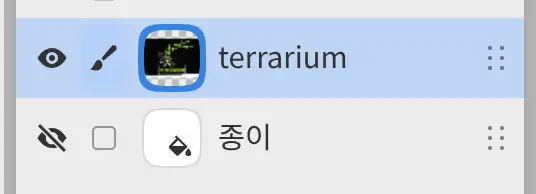
그림에는 숨겨진 종이 레이어 위에 파일 이름을 딴 레이어 하나가 있습니다. 예제에서는 레이어 이름이 “terrarium”입니다.
2. 비율 고르기
편집 > 이미지 > 자르기를 선택하거나, “도구” 도구 모음의 자르기를 선택하거나, C 키를 누릅니다(자르기). 사진 위에 핸들이 있는 프레임이 나타나고, 캔버스 아래쪽을 따라 자르기 표시줄이 나타납니다.
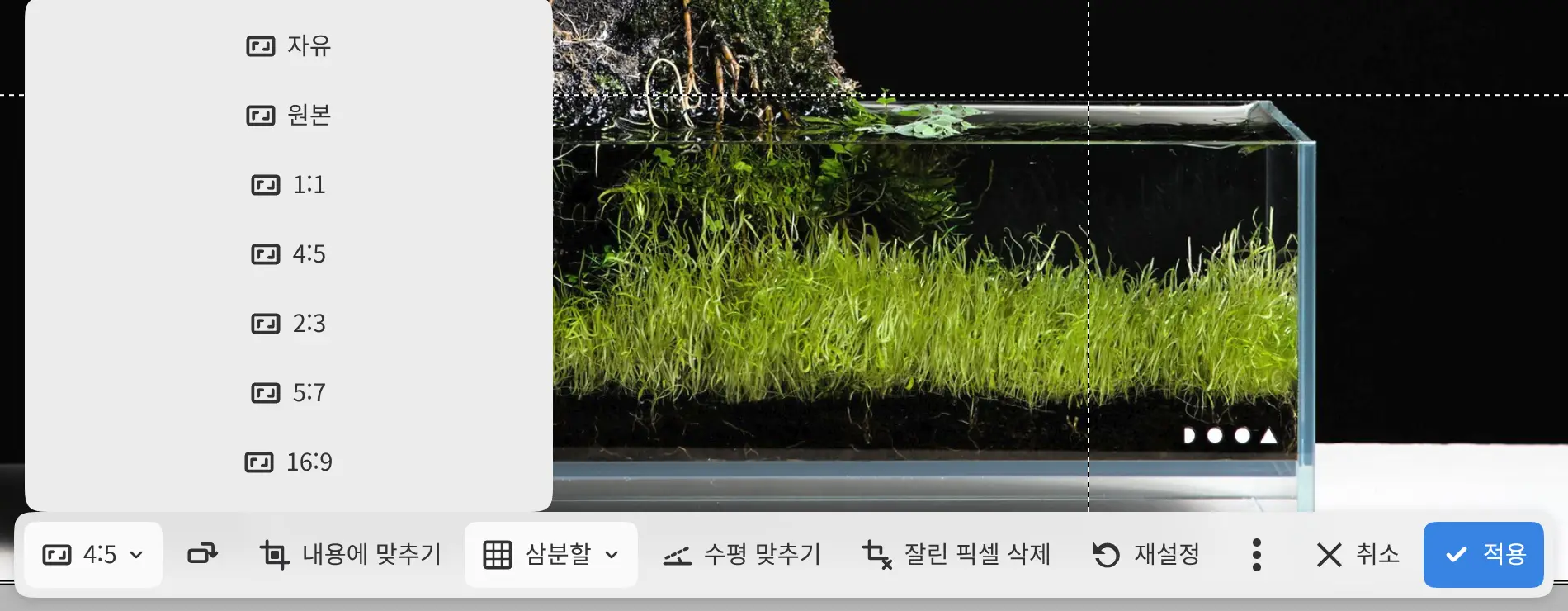
자르기 표시줄에서 비율을 선택하고 4:5를 고릅니다. 프레임이 그 비율에서 가장 큰 프레임으로 바뀌어 캔버스 가운데에 놓입니다. 프레임의 방향은 사진을 따르므로, 가로 사진에는 5:4 프레임이 적용됩니다.
3. 프레임 위치 잡기
사진의 수평선이나 다른 수평 기준선이 기울어져 있으면 프레임을 옮기기 전에 수평을 맞춥니다. 자르기 표시줄에서 수평 맞추기를 선택하고 기울어진 선을 따라 선을 그립니다. 자르기가 선에 맞춰 회전하고, 프레임은 가운데로 돌아갑니다.
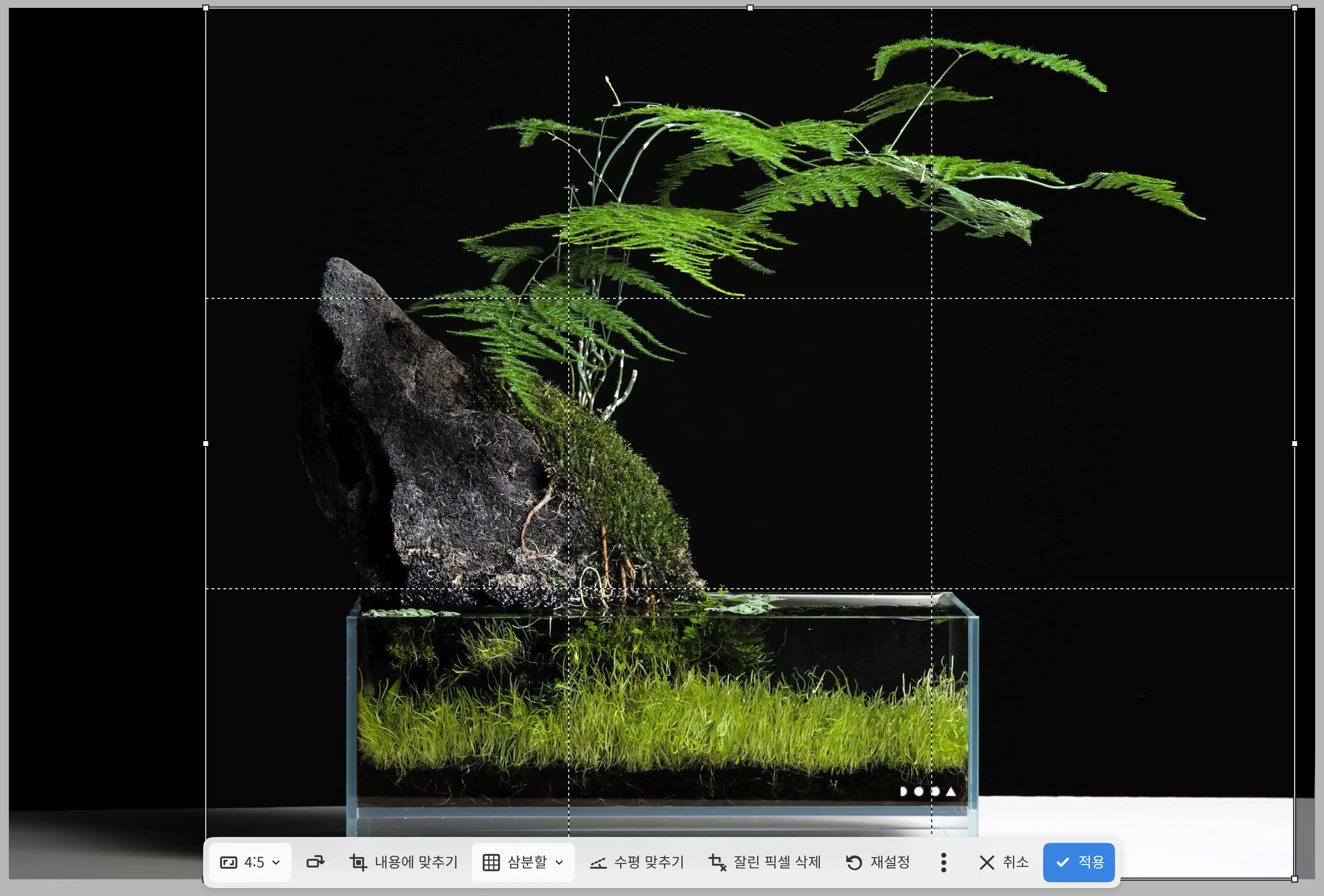
펜이나 마우스로 프레임 안을 드래그해 프레임을 옮깁니다. 예제에서는 바위와 고사리 끝부분의 여백이 고르도록 프레임을 오른쪽으로 옮깁니다.
4. 자르기 적용하기
자르기 표시줄에서 적용을 선택하거나 Enter 키를 누릅니다. 캔버스가 프레임 크기로 바뀝니다. 예제에서는 2000 × 1600 픽셀입니다. 자르기 표시줄에서 잘린 픽셀 삭제를 켜지 않았다면 잘린 픽셀은 숨겨진 채로 레이어에 남습니다.
다음 단계: 보정.