필터 추가와 편집
필터는 별도 레이어로 추가하거나 한 레이어에 연결할 수 있으며, 설정은 속성 패널에서 바꿉니다.
필터 패널
필터 패널에서 필터를 선택하면 필터를 별도 레이어로 추가할 수 있습니다.
다음 중 하나를 수행합니다.
- 창 > 필터를 선택합니다.
- 페인팅 작업 영역과 사진 작업 영역에서는 오른쪽 열에서 속성 옆의 필터 탭을 선택합니다.
- 스케치 작업 영역에서는 제목 표시줄의 필터를 선택합니다.
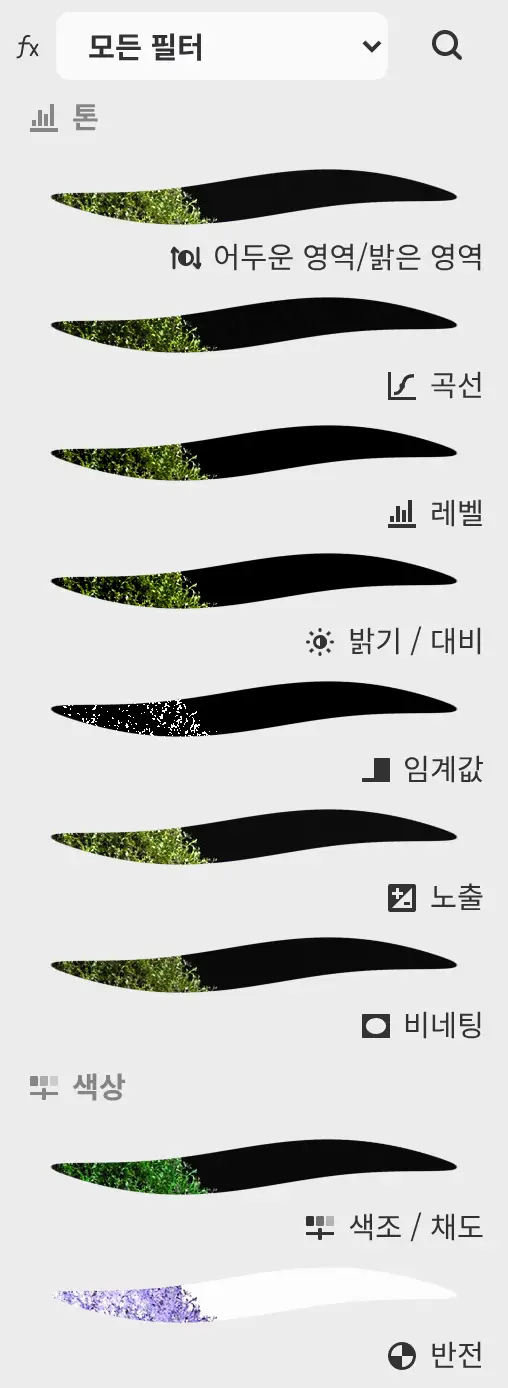
레이어를 선택한 상태에서는 각 행에 그 레이어와 아래 레이어들에 필터를 적용한 미리 보기가 표시됩니다. 애니메이션 필터는 아이콘 앞에 표시가 있습니다.
맨 위의 메뉴에는 분류 하나 또는 모든 필터가 표시됩니다. 필터 검색은 선택한 분류 안에서 이름으로 필터를 찾습니다.
필터를 추가하면 필터 옆의 속성 패널이 앞으로 나옵니다.
필터 메뉴
필터 메뉴에서 필터를 별도 레이어로 추가할 수 있습니다.
다음 중 하나를 수행합니다.
- 필터 메뉴에서 분류와 필터를 선택합니다.
- 스케치 작업 영역에서는 주 메뉴 > 필터를 선택한 다음 분류와 필터를 선택합니다.
- 명령 검색에 필터 이름을 입력합니다.
이 메뉴에는 주파수 분리… 명령도 있으며, 채우기 하위 메뉴는 채우기 레이어를 추가합니다. 빠른 마스크에서나 선택 영역 레이어를 편집하는 동안에는 필터를 추가할 수 없습니다.
조정
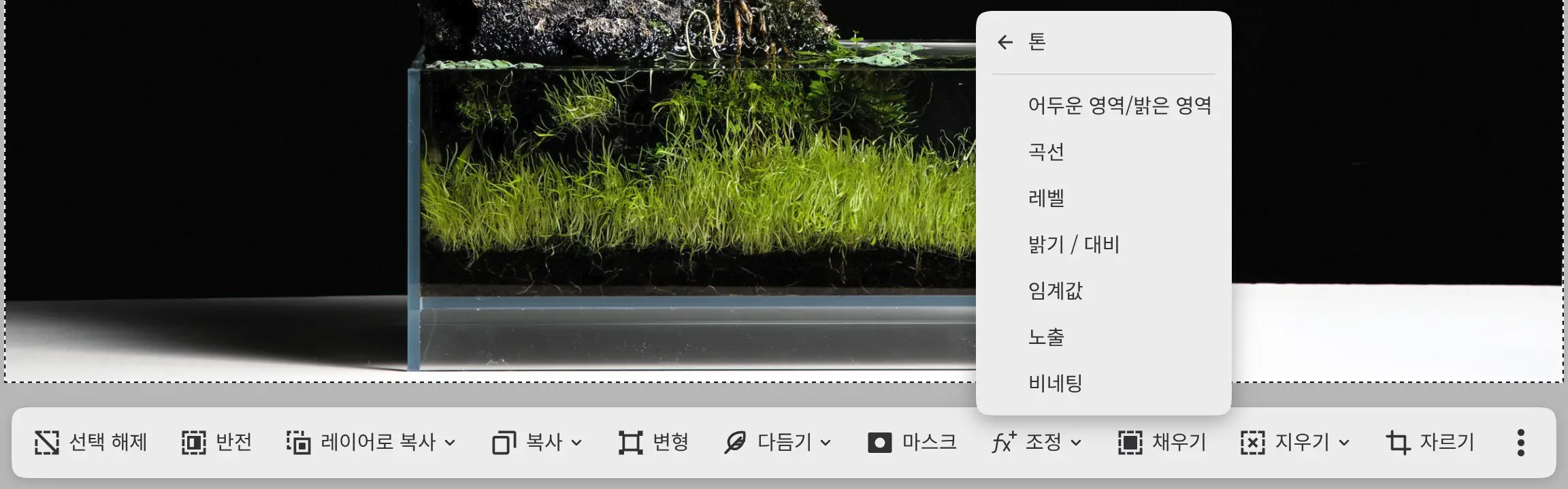
현재 선택 영역으로 마스크된 필터를 추가할 수 있습니다. 캔버스의 선택 영역 표시줄에서 조정을 선택한 다음 분류와 필터를 선택합니다.
필터 추가
선택한 레이어에 필터를 연결할 수 있습니다.
다음 중 하나를 수행합니다.
- 레이어 패널 아래쪽이나 속성 패널 아래쪽의 필터 추가를 선택합니다.
- 레이어 메뉴를 열고 필터 추가를 선택합니다.
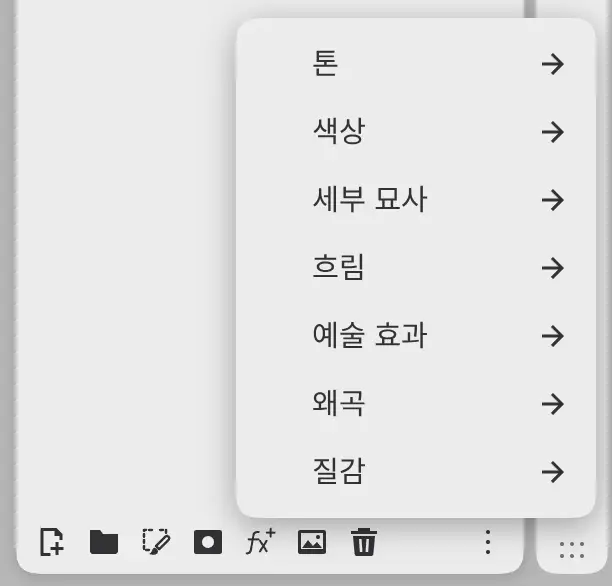
필터 추가는 잠기지 않은 페인팅 레이어, 사진 레이어, 통과로 설정되지 않은 그룹에서 사용할 수 있습니다. 메뉴에는 채우기를 제외한 모든 분류가 있습니다.
스케치 작업 영역의 필터 서랍
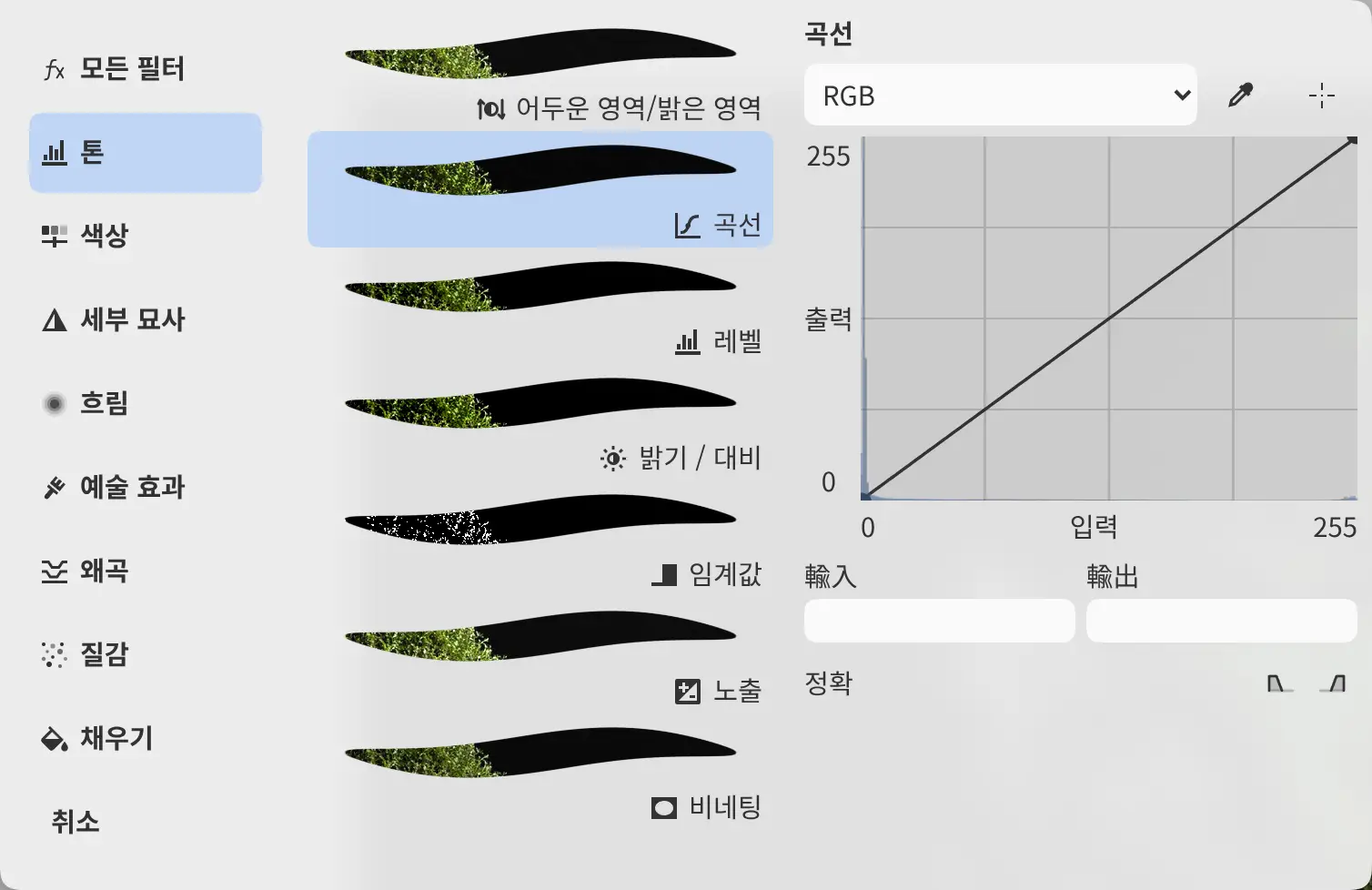
스케치 작업 영역에서는 필터 서랍에서 필터를 선택하고 설정을 바꿀 수 있습니다. 제목 표시줄의 필터를 선택한 다음, 필터 유형에서 분류를, 필터에서 필터를 선택합니다.
| 선택한 레이어 | 서랍에서 필터를 선택했을 때 |
|---|---|
| 필터 | 이름, 마스크, 불투명도, 혼합 모드, 위치를 유지한 채 필터를 바꿉니다 |
| 클리핑된 레이어 | 그 레이어에 필터를 연결합니다 |
| 그 밖의 레이어 | 그 레이어 위에 필터를 별도 레이어로 추가합니다 |
필터 유형 아래쪽의 취소는 선택한 필터를 삭제하고 서랍을 닫습니다. 필터를 유지하려면 제목 표시줄의 필터를 다시 선택합니다.
속성 패널
선택한 필터의 설정은 속성 패널에서 바꿀 수 있습니다.
다음 중 하나를 수행합니다.
- 창 > 속성을 선택합니다.
- 페인팅 작업 영역과 사진 작업 영역에서는 오른쪽 열의 속성 탭을 선택합니다.
- 스케치 작업 영역에서는 필터 서랍의 오른쪽 열을 사용합니다.
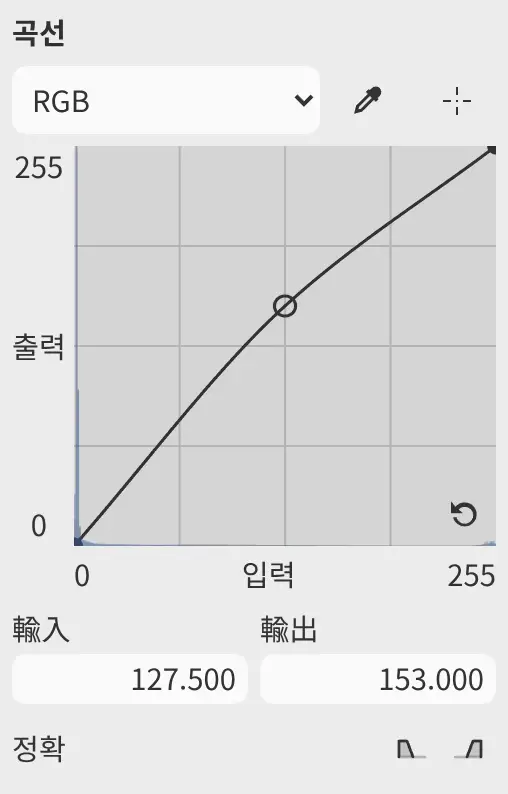
| 컨트롤 | 사용법 |
|---|---|
| 페이지 메뉴 | 곡선의 빨강 곡선처럼 필터 설정의 한 페이지를 표시합니다. |
| 슬라이더 | 드래그하거나 − 또는 + 버튼을 선택합니다. 값을 선택하면 숫자, 단위, 85/2 같은 수식을 입력할 수 있습니다. 값을 지우면 기본값으로 돌아갑니다. |
| 색 | 색 편집을 엽니다. 선택한 색 사용은 현재 색으로 설정합니다. |
| 그레이디언트 | 그레이디언트 도구와 같은 방식으로 색 정지점을 편집합니다. |
드래그 한 번이 실행 취소 한 단계이며, 드래그 중에 Escape 키를 누르면 값이 되돌아갑니다. 일부 설정에는 슬라이더 범위를 벗어나는 값을 입력할 수 있습니다.
px 단위의 크기는 캔버스 픽셀입니다. 이미지 크기… 명령을 실행한 뒤에는 효과가 이미지와 함께 확대·축소되며 숫자는 그대로 유지됩니다.
어두운 영역/밝은 영역, 선명도, 디헤이즈가 업데이트되는 동안에는 패널 제목 끝에 “업데이트 중…”이 표시됩니다. 잠긴 필터의 설정은 바꿀 수 없습니다.
이미지에서 톤 설정
레벨, 곡선, 화이트 밸런스의 속성 패널 맨 위에는 필터에 들어오는 이미지를 읽는 버튼이 있습니다.
| 버튼 | 필터 | 동작 |
|---|---|---|
| 포인트 선택 > 검은 점 선택, 중성색 지점 선택, 흰 점 선택 | 레벨, 곡선 | 캔버스를 클릭해 해당 지점을 설정합니다. |
| 중성색 지점 선택 | 화이트 밸런스 | 캔버스를 클릭하면 그 지점이 중성색이 되도록 색온도와 색조를 설정합니다. |
| 자동 | 레벨 | 현재 페이지의 입력 검정, 흰색, 중간톤을 이미지에서 설정합니다. 실행 중에는 취소로 표시됩니다. |
| 이미지에서 조정 | 곡선 | 캔버스에서 위나 아래로 드래그하면 포인터 아래의 톤에서 곡선이 올라가거나 내려갑니다. |
RGB 페이지에서는 버튼이 모든 채널을 바꾸고, 채널 페이지에서는 그 채널만 바꿉니다.
스포이트나 이미지에서 조정이 켜져 있는 동안에는 캔버스 아래쪽 표시줄에 안내 문구와 취소 또는 완료가 표시됩니다. 지점을 사용할 수 없으면 메시지가 나타나고 스포이트는 켜진 상태로 남습니다.
히스토그램 패널
히스토그램 패널에서 이미지의 톤을 확인할 수 있습니다.
다음 중 하나를 수행합니다.
- 창 > 히스토그램을 선택합니다.
- 사진 작업 영역에서는 오른쪽 열 맨 위의 히스토그램 탭을 선택합니다.
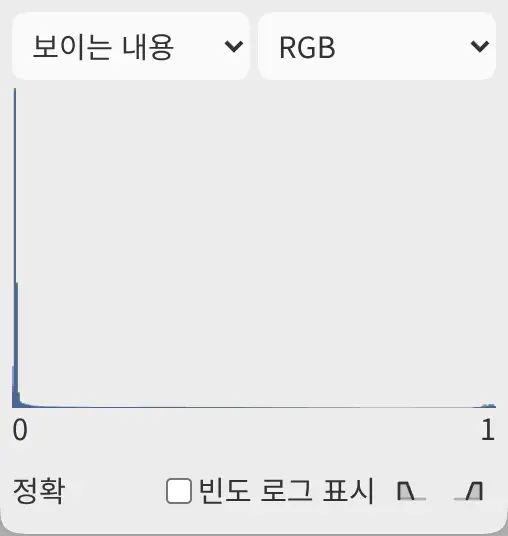
| 컨트롤 | 선택 항목 |
|---|---|
| 소스 메뉴(처음에는 보이는 내용) | 보이는 내용, 선택한 레이어, 참조(참조로 사용으로 설정한 레이어), 선택 영역(선택 영역 안의 보이는 이미지) |
| 채널 메뉴(처음에는 RGB) | RGB, 빨강, 초록, 파랑, 휘도 |
| 빈도 로그 표시 | 픽셀 수를 로그 눈금으로 표시합니다. |
| 그림자, 밝은 영역 | 캔버스에서 클리핑된 영역을 표시합니다. HDR 그림에서는 각각 그림자 (SDR), 밝은 영역 (SDR) 버튼으로 표시됩니다. |
집계가 끝나면 그래프 아래의 상태 표시가 “정확”으로 바뀝니다.
파형 패널
파형 패널에서는 이미지의 왼쪽에서 오른쪽까지 밝기와 색을 볼 수 있습니다.
다음 중 하나를 수행합니다.
- 창 > 파형을 선택합니다.
- 사진 작업 영역에서는 히스토그램 옆의 파형 탭을 선택합니다.
이 패널에는 자체 채널 메뉴와 빈도 로그 표시가 있습니다. 소스 메뉴와 클리핑 버튼은 히스토그램 패널과 공유합니다.