Filtre ekleme ve düzenleme
Bir filtreyi kendi katmanında veya tek bir katmana iliştirilmiş olarak ekleyebilir ve ayarlarını Özellikler panelinde değiştirebilirsiniz.
Filtreler paneli
Filtreler panelinde bir filtreyi seçerek onu kendi katmanında ekleyebilirsiniz.
Aşağıdakilerden birini yapın:
- Pencere > Filtreler komutunu seçin.
- Boya ve Fotoğraf’ta sağ sütunda Özellikler sekmesinin yanındaki Filtreler sekmesini seçin.
- Eskiz’de başlık çubuğundaki Filtreler düğmesini seçin.
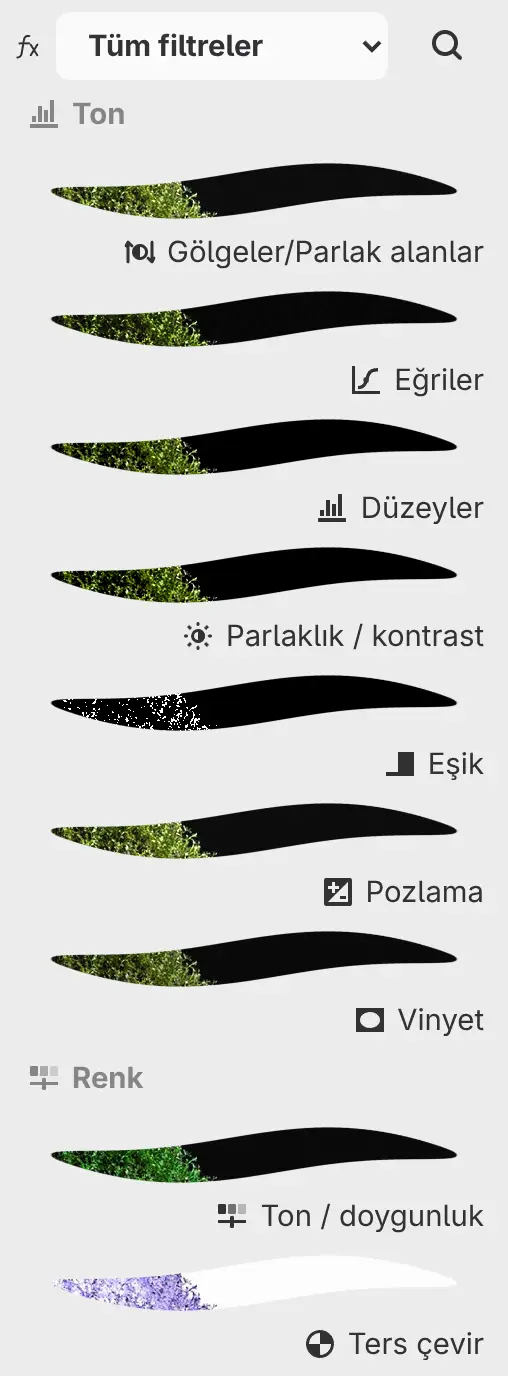
Bir katman seçiliyken her satır, filtreyi o katman ve altındaki katmanlar üzerinde önizler. Hareketli filtrelerin simgesinden önce bir işaret bulunur.
Üstteki menü tek bir kategoriyi veya Tüm filtreler seçeneğini gösterir. Filtrelerde ara, seçilen kategori içinde bir filtreyi adıyla bulur.
Bir filtre ekledikten sonra Özellikler paneli Filtreler panelinin yanında öne gelir.
Filtre menüsü
Filtre menüsünden bir filtreyi kendi katmanında ekleyebilirsiniz.
Aşağıdakilerden birini yapın:
- Filtre menüsünden bir kategori ve bir filtre seçin.
- Eskiz’de Ana menü > Filtre menüsünü açın, ardından bir kategori ve bir filtre seçin.
- Filtrenin adını komut aramaya yazın.
Menüde ayrıca Frekans ayrımı… bulunur ve menünün Dolgu alt menüsü dolgu katmanları ekler. Hızlı maskede veya bir seçim katmanını düzenlerken filtre eklenemez.
Ayarla
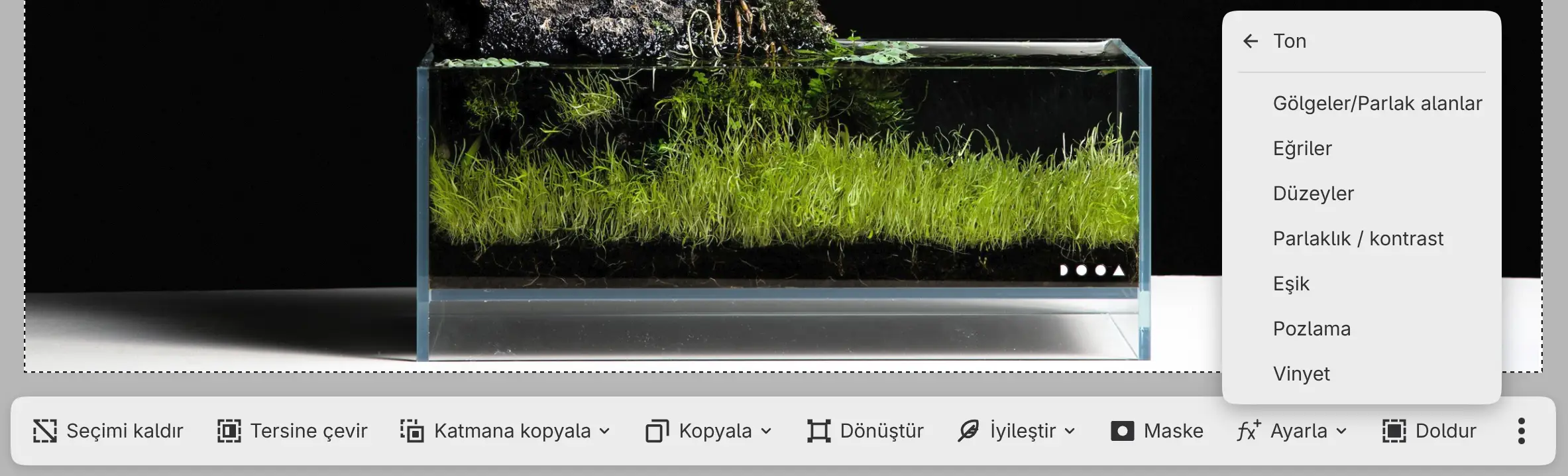
Geçerli seçime göre maskelenmiş bir filtre ekleyebilirsiniz. Tuvaldeki seçim çubuğunda Ayarla düğmesini seçin, ardından bir kategori ve bir filtre seçin.
Filtre ekle
Seçili katmana bir filtre iliştirebilirsiniz.
Aşağıdakilerden birini yapın:
- Katmanlar panelinin veya Özellikler panelinin altındaki Filtre ekle düğmesini seçin.
- Katmanın menüsünü açın ve Filtre ekle öğesini seçin.
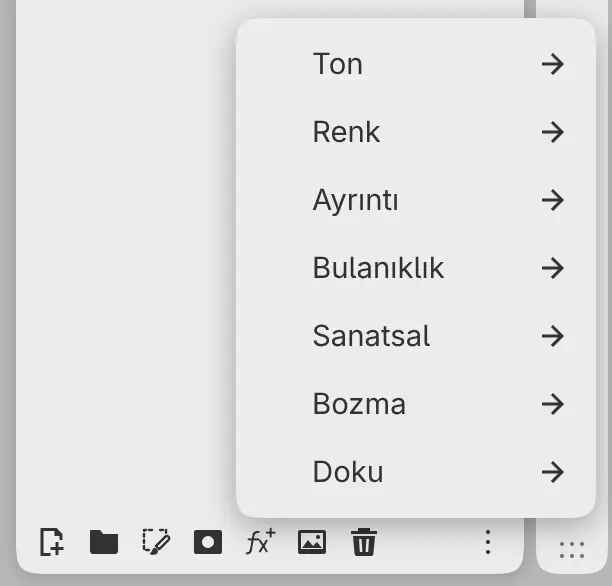
Filtre ekle kilitsiz boya katmanlarında, fotoğraf katmanlarında ve Geçiş ayarlı olmayan gruplarda çalışır. Menüsünde Dolgu dışındaki tüm kategoriler bulunur.
Eskiz Filtreler çekmecesi
Eskiz’de Filtreler çekmecesinde filtre seçebilir ve ayarlarını değiştirebilirsiniz. Başlık çubuğundaki Filtreler düğmesini seçin, ardından Filtre türü altında bir kategori ve Filtreler altında bir filtre seçin.
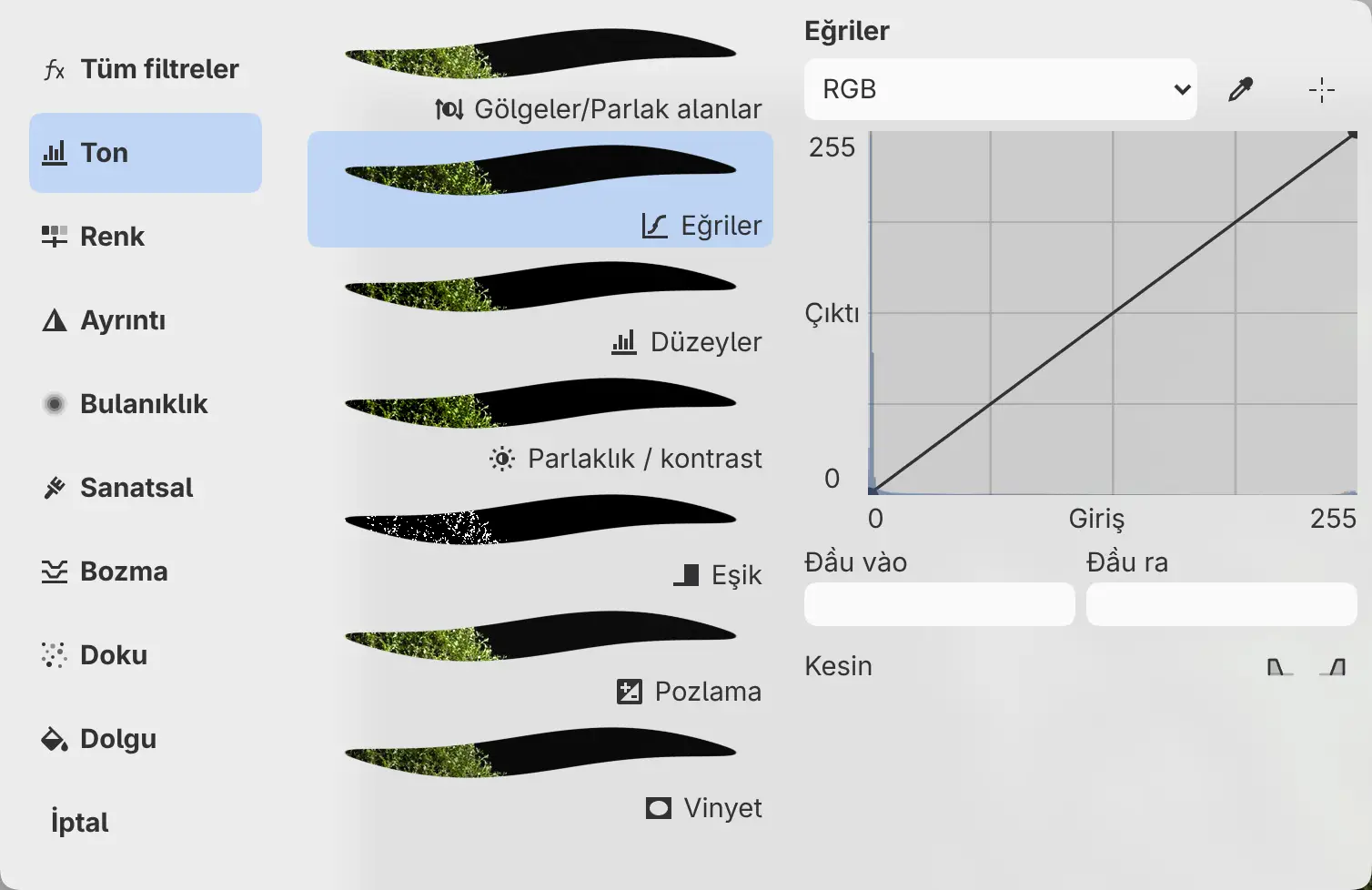
| Seçili katman | Çekmecede filtre seçmek |
|---|---|
| Bir filtre | Filtreyi değiştirir; adını, maskesini, opaklığını, karıştırma modunu ve yerini korur |
| Kırpılmış bir katman | Filtreyi o katmana iliştirir |
| Diğer katmanlar | Filtreyi katmanın üstünde kendi katmanında ekler |
Filtre türü sütununun altındaki İptal seçili filtreyi siler ve çekmeceyi kapatır. Filtreyi korumak için başlık çubuğundaki Filtreler düğmesini yeniden seçin.
Özellikler paneli
Seçili filtrenin ayarlarını Özellikler panelinde değiştirebilirsiniz.
Aşağıdakilerden birini yapın:
- Pencere > Özellikler komutunu seçin.
- Boya ve Fotoğraf’ta sağ sütundaki Özellikler sekmesini seçin.
- Eskiz’de Filtreler çekmecesinin sağ sütununu kullanın.
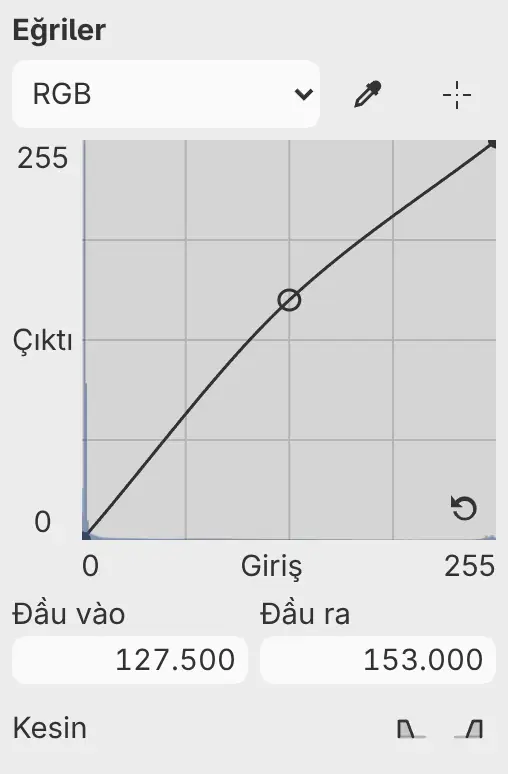
| Denetim | Kullanım |
|---|---|
| Sayfa menüsü | Bir filtrenin ayarlarından tek bir sayfayı gösterir, örneğin Eğriler filtresinin Kırmızı eğrisi. |
| Kaydırıcı | Sürükleyin veya − ya da + düğmesini seçin. Bir sayı, birim veya 85/2 gibi bir ifade yazmak için değeri seçin. Varsayılanı geri yüklemek için değeri temizleyin. |
| Renk | Rengi düzenle penceresini açar. Seçili rengi kullan rengi geçerli renge ayarlar. |
| Gradyan | Durakları Gradyan aracındaki gibi düzenler. |
Her sürükleme tek bir geri alma adımıdır. Sürükleme sırasında Escape değeri geri yükler. Bazı ayarlar kaydırıcının uçlarının ötesinde yazılan değerleri kabul eder.
px cinsinden boyutlar tuval pikselidir. Görüntü boyutu… komutundan sonra efekt görüntüyle birlikte ölçeklenir ve sayı aynı kalır.
Gölgeler/Parlak alanlar, Netlik veya Sisi gider güncellenirken panel başlığı “Güncelleniyor…” ile biter. Kilitli bir filtrenin ayarları değiştirilemez.
Tonları görüntüden ayarlama
Düzeyler, Eğriler ve Beyaz dengesi filtrelerinde, Özellikler panelinin üstünde görüntüyü filtreye ulaştığı hâliyle okuyan düğmeler bulunur.
| Düğme | Filtre | İşlevi |
|---|---|---|
| Noktadan örnek al > Siyah nokta seç, Nötr nokta seç veya Beyaz nokta seç | Düzeyler, Eğriler | O noktayı ayarlamak için tuvale tıklayın. |
| Nötr nokta seç | Beyaz dengesi | Noktayı nötr yapacak şekilde Sıcaklık ve Renk tonu değerlerini ayarlamak için tuvale tıklayın. |
| Otomatik | Düzeyler | Geçerli sayfanın giriş Siyah, Beyaz ve Orta tonlar değerlerini görüntüden ayarlar. Çalışırken adı İptal olur. |
| Hedefli ayar | Eğriler | İşaretçinin altındaki tonda eğriyi yükseltmek veya alçaltmak için tuvalde yukarı ya da aşağı sürükleyin. |
RGB sayfasında düğmeler tüm kanalları, bir kanal sayfasında yalnızca o kanalı değiştirir.
Bir seçici veya Hedefli ayar açıkken tuvalin altındaki bir çubuk bir yönerge ile İptal ya da Bitti düğmesini gösterir. Bir nokta kullanılamıyorsa bir ileti görünür ve seçici açık kalır.
Histogram paneli
Görüntünün tonlarını Histogram panelinde inceleyebilirsiniz.
Aşağıdakilerden birini yapın:
- Pencere > Histogram komutunu seçin.
- Fotoğraf’ta sağ sütunun üstündeki Histogram sekmesini seçin.
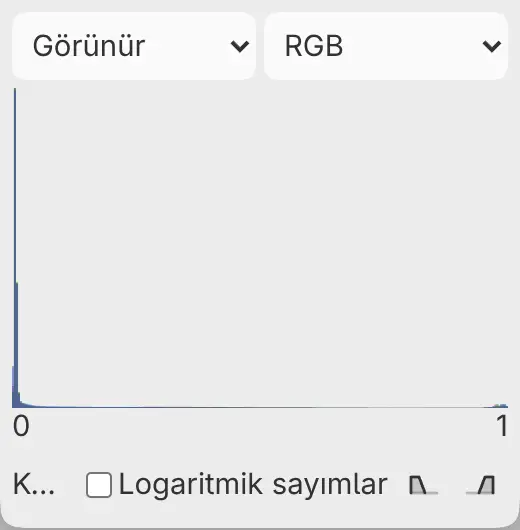
| Denetim | Seçenekler |
|---|---|
| Kaynak menüsü (başta Görünür) | Görünür, Seçili katman, Referans (Referans olarak kullan ayarlı katmanlar), Seçim (seçimin içindeki görünür görüntü) |
| Kanal menüsü (başta RGB) | RGB, Kırmızı, Yeşil, Mavi, Parlaklık |
| Logaritmik sayımlar | Piksel sayılarını logaritmik ölçekte gösterir. |
| Gölgeler, Açık tonlar | Tuvalde kırpılmış alanları işaretler. HDR bir çizimde adları Gölgeler (SDR) ve Açık tonlar (SDR) olur. |
Sayım tamamlandığında grafiğin altındaki durumda “Kesin” yazar.
Dalga biçimi paneli
Görüntü boyunca soldan sağa parlaklığı ve rengi Dalga biçimi panelinde görebilirsiniz.
Aşağıdakilerden birini yapın:
- Pencere > Dalga biçimi komutunu seçin.
- Fotoğraf’ta Histogram sekmesinin yanındaki Dalga biçimi sekmesini seçin.
Panelin kendi kanal menüsü ve Logaritmik sayımlar seçeneği vardır. Kaynak menüsü ve kırpılma düğmeleri Histogram paneliyle ortaktır.