Seçim katmanları
Bir seçimi Katmanlar panelinde bir katman olarak saklayabilir ve daha sonra yeniden yükleyebilirsiniz.
Seçimi kaydetme
Aşağıdakilerden birini yapın:
- Seç > Seçim katmanı olarak kaydet komutunu seçin.
- Seçim çubuğunda veya Hızlı maske çubuğunda Kaydet düğmesini seçin.
- Hızlı maskede Katman > Seçim katmanı olarak kaydet komutunu seçin.
Yeni katman, katman listesinin en üstüne Seçim ve bir sayıdan oluşan bir adla eklenir. Katman, adı yazmaya hazır şekilde düzenleme için açılır. Hızlı maskeden kaydetmek, Hızlı maske kaplamasının rengini ve opaklığını da korur.
Bir grubun içine kaydetmek için grubun menüsünü açın ve Geçerli seçimi grupta kaydet… komutunu seçin.
Yeni seçim katmanı
Bir seçim katmanını boş başlatıp seçimi boyayabilirsiniz.
Aşağıdakilerden birini yapın:
- Seç > Yeni seçim katmanı komutunu seçin.
- Katmanlar panelinin altındaki Yeni seçim katmanı düğmesini seçin.
- Bir grubun menüsünü açın ve Grupta yeni seçim katmanı… komutunu seçin.
Seçim katmanı satırları
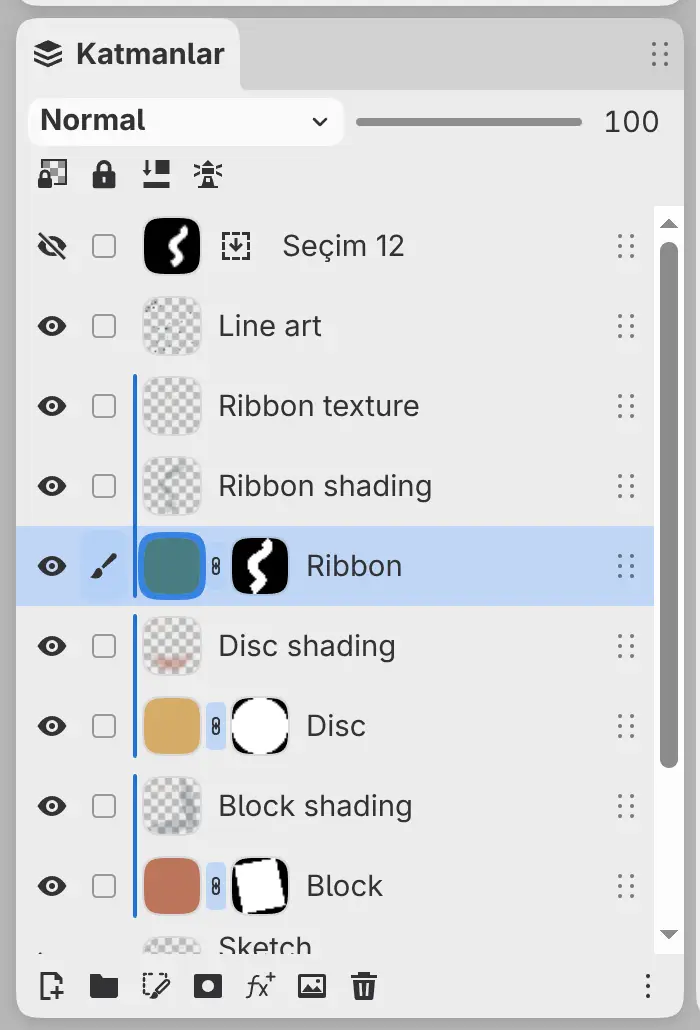
Bir seçim katmanının satırında seçimin küçük resmi, kaplamasını gösteren veya gizleyen bir göz düğmesi ve küçük resmin yanında bir yükleme düğmesi bulunur.
Satırı seçmek katmanı düzenleme için açar. Seçim katmanlarının opaklığı, karıştırma modu veya maskesi yoktur. Seçim katmanlarını birleştiremez ve düzenleme dışında üzerlerine boyayamazsınız.
Seçim katmanını düzenleme
Bir seçim katmanını düzenlerken fırçalar, Doldur ve Gradyan, saklanan seçimi Hızlı maskedeki gibi değiştirir. Özellikler paneli katmanın Kaplama rengi ve Kaplama opaklığı ayarlarını ve ortak Mod ayarını gösterir.
Tuvalin altındaki tuval çubuğunun başlığı “Düzenleniyor:” ve katmanın adıdır. Tuval çubuğu gizliyse bu çubuk görünmez.
- Yükle katmanı geçerli seçim yapar ve çizime döner.
- Tersine çevir saklanan seçimi tersine çevirir ve katmanı düzenleme için açık tutar.
- Çizime dön düzenlemeyi bitirir. Escape de aynısını yapar.
Düzenlemeden sonra daha önce düzenlediğiniz katman yeniden etkin olur. Böyle bir katman yoksa en üstteki boya katmanı etkin olur.
Saklanan seçimi iyileştirmek için seçim katmanının menüsünü açın ve Değiştir altından seçin. Seç > Seçimi genişlet… ve Seç menüsündeki diğer iyileştirme komutları önce çizime döner ve geçerli seçimi değiştirir.

Seçim katmanını yükleme
Aşağıdakilerden birini yapın:
- Seç > Seçimi yükle menüsünü açın, katmanı seçin ve Seçimi yükle, Seçime ekle, Seçimden çıkar, Seçimle kesiştir veya Ters seçimi yükle komutunu seçin.
- Katmanın satırındaki yükleme düğmesini seçin.
- Ctrl tuşunu basılı tutun ve katmanın küçük resmine tıklayın. Eklemek için Shift, çıkarmak için Alt, kesiştirmek için Shift+Alt tuşlarını da basılı tutun.
- Katmanı düzenlerken tuval çubuğunda Yükle düğmesini seçin.
Yükleme önce çizime döner. Seçim katmanı olduğu gibi kalır. Gruplardaki katmanlar Seçimi yükle altında Grup 1 / Seçim 1 gibi grup yollarıyla listelenir.
Seçim katmanını değiştirme
Geçerli seçimi mevcut bir seçim katmanında saklamak için Seç > Seçim katmanını geçerli seçimle değiştir komutunu seçin ve katmanı seçin. Kilitli bir seçim katmanını değiştiremezsiniz.
Seçim katmanı menüsü
Menüsünü açmak için bir seçim katmanının satırına sağ tıklayın veya satırı basılı tutun.
- Seçimi yükle: Seç menüsündekiyle aynı beş öğe.
- Değiştir: Geçerli seçimle değiştir, Tersine çevir, Tümünü seç, Temizle, Doldur, Genişlet…, Daralt…, Kenarları yumuşat…, Kenarlık… ve Düzleştir….
- Düzenle: Seçili katmanları grupla, Köke taşı, Yukarı taşı, Aşağı taşı ve Gruba taşı.
- Yeniden adlandır…, Çoğalt, Sil ve Düzenlemeyi kilitle. Kilitli bir katmanda Düzenlemeyi kilitle öğesinin adı Düzenleme kilidini aç olur.
Kilitli bir seçim katmanında Değiştir kullanılamaz. Birden çok katman seçiliyken menü Seçili katmanları çoğalt ve Seçili katmanları sil öğelerini gösterir.