Araç çubukları ve başlık çubuğu
Her çalışma alanı kendi araç çubuklarını ve başlık çubuğunu korur. Pencere > Düzen değişikliğini geri al (Ctrl+Alt+Z) son değişikliği geri alır.
Araç çubuğu menüleri
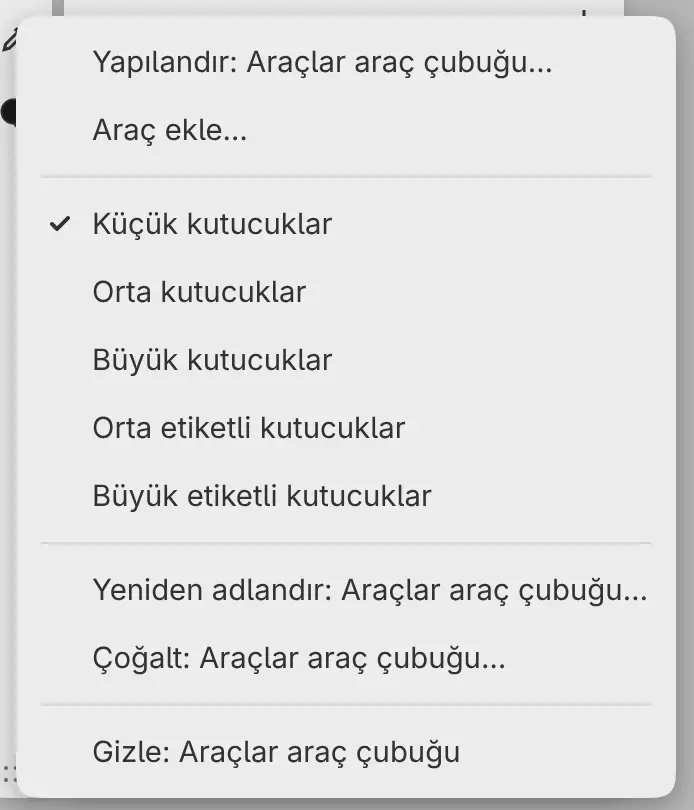
Bir araç çubuğunun menüsünü açmak için araç çubuğunun arka planına veya tutamacına sağ tıklayın ya da parmakla veya kalemle basılı tutun. Aracın menüsü için araca sağ tıklayın veya aracı basılı tutun.
Araç çubuklarını gösterme ve gizleme
Aşağıdakilerden birini yapın:
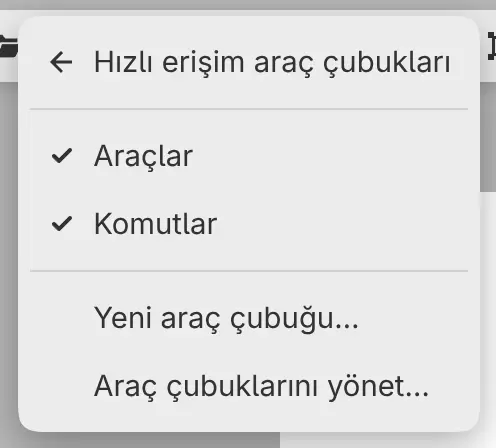
- Pencere > Hızlı erişim araç çubukları komutunu ve araç çubuğunun adını seçin. Ekrandaki araç çubuklarının yanında onay işareti bulunur.
- Araç çubuğunun menüsünden Gizle: ad araç çubuğu komutunu seçin.
- Komut aramaya araç çubuğunun adını yazın.
Yeniden gösterdiğiniz bir araç çubuğu pencerenin üst kenarında açılır.
Araçlar veya Komutlar çubuğunu sildikten sonra aynı alt menüde Geri yükle: Araçlar veya Geri yükle: Komutlar görünür. Bu komut araç çubuğunu başlangıçtaki araçlarıyla geri getirir.
Yeni araç çubukları
Aşağıdakilerden birini yapın:
- Pencere > Hızlı erişim araç çubukları > Yeni araç çubuğu… komutunu seçin. Araç çubuğu üst kenarda açılır.
- Bir sekme grubunun Panel grubu menüsünden Yeni araç çubuğu… komutunu seçin. Araç çubuğu o grupta bir sekme olur.
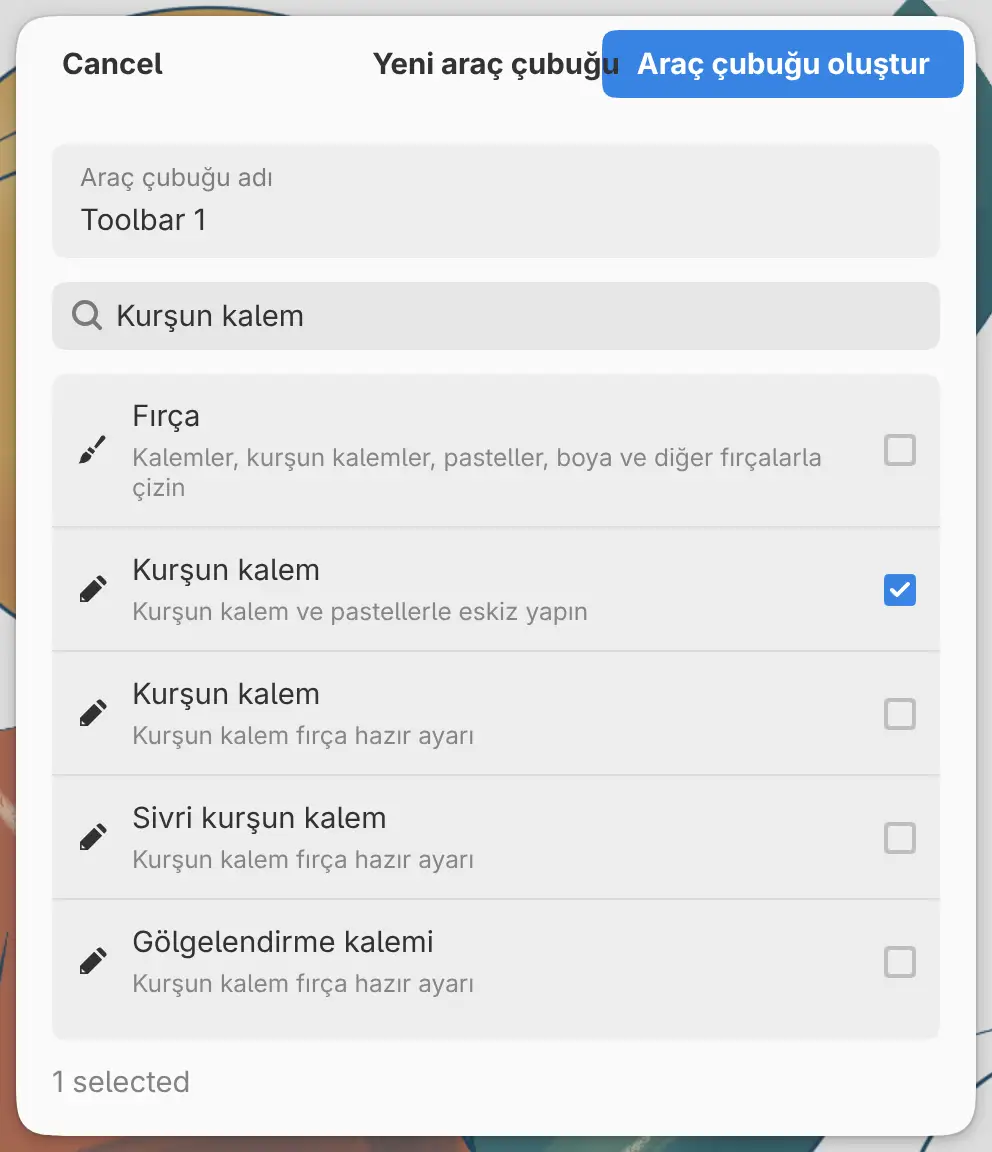
Web’de ve Android’de bir Araç çubuğu adı yazın, eklenecek araçları seçin ve Araç çubuğu oluştur düğmesini seçin. Linux, Windows, macOS ve iPad uygulamalarında bir ad yazın, Başlangıç altında Boş araç çubuğu veya kayıtlı bir araç çubuğu seçin ve Çalışma alanına ekle düğmesini seçin.
Her araç çubuğunun kendine ait bir adı olmalıdır.
Araç ekleme ve kaldırma
- Sona araç eklemek için araç çubuğunun menüsünden Araç ekle… komutunu seçin.
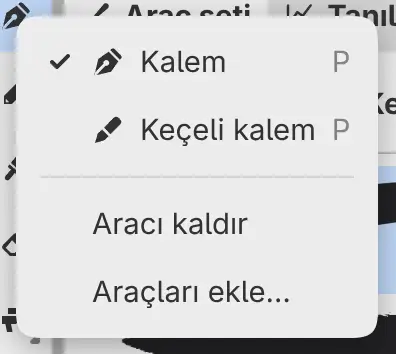
- Bir aracın önüne araç eklemek için o aracın menüsünden Araçları ekle… komutunu seçin.
- Bir aracı kaldırmak için aracın menüsünden Aracı kaldır komutunu seçin.
- Bir aracı taşımak için basılı tutun, ardından araç çubuğunun içinde veya başka bir araç çubuğuna sürükleyin.
Araç ekle listesinde komutların ve araçların yanı sıra fırçalar, fırça boyutları, Renk seçici, Fırça boyutu kaydırıcısı, Fırça opaklığı kaydırıcısı, Araç seçenekleri ve Ayırıcı bulunur. Listede ayrıca her panel için, paneli bir çekmecede açan Katmanlar paneli gibi bir girdi vardır.
Araç seçenekleri, geçerli aracın ayarlarını araç çubuğunun geri kalanı boyunca gösterir. Menüsünde Yatay: metin, Yatay: simgeler ve Kaydırıcıları göster bulunur.
Kutucuk boyutları
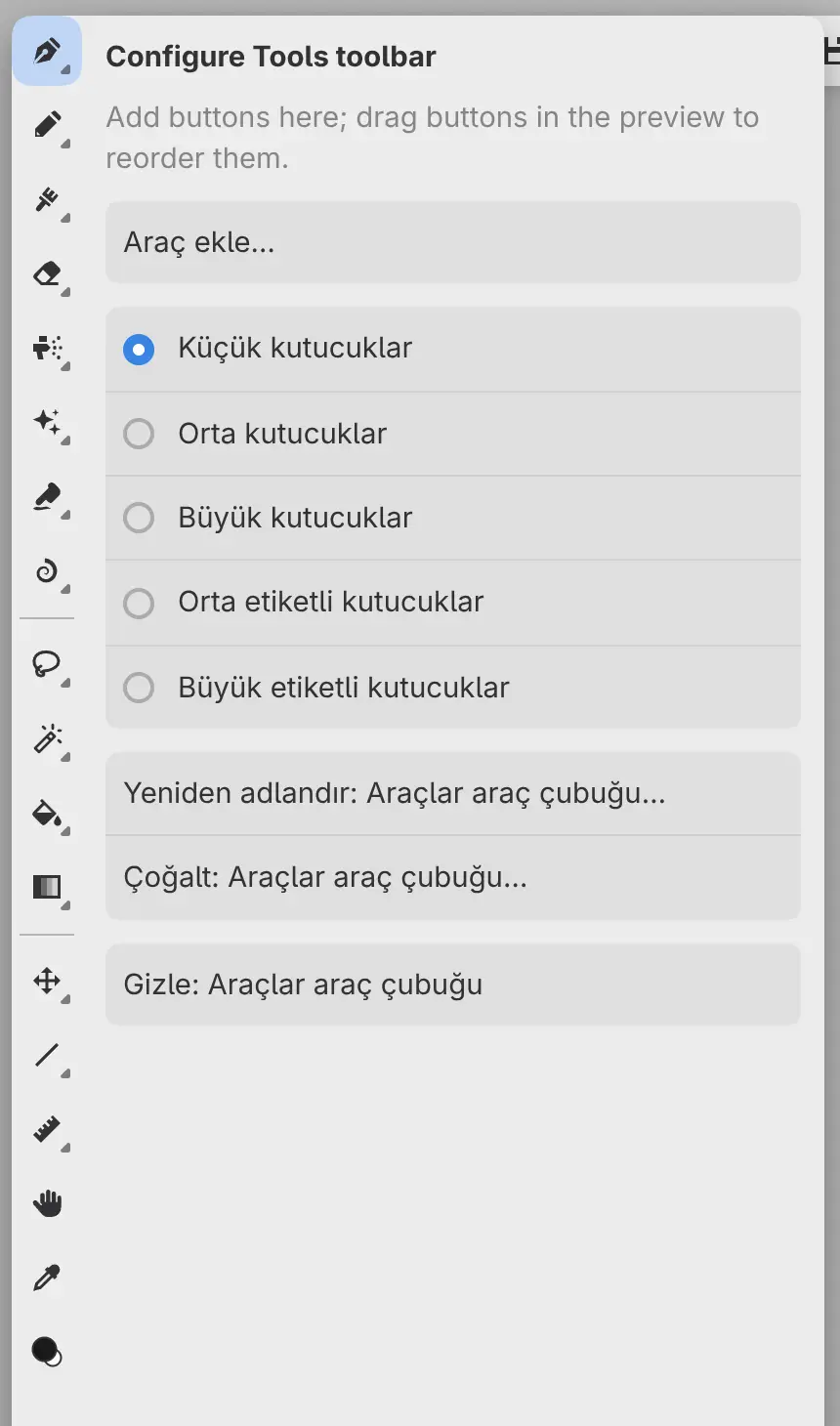
Araç çubuğunun menüsünden Küçük kutucuklar, Orta kutucuklar, Büyük kutucuklar, Orta etiketli kutucuklar veya Büyük etiketli kutucuklar seçeneğini seçin. Etiketli kutucuklar her aracın adını gösterir. Yeni araç çubukları Küçük kutucuklar kullanır.
Araç çubuğunu yapılandırma
Araç çubuğunun menüsünden Yapılandır: ad araç çubuğu… komutunu seçin. Araç çubuğu büyütülmüş olarak açılır ve menüsündeki komutlar yanındaki bir sütunda yer alır. Düğmeleri yeniden sıralamak için büyütülmüş araç çubuğundaki düğmeleri sürükleyin. Escape sütunu kapatır.
Yüzen araç çubukları
Yüzen bir araç çubuğunu ızgara, sütun ve satır arasında değiştirmek için tutamacına çift tıklayın.
Araç çubuklarını yeniden adlandırma ve çoğaltma
Araç çubuğunun menüsünden Yeniden adlandır: ad araç çubuğu… veya Çoğalt: ad araç çubuğu… komutunu seçin. Kopya, özgün araç çubuğunun araçlarını ve kutucuk boyutunu taşır.
Araç çubuklarını silme
Bir araç çubuğunu silmek için:
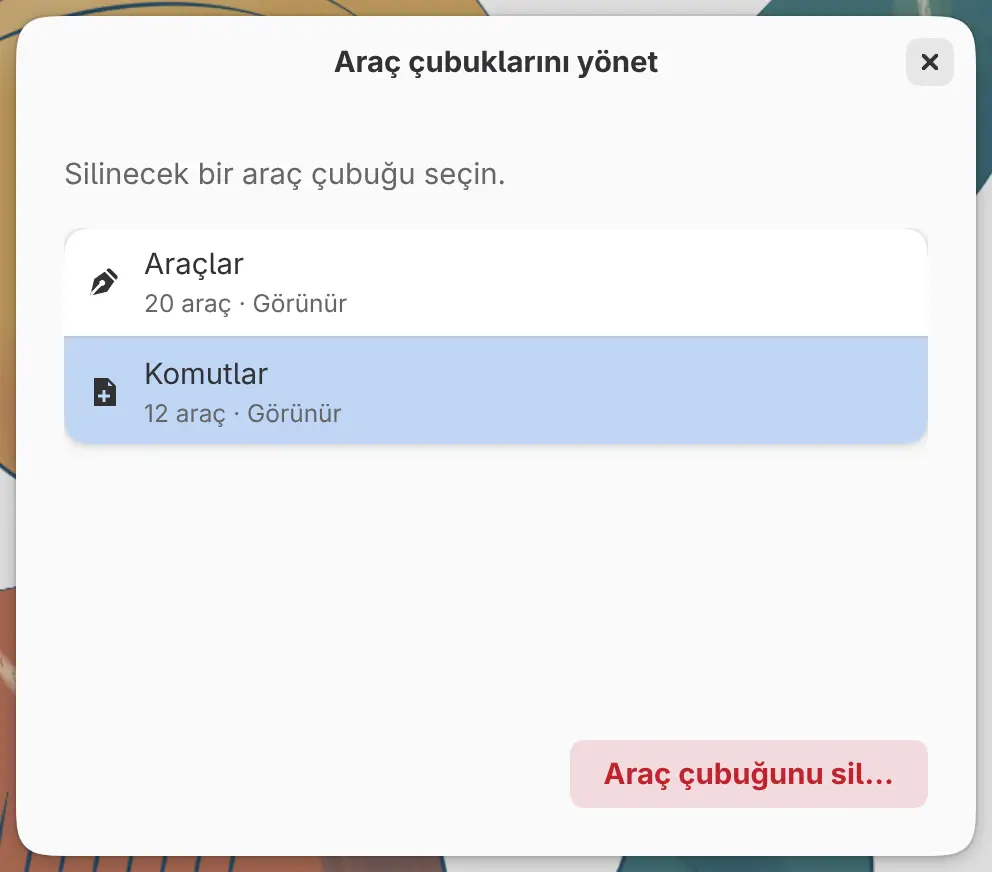
- Pencere > Hızlı erişim araç çubukları > Araç çubuklarını yönet… komutunu seçin.
- Araç çubuğunu seçin.
- Araç çubuğunu sil… düğmesini seçin.
- Onaylamak için Araç çubuğunu sil düğmesini seçin.
Pencere > Düzen değişikliğini geri al, silinen bir araç çubuğunu geri getirir.
Araç çubuğu kitaplığı
Linux, Windows, macOS ve iPad uygulamalarında bir araç çubuğunun kopyasını kaydedip başka çalışma alanlarına ekleyebilirsiniz. Araç çubuğunun menüsünden Araç çubuğu kitaplığına kaydet… komutunu seçin. Kayıtlı bir araç çubuğunu eklemek için Araç çubuklarını yönet… penceresini açın, Kaydedilen araç çubukları bölümüne gidin, araç çubuğunu seçin ve Çalışma alanına ekle düğmesini seçin.
Başlık çubuğunu özelleştirme
Aşağıdakilerden birini yapın:
- Pencere > Başlık çubuğunu özelleştir… komutunu seçin.
- Başlık çubuğuna sağ tıklayın veya başlık çubuğunu basılı tutun ve Başlık çubuğunu özelleştir… komutunu seçin.
Başlık çubuğunun altında, ekleyebileceğiniz öğeleri içeren bir çubuk açılır.
- Bir öğe eklemek için öğeyi başlık çubuğuna sürükleyin. Çubukta bir öğeyi seçmek hiçbir şey yapmaz.
- Bir öğeyi taşımak için yeni bir yere sürükleyin.
- Bir öğeyi kaldırmak için başlık çubuğunun dışına sürükleyin veya seçip Delete tuşuna basın.
Araç eklemek için Araç ekle… öğesini başlık çubuğuna sürükleyin ve o yer için araçları seçin. Çubukta ayrıca başlık çubuğunun boyutu için Küçük, Orta ve Büyük ile tuvalin altındaki, yakınlaştırma ve döndürmeyi gösteren çubuk için Alt çubuğu göster bulunur.
Değişiklikleri korumak için Bitti, atmak için İptal düğmesini seçin. O zamana kadar tek tuşlu kısayollar ve komut arama çalışmaz.

Başlık çubuğu öğeleri
| Öğe | Gösterdiği |
|---|---|
| Capy (Zen modu) | Zen modu düğmesi |
| Ana menü | Tüm menüleri içeren tek bir düğme (macOS’te yoktur) |
| Menü etiketleri | Bir ad satırı olarak menüler (macOS’te yoktur) |
| Ayarlar | Tercihler’i açan bir düğme |
| Tam ekran | Tam ekran düğmesi (yalnızca web) |
| Çalışma alanı değiştirici | Her çalışma alanı için bir düğme |
| Belge başlığı | Çizimin adı veya her açık çizim için bir sekme |
| Saat, Pil | Saat ve pil düzeyi |
| Boşluk | Boş bir aralık |
| Araçlar | Kaydırıcılar ve Araç seçenekleri dışında Araç ekle listesindeki herhangi bir öğe |
Web’de ve Linux, Windows, macOS ve iPad uygulamalarında Saat ve Pil yalnızca tam ekranda görünür.
Boşluk ve araçlar dışındaki her öğe bir kez yerleştirilebilir. Sığmayan öğeler bir … menüsüne taşınır.