Barre strumenti e barra del titolo
Ogni area di lavoro conserva le proprie barre strumenti e la propria barra del titolo. Finestra > Annulla modifica disposizione (Ctrl+Alt+Z) annulla l’ultima modifica.
Menu delle barre strumenti
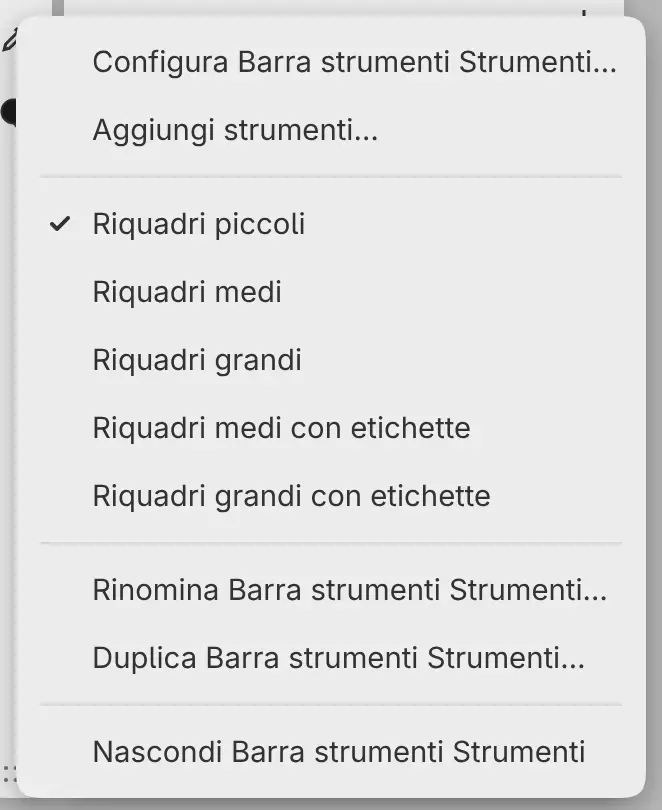
Per aprire il menu di una barra strumenti, fai clic con il pulsante destro sullo sfondo della barra o sulla sua maniglia, oppure tienila premuta con un dito o una penna. Fai clic con il pulsante destro su uno strumento, o tienilo premuto, per il menu dello strumento.
Mostrare e nascondere le barre strumenti
Esegui una delle seguenti operazioni:
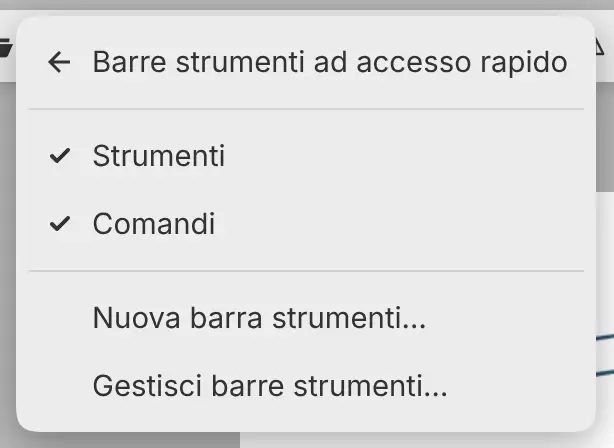
- Scegli Finestra > Barre strumenti ad accesso rapido e il nome della barra strumenti. Le barre strumenti sullo schermo hanno un segno di spunta.
- Scegli Nascondi Barra strumenti nome dal menu della barra strumenti.
- Digita il nome della barra strumenti nella ricerca comandi.
Una barra strumenti che mostri di nuovo si apre sul bordo superiore della finestra.
Dopo che hai eliminato la barra strumenti Strumenti o Comandi, nello stesso sottomenu compare Ripristina Strumenti o Ripristina Comandi. Questa voce riporta la barra strumenti con i suoi strumenti iniziali.
Nuove barre strumenti
Esegui una delle seguenti operazioni:
- Scegli Finestra > Barre strumenti ad accesso rapido > Nuova barra strumenti…. La barra strumenti si apre sul bordo superiore.
- Scegli Nuova barra strumenti… dal menu Gruppo di pannelli di un gruppo di schede. La barra strumenti diventa una scheda di quel gruppo.
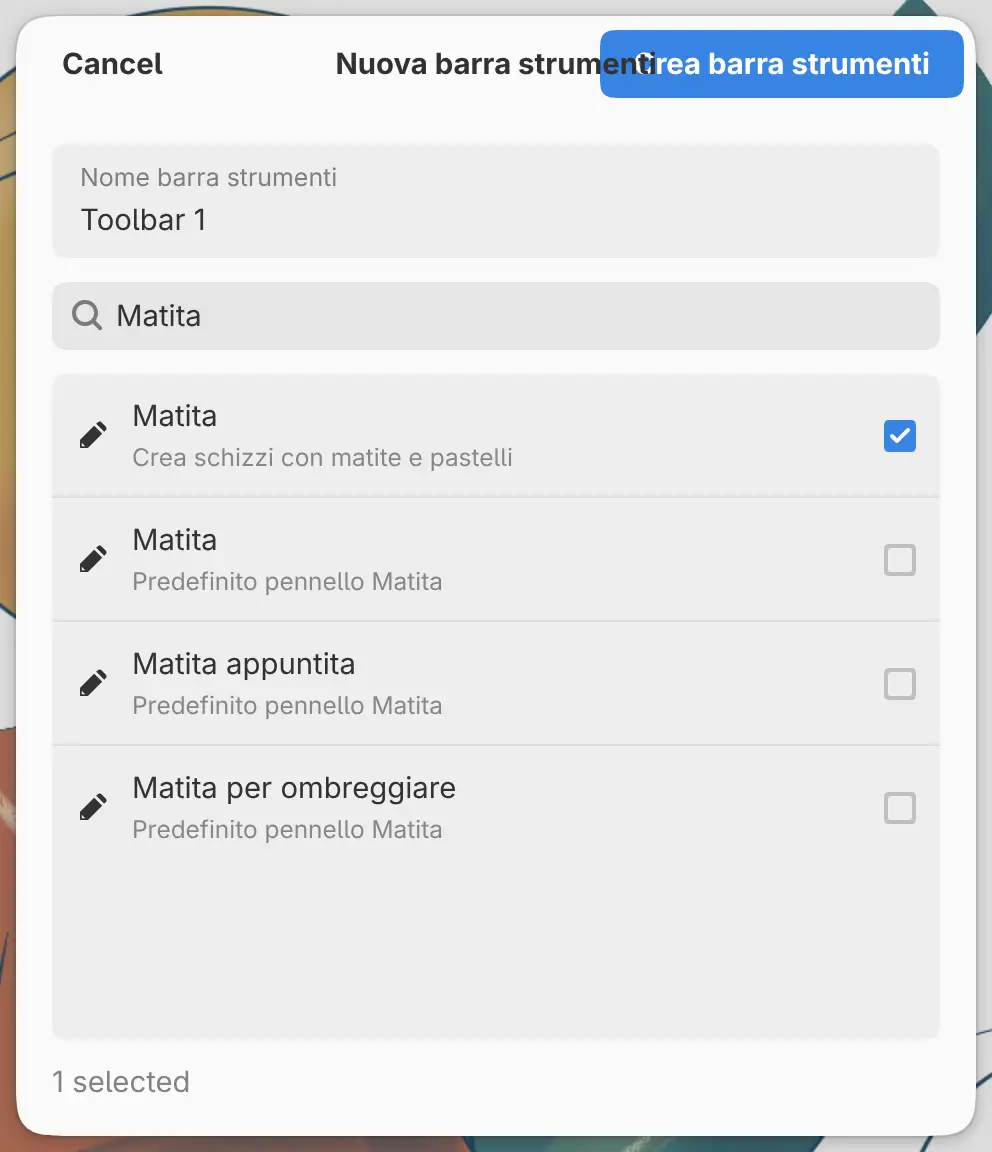
Sul web e su Android, digita un Nome barra strumenti, seleziona gli strumenti da aggiungere e seleziona Crea barra strumenti. Nelle app per Linux, Windows, macOS e iPad, digita un nome, scegli Barra strumenti vuota o una barra strumenti salvata sotto Inizia con e seleziona Aggiungi all’area di lavoro.
Ogni barra strumenti deve avere un nome proprio.
Aggiungere e rimuovere strumenti
- Per aggiungere strumenti alla fine, scegli Aggiungi strumenti… dal menu della barra strumenti.
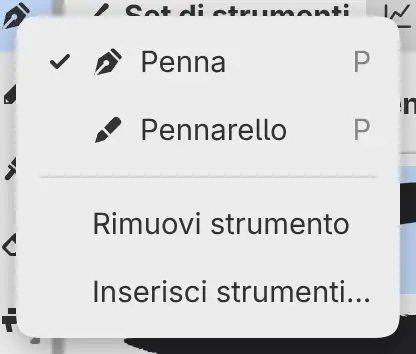
- Per aggiungere strumenti prima di uno strumento, scegli Inserisci strumenti… dal menu di quello strumento.
- Per rimuovere uno strumento, scegli Rimuovi strumento dal suo menu.
- Per spostare uno strumento, tienilo premuto, poi trascinalo all’interno della barra strumenti o in un’altra barra strumenti.
Oltre a comandi e strumenti, l’elenco Aggiungi strumenti contiene pennelli, dimensioni dei pennelli, Contagocce, Cursore dimensioni pennello, Cursore opacità pennello, Opzioni strumento e Separatore. Contiene anche una voce per ogni pannello, come Pannello Livelli, che apre il pannello in un cassetto.
Opzioni strumento mostra le impostazioni dello strumento corrente nel resto della barra strumenti. Il suo menu contiene Orizzontale: testo, Orizzontale: icone e Mostra cursori.
Dimensioni dei riquadri
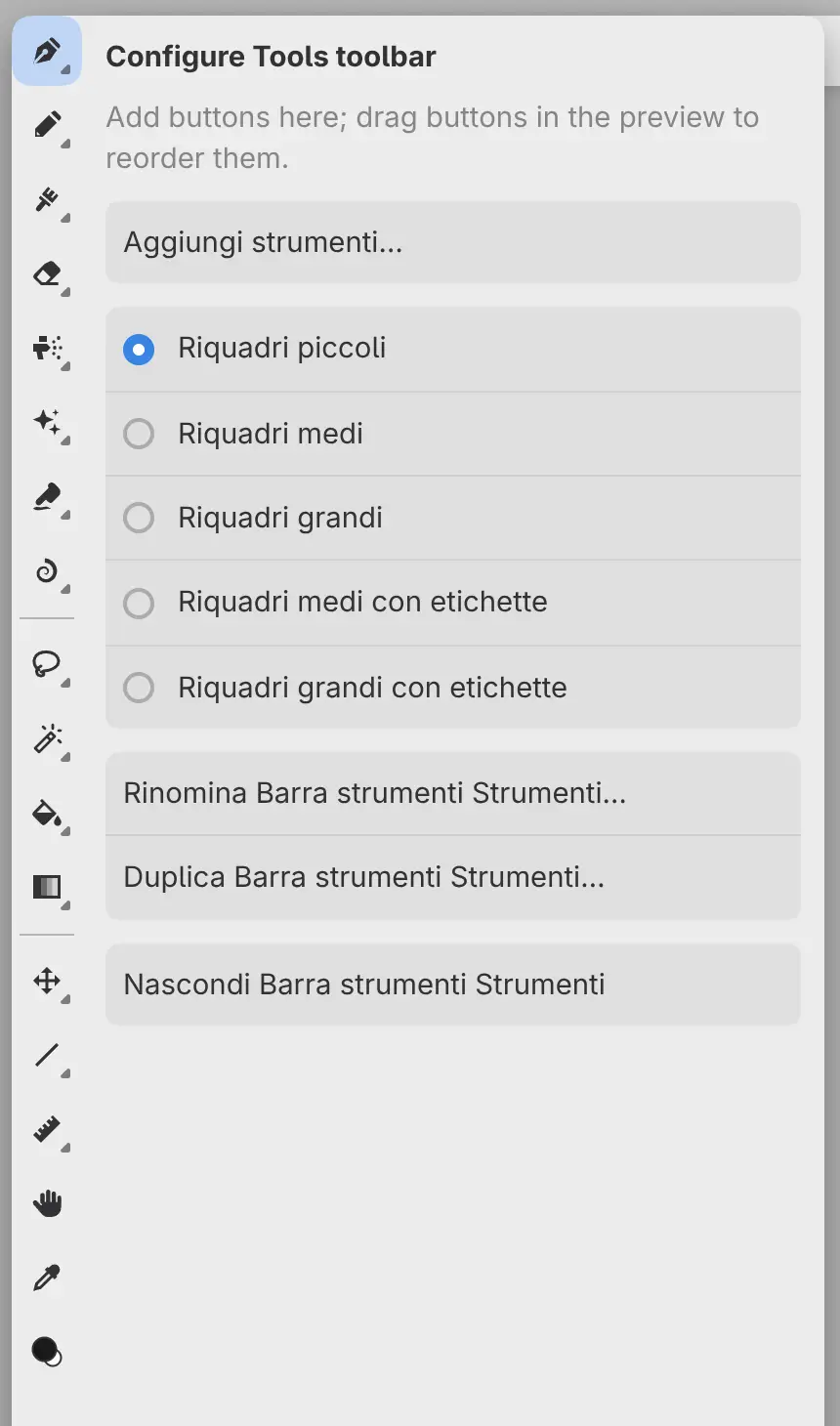
Scegli Riquadri piccoli, Riquadri medi, Riquadri grandi, Riquadri medi con etichette o Riquadri grandi con etichette dal menu della barra strumenti. I riquadri con etichette mostrano il nome di ogni strumento. Le nuove barre strumenti usano Riquadri piccoli.
Configurare una barra strumenti
Scegli Configura Barra strumenti nome… dal menu della barra strumenti. La barra strumenti si apre ingrandita, con i comandi del suo menu in una colonna accanto. Trascina i pulsanti della barra ingrandita per riordinarli. Esc chiude la colonna.
Barre strumenti mobili
Fai doppio clic sulla maniglia di una barra strumenti mobile per alternarla tra griglia, colonna e riga.
Rinominare e duplicare le barre strumenti
Scegli Rinomina Barra strumenti nome… o Duplica Barra strumenti nome… dal menu della barra strumenti. Un duplicato ha gli strumenti e la dimensione dei riquadri dell’originale.
Eliminare le barre strumenti
Per eliminare una barra strumenti:
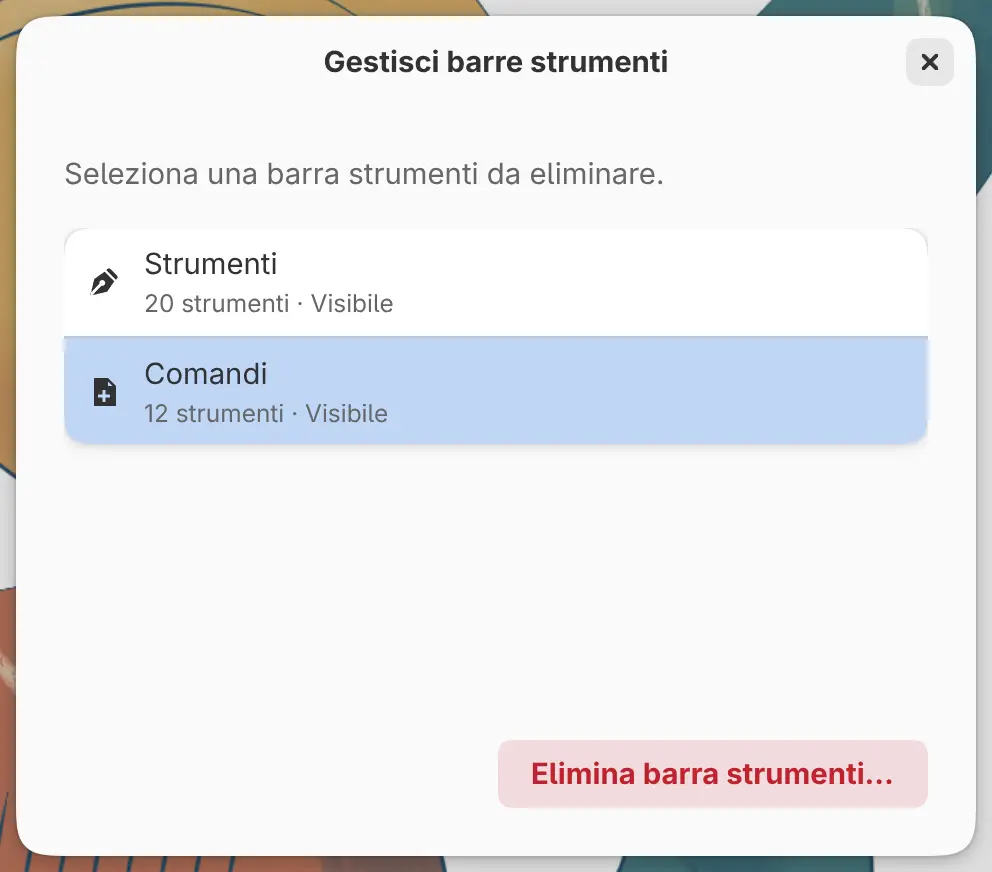
- Scegli Finestra > Barre strumenti ad accesso rapido > Gestisci barre strumenti….
- Seleziona la barra strumenti.
- Seleziona Elimina barra strumenti….
- Seleziona Elimina barra strumenti per confermare.
Finestra > Annulla modifica disposizione riporta una barra strumenti eliminata.
Libreria barre strumenti
Nelle app per Linux, Windows, macOS e iPad, puoi salvare una copia di una barra strumenti e aggiungerla ad altre aree di lavoro. Scegli Salva nella libreria barre strumenti… dal menu della barra strumenti. Per aggiungere una barra strumenti salvata, apri Gestisci barre strumenti…, vai a Barre strumenti salvate, seleziona la barra strumenti e seleziona Aggiungi all’area di lavoro.
Personalizzare la barra del titolo
Esegui una delle seguenti operazioni:
- Scegli Finestra > Personalizza barra del titolo….
- Fai clic con il pulsante destro sulla barra del titolo, o tienila premuta, e scegli Personalizza barra del titolo….
Sotto la barra del titolo si apre una barra con gli elementi che puoi aggiungere.
- Per aggiungere un elemento, trascinalo nella barra del titolo. Selezionare un elemento nella barra non ha effetto.
- Per spostare un elemento, trascinalo in una nuova posizione.
- Per rimuovere un elemento, trascinalo fuori dalla barra del titolo, oppure selezionalo e premi Canc.
Per aggiungere strumenti, trascina Aggiungi strumenti… nella barra del titolo e scegli gli strumenti per quella posizione. La barra contiene anche Piccola, Media e Grande per la dimensione della barra del titolo, e Mostra piè di pagina per la barra sotto la tela con zoom e rotazione.
Seleziona Fatto per mantenere le modifiche o Annulla per scartarle. Fino ad allora, le scorciatoie a tasto singolo e la ricerca comandi non funzionano.

Elementi della barra del titolo
| Elemento | Cosa mostra |
|---|---|
| Capy (modalità Zen) | Il pulsante della modalità Zen |
| Menu principale | Un unico pulsante con tutti i menu (non su macOS) |
| Etichette menu | I menu come una riga di nomi (non su macOS) |
| Impostazioni | Un pulsante che apre le Preferenze |
| Schermo intero | Un pulsante per lo schermo intero (solo web) |
| Selettore area di lavoro | Un pulsante per ogni area di lavoro |
| Titolo documento | Il nome del disegno, oppure una scheda per ogni disegno aperto |
| Orologio, Batteria | L’ora e il livello della batteria |
| Spazio | Uno spazio vuoto |
| Strumenti | Qualsiasi elemento dell’elenco Aggiungi strumenti tranne i cursori e Opzioni strumento |
Sul web e nelle app per Linux, Windows, macOS e iPad, Orologio e Batteria compaiono solo a schermo intero.
Ogni elemento tranne Spazio e gli strumenti può essere inserito una sola volta. Gli elementi che non entrano finiscono in un menu ….