Modalità Zen
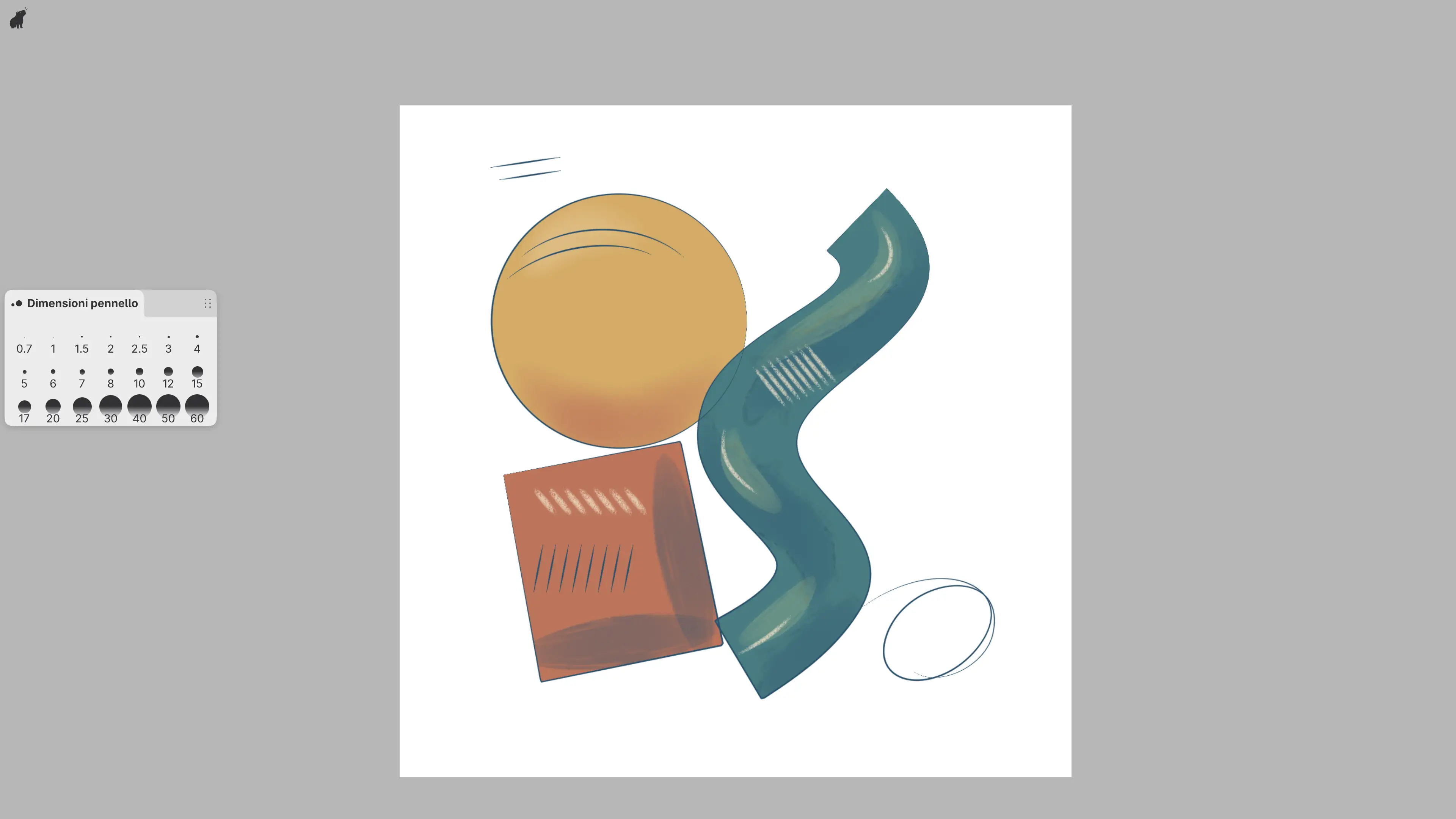
In modalità Zen puoi nascondere la barra del titolo e i pannelli e le barre strumenti ancorati. La tela occupa allora tutta la finestra.
Entrare e uscire dalla modalità Zen
Esegui una delle seguenti operazioni:
- Scegli Visualizza > Modalità Zen.
- Premi Tab.
- Seleziona il pulsante Capy all’estremità sinistra della barra del titolo. In modalità Zen, il pulsante si trova nell’angolo in alto a sinistra della finestra.
- Digita «modalità Zen» nella ricerca comandi.
- Con la mappa dei tasti Stile Procreate, tocca la tela con quattro dita.
Ripeti la stessa operazione per uscire dalla modalità Zen. Il pulsante Capy appare premuto mentre la modalità Zen è attiva.
La modalità Zen viene salvata con ogni area di lavoro e resta attiva dopo un riavvio. Personalizza barra del titolo… disattiva la modalità Zen.
Cosa resta sullo schermo
La modalità Zen nasconde anche le colonne compresse e il piè di pagina. Restano:
- i pannelli mobili
- la barra azioni della tela accanto a una selezione o a una trasformazione
- il pulsante Capy, a meno che Mostra Capy in modalità Zen sia disattivato
- gli avvisi
I tasti e la ricerca comandi (Ctrl+K) funzionano come sempre.
Mostrare i controlli per un momento
I controlli nascosti ricompaiono mentre è aperto un menu o una finestra di dialogo e mentre trascini o ridimensioni un pannello. Premi Esc per mostrarli finché il puntatore non si muove.
Con Mostra pannelli vicino ai bordi dello schermo attivo, ricompaiono anche mentre il puntatore è vicino al bordo superiore, o vicino a un bordo con pannelli ancorati.
Su uno schermo touch, il primo tocco su un controllo nascosto mostra i controlli, e il secondo tocco usa il controllo.
Ancorare in modalità Zen
Mentre i pannelli ancorati sono nascosti, un pannello mobile che trascini può unirsi solo ad altri pannelli mobili. Con Mostra pannelli vicino ai bordi dello schermo attivo, trascinare verso un bordo con pannelli ancorati li mostra come destinazioni di rilascio.
Menu del pulsante Capy
Fai clic con il pulsante destro sul pulsante Capy, oppure tienilo premuto con un dito, per aprirne il menu. Cambia icona… apre le Preferenze su Icona del pulsante. Nella barra del titolo, il menu contiene anche Personalizza barra del titolo….
Tenere premuto il pulsante Capy con un dito non attiva né disattiva la modalità Zen.

Preferenze della modalità Zen
Scegli Modifica > Preferenze, seleziona Aspetto e trova il gruppo Modalità Zen. Queste impostazioni valgono per tutte le aree di lavoro.
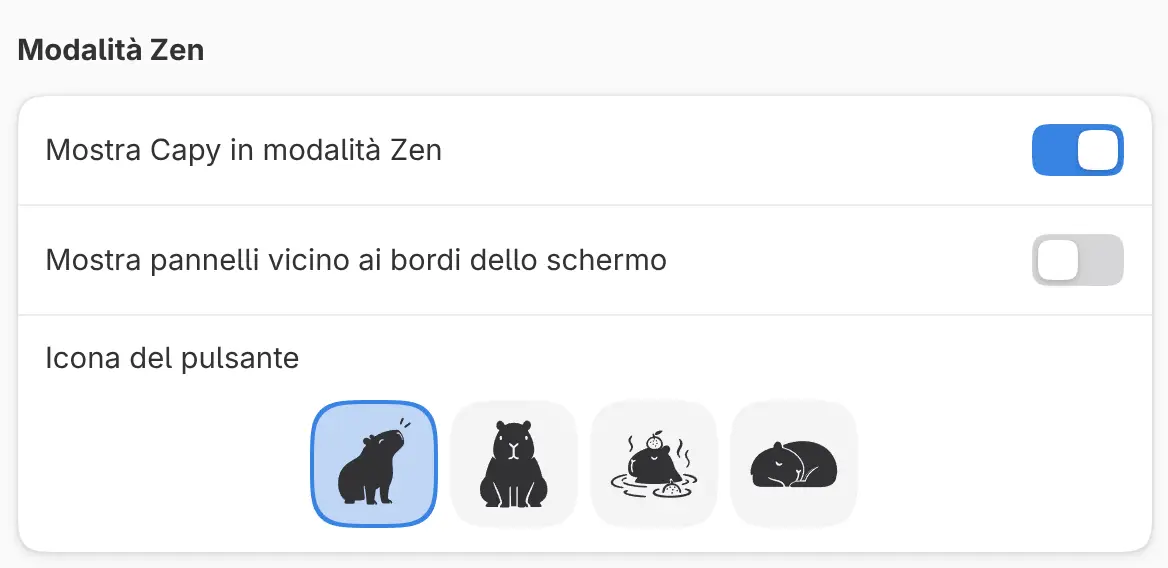
Mostra Capy in modalità Zen
Mantiene il pulsante Capy nell’angolo in alto a sinistra in modalità Zen. Attivo per impostazione predefinita. Quando è disattivato, premi Tab o usa la ricerca comandi per uscire dalla modalità Zen.
Mostra pannelli vicino ai bordi dello schermo
Mostra i controlli nascosti mentre il puntatore o un dito è vicino a un bordo dello schermo con controlli nascosti. Disattivato per impostazione predefinita.
Icona del pulsante
Imposta l’immagine del pulsante Capy: Guarda in alto (predefinita), Guarda avanti, Fa il bagno o Dorme. Un pulsante Modalità Zen in una barra strumenti usa la stessa immagine.