Lavorare con i livelli
Creare livelli
Esegui una delle seguenti operazioni:
- Scegli Livello > Nuovo e poi Nuovo livello, Nuovo livello ritagliato o Nuovo gruppo.
- Seleziona Nuovo livello o Nuovo gruppo in fondo al pannello Livelli.
Il nuovo livello va subito sopra il livello attivo e i livelli ritagliati o collegati a esso. Se è attivo un gruppo, il nuovo livello va in cima al gruppo. Non puoi aggiungere un livello a un gruppo bloccato.
Nuovo livello ritagliato richiede un livello di pittura attivo, o un gruppo attivo non impostato su Attraversa.
Selezionare i livelli
Puoi selezionare più righe per raggrupparle, duplicarle, eliminarle o spostarle insieme.
- Seleziona una riga per selezionare solo quel livello e renderlo il livello attivo.
- Fai Maiusc+clic su una riga per selezionare le righe comprese tra questa e la riga selezionata prima.
- Fai Ctrl+clic su una riga per aggiungerla alla selezione o toglierla.
- Seleziona il pulsante della riga, a sinistra della miniatura, per aggiungere o togliere la riga senza cambiare il livello attivo.
- Scegli Livello > Selezione righe dei livelli > Seleziona tutte le righe dei livelli o Deseleziona righe dei livelli.
Selezionare una riga già selezionata mantiene selezionate le altre righe. Le modifiche alla selezione delle righe non sono passaggi di annullamento.
Nascondere i livelli
Esegui una delle seguenti operazioni:
- Scegli Livello > Visibilità > Mostra livello.
- Seleziona l’occhio sulla riga.
Livello > Visibilità contiene anche Mostra livello e gruppi superiori, Isola livelli selezionati e Mostra tutti i livelli.
Rinominare i livelli
Esegui una delle seguenti operazioni:
- Scegli Livello > Organizza > Rinomina livello… (Rinomina gruppo… per un gruppo).
- Fai doppio clic sul nome.
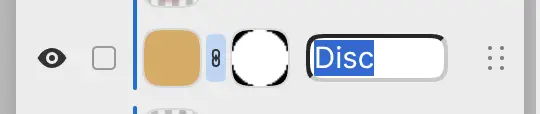
Premi Invio per confermare il nome, o Esc per annullare. Non puoi rinominare un livello bloccato.
Riordinare i livelli
Trascina una riga in alto o in basso nell’elenco. Con una penna o un dito, prima tieni premuta la riga, oppure trascina la maniglia all’estremità destra della riga.
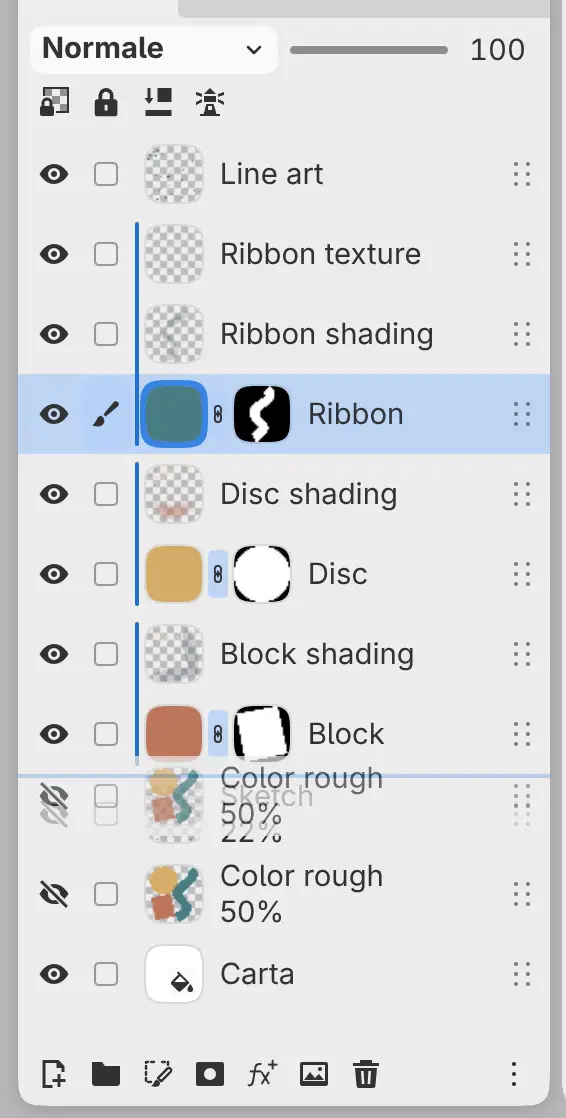
Una linea sopra o sotto una riga indica dove finirà il livello. Per spostare il livello in un gruppo, rilascialo al centro della riga del gruppo (attorno alla riga appare una cornice). Premi Esc per annullare il trascinamento.
Tutte le righe selezionate si spostano insieme, e i livelli ritagliati e i filtri collegati si spostano con il loro livello. Alza livello e Abbassa livello nella ricerca comandi spostano le righe selezionate di una posizione.
Raggruppare e separare
Per raggruppare dei livelli, seleziona le loro righe e scegli Livello > Organizza > Raggruppa livelli selezionati, oppure seleziona Nuovo gruppo in fondo al pannello Livelli. Le righe devono trovarsi nello stesso gruppo, e una base di ritaglio va raggruppata insieme ai suoi livelli ritagliati.
Per separare un gruppo, scegli Livello > Organizza > Separa gruppo. Un gruppo nascosto lascia nascosti i suoi livelli. Separa gruppo non è disponibile se il gruppo ha una maschera, un’opacità sotto il 100%, un metodo di fusione diverso da Normale o Attraversa, un ritaglio o filtri collegati, oppure se senza il gruppo i suoi livelli apparirebbero diversi.
Duplicare i livelli
Scegli Livello > Organizza > Duplica, oppure Duplica livelli selezionati con più righe selezionate.
Le copie vanno subito sopra gli originali, con i loro livelli ritagliati e i filtri collegati, e si chiamano «nome copia». Non puoi duplicare un livello in un gruppo bloccato.
Eliminare i livelli
Esegui una delle seguenti operazioni:
- Scegli Livello > Elimina livello, oppure Elimina livelli selezionati con più righe selezionate.
- Seleziona Elimina livelli selezionati in fondo al pannello Livelli.
- Con una penna o un dito, scorri la riga verso sinistra e seleziona Elimina.
Su un gruppo compresso, la voce di menu diventa Elimina gruppo e contenuto. Eliminare un gruppo espanso mantiene i suoi livelli, come fa Separa gruppo.
I livelli ritagliati e i filtri collegati restano quando elimini il loro livello. Non puoi eliminare un livello bloccato. Il tasto Canc cancella i pixel selezionati, non i livelli.
Copia selezione su nuovo livello
Puoi copiare o spostare i pixel selezionati di un livello di pittura su un nuovo livello, nella stessa posizione.
Esegui una delle seguenti operazioni:
- Scegli Livello > Nuovo > Copia selezione su nuovo livello (Ctrl+J) o Taglia selezione su nuovo livello (Ctrl+Maiusc+J).
- Scegli gli stessi comandi dal menu Seleziona.
- Sceglili da Copia su livello nella barra della selezione sulla tela.
Il nuovo livello va sopra il livello di origine, si chiama «nome copia» e ha la stessa opacità e lo stesso metodo di fusione. La selezione viene annullata, e Seleziona > Riseleziona la ripristina.
Senza una selezione, Copia selezione su nuovo livello duplica i livelli selezionati. Taglia selezione su nuovo livello richiede una selezione e non è disponibile mentre Blocca alfa è attivo.
Importare immagini
Esegui una delle seguenti operazioni:
- Scegli File > Importa immagine come livello… o premi Ctrl+Maiusc+O.
- Seleziona Importa immagine come livello… in fondo al pannello Livelli.
- Trascina file immagine sulla tela o su una riga del pannello Livelli.
Ogni file diventa un livello fotografico sopra il livello attivo, oppure sopra, sotto o dentro la riga su cui lo rilasci. L’immagine viene centrata e ridotta per stare nella tela, con le maniglie di posizionamento.