Contagocce
Puoi prelevare un colore dalla tela per dipingere con esso. Dopo il prelievo, torna lo strumento che stavi usando.
Avviare il Contagocce
Esegui una delle seguenti operazioni:
- Premi I (O nella mappa dei tasti Stile GIMP).
- Scegli Contagocce nella ricerca comandi.
- In Pittura e Foto, seleziona Contagocce nella barra strumenti Strumenti.
- In Schizzo, seleziona Contagocce nella barra sul bordo sinistro, tra i cursori della dimensione e dell’opacità.
Per uscire senza prelevare, premi I o seleziona di nuovo lo stesso pulsante, premi Esc, oppure scegli un altro strumento o pennello. Anche un tocco con il dito senza tenerlo premuto chiude il Contagocce.
Prelevare
Muoviti sopra la tela per vedere l’anteprima del colore nel pannello Colore. Il colore di pittura cambia solo quando prelevi.
| Input | Anteprima | Prelievo |
|---|---|---|
| Mouse | Passaggio del puntatore | Clic |
| Penna | Passaggio sopra la tela, o penna appoggiata | Sollevare la penna |
| Dito | Tocco | Sollevare il dito |
Con un dito, il punto di campionamento si trova sopra il polpastrello.
I pixel trasparenti non prelevano nulla, e i colori prelevati sono sempre opachi. I prelievi avvengono nello spazio colore del disegno. In un disegno HDR, un prelievo può essere più luminoso del bianco SDR. Mentre modifichi una maschera, il prelievo imposta il colore della maschera.
Prelevare mentre dipingi
Tieni premuto Alt con un pennello o con gli strumenti Sfuma, Fluidifica, Riempi o Sfumatura selezionati. Ogni clic preleva un colore. Rilascia Alt per tornare allo strumento.
Le mappe dei tasti Stile Krita e Stile GIMP usano invece Ctrl. Nella pagina Scorciatoie da tastiera questa scorciatoia si chiama Campiona colore finché premuto. Puoi anche assegnare il Contagocce a un pulsante della penna nella pagina Penna e input (Penna).
Tenere premuto un dito
Tieni fermo un dito sulla tela per iniziare a prelevare con qualsiasi strumento. Solleva il dito per prelevare e tornare allo strumento.
- La pressione dura mezzo secondo sul web e su iPad. Android, Windows e Linux usano la durata della pressione prolungata del sistema.
- Muovere il dito prima che il selettore si avvii annulla la pressione.
- La pressione funziona solo con un dito sulla tela e nessun’altra operazione in corso.
- Mentre tieni premuto, tocca con un secondo dito per passare Sorgente da Colore visibile a Livello selezionato e viceversa.
Stile
Scegli Stile nella barra Opzioni strumento durante il prelievo (in cima alla finestra in Foto). Entrambe le scelte si chiamano Contagocce:
- Contagocce con la lente mostra una lente d’ingrandimento rotonda. La metà superiore del suo anello mostra il colore campionato, e la metà inferiore il colore corrente.
- Contagocce con la pipetta mostra un cursore a pipetta con la punta sul punto campionato.
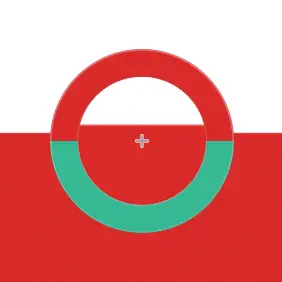
Il tocco usa sempre la lente. In Schizzo, selezionare Contagocce imposta Stile sulla lente. Un piccolo simbolo di livelli compare quando Sorgente è Livello selezionato.
Sorgente e Dimensioni campione
Imposta queste opzioni nel pannello Strumento o nella barra Opzioni strumento durante il prelievo. In Schizzo, fai doppio clic o doppio tocco su Contagocce per aprirle.
Sorgente
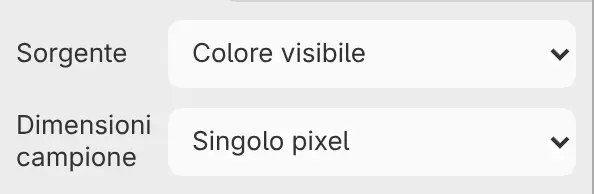
Colore visibile (predefinito) campiona il disegno come lo vedi, e Livello selezionato il colore proprio del livello selezionato, prima di opacità, maschere e ritaglio. Livello selezionato è disponibile solo per un livello di pittura non bloccato.
Dimensioni campione
Singolo pixel (predefinito), Cerchio di 5 px, Cerchio di 15 px, Cerchio di 51 px o Cerchio di 101 px. Un cerchio calcola la media dei pixel al suo interno.