Pipet Warna
Anda dapat mengambil warna dari kanvas untuk melukis dengannya. Setelah warna diambil, alat yang sebelumnya Anda pakai kembali aktif.
Memulai Pipet Warna
Lakukan salah satu langkah berikut:
- Tekan I (O pada pemetaan tombol Gaya GIMP).
- Pilih Pipet Warna di pencarian perintah.
- Di Lukis dan Foto, pilih Pipet Warna di bilah alat Alat.
- Di Sketsa, pilih Pemilih Warna pada bilah di tepi kiri, di antara penggeser ukuran dan penggeser opasitas.
Untuk berhenti tanpa mengambil warna, tekan I atau pilih tombol yang sama lagi, tekan Escape, atau pilih alat atau kuas lain. Ketukan jari tanpa menahan juga menghentikan Pipet Warna.
Mengambil warna
Gerakkan penunjuk di atas kanvas untuk melihat pratinjau warna di panel Warna. Warna cat hanya berubah saat Anda mengambil warna.
| Masukan | Pratinjau | Mengambil |
|---|---|---|
| Tetikus | Arahkan penunjuk | Klik |
| Pena | Arahkan pena, atau tekan pena ke layar | Angkat pena |
| Jari | Sentuh | Angkat jari |
Dengan jari, titik sampel berada di atas ujung jari.
Piksel transparan tidak menghasilkan warna, dan warna yang diambil selalu pekat. Warna diambil dalam ruang warna gambar. Pada gambar HDR, warna yang diambil dapat lebih terang daripada putih SDR. Saat Anda mengedit mask, warna yang diambil menjadi warna mask.
Mengambil warna sambil melukis
Tahan Alt saat kuas, Baurkan, Cairkan, Isi, atau Gradasi dipilih. Setiap klik mengambil sebuah warna. Lepaskan Alt untuk kembali ke alat.
Pemetaan tombol Gaya Krita dan Gaya GIMP memakai Ctrl. Di halaman Pintasan Papan Ketik, pintasan ini bernama Ambil sampel warna selama ditahan. Anda juga dapat menetapkan tombol pena untuk Pipet Warna di halaman Pena & Masukan (Pena).
Menahan jari
Tahan satu jari diam di kanvas untuk mulai mengambil warna dengan alat apa pun. Angkat jari untuk mengambil warna dan kembali ke alat.
- Menahan jari membutuhkan setengah detik di web dan di iPad. Android, Windows, dan Linux memakai durasi tekan lama dari sistem.
- Menggerakkan jari sebelum pemilih warna muncul membatalkan penahanan.
- Penahanan hanya berfungsi jika satu jari berada di kanvas dan tidak ada operasi lain yang sedang berlangsung.
- Selama menahan, ketuk dengan jari kedua untuk mengalihkan Sumber antara Warna terlihat dan Lapisan terpilih.
Gaya
Pilih Gaya di bilah Opsi Alat saat mengambil warna (di bagian atas jendela di Foto):
- Pemilih Warna menampilkan kaca pembesar bulat. Separuh atas cincinnya menampilkan warna sampel, dan separuh bawah menampilkan warna saat ini.
- Pipet Warna menampilkan kursor pipet dengan ujungnya di titik sampel.
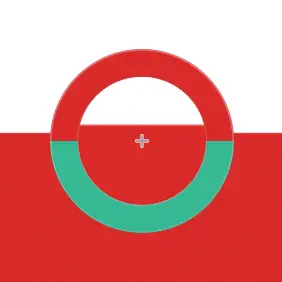
Sentuhan selalu memakai kaca pembesar. Memilih Pemilih Warna di Sketsa mengatur Gaya ke Pemilih Warna. Tanda lapisan kecil muncul jika Sumber disetel ke Lapisan terpilih.
Sumber dan Ukuran sampel
Atur keduanya di panel Alat atau bilah Opsi Alat saat mengambil warna. Di Sketsa, klik ganda atau ketuk ganda Pemilih Warna untuk membukanya.
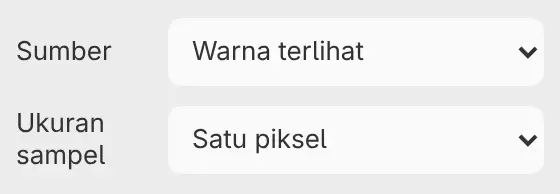
Sumber
Warna terlihat (bawaan) mengambil sampel gambar seperti yang Anda lihat, sedangkan Lapisan terpilih mengambil sampel cat milik lapisan yang dipilih, sebelum opasitas, mask, dan klipingnya diterapkan. Lapisan terpilih hanya tersedia untuk lapisan lukis yang tidak terkunci.
Ukuran sampel
Satu piksel (bawaan), Lingkaran 5 px, Lingkaran 15 px, Lingkaran 51 px, atau Lingkaran 101 px. Lingkaran mengambil rata-rata piksel di dalamnya.