スポイト
キャンバスから色を取得して、その色で描画できます。取得後は、使っていたツールに戻ります。
スポイトの開始
次のいずれかの操作を行います。
- Iを押します(GIMP スタイルのキー設定ではO)。
- コマンド検索でスポイトを選びます。
- 「ペイント」と「写真」では、「ツール」ツールバーのスポイトを選択します。
- 「スケッチ」では、左端のバーにある、サイズと不透明度のスライダーの間の色の選択を選択します。
取得せずに終了するには、Iを押すか同じボタンをもう一度選択するか、Escapeを押すか、別のツールやブラシを選びます。長押しせずに指でタップした場合も、スポイトは終了します。
色の取得
キャンバス上でポインターを動かすと、色パネルで色をプレビューできます。描く色は、取得したときにだけ変わります。
| 入力 | プレビュー | 取得 |
|---|---|---|
| マウス | ホバー | クリック |
| ペン | ホバー、またはペンを押し付ける | ペンを離す |
| 指 | タッチ | 指を離す |
指の場合、サンプリング位置は指先の上になります。
透明なピクセルからは何も取得されず、取得した色は常に不透明です。色は作品の色空間で取得されます。HDRの作品では、SDRの白より明るい色を取得できます。マスクの編集中は、取得した色がマスクの色になります。
描画中の色の取得
ブラシ、混色、ゆがみ、塗りつぶし、グラデーションのいずれかのツールを選択した状態で、Altを押したままにします。クリックするたびに色を取得します。Altを離すとツールに戻ります。
Krita スタイルとGIMP スタイルのキー設定では、代わりにCtrlを使います。キーボードショートカットページでは、このショートカットは押している間は「色を取得」 です。ペンと入力ページ(ペンを参照)で、ペンのボタンにスポイトを割り当てることもできます。
指の長押し
どのツールでも、キャンバス上で1本の指を動かさずに長押しすると、色の取得が始まります。指を離すと色を取得し、ツールに戻ります。
- ウェブ版とiPadでは、長押しの時間は0.5秒です。Android、Windows、Linuxでは、システムの長押しの時間が使われます。
- 取得が始まる前に指を動かすと、長押しは取り消されます。
- 長押しは、キャンバス上の指が1本だけで、ほかの操作が進行中でない場合にのみ機能します。
- 長押し中に2本目の指でタップすると、参照対象が表示されている色と選択中のレイヤーの間で切り替わります。
スタイル
色の取得中に、「ツールのオプション」バー(「写真」ではウィンドウ上部)でスタイルを選びます。
- 色の選択では、円形のルーペが表示されます。リングの上半分にはサンプリングした色が、下半分には現在の色が表示されます。
- スポイトでは、先端がサンプリング位置にあるスポイトのカーソルが表示されます。
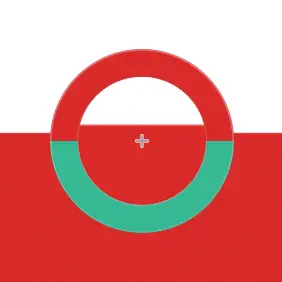
タッチでは常にルーペが使われます。「スケッチ」で色の選択を選択すると、スタイルが色の選択になります。参照対象が選択中のレイヤーの場合は、小さなレイヤーのマークが表示されます。
参照対象と取得範囲
これらは、色の取得中にツールパネルまたは「ツールのオプション」バーで設定します。「スケッチ」では、色の選択をダブルクリックまたはダブルタップすると表示されます。
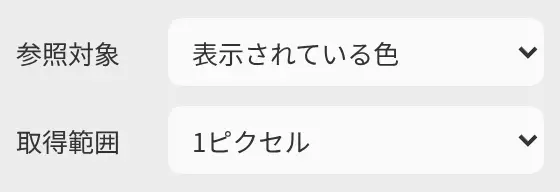
参照対象
表示されている色(初期設定)では、見たとおりの作品からサンプリングします。選択中のレイヤーでは、不透明度、マスク、クリッピングを適用する前の、選択中のレイヤー自体の描画内容からサンプリングします。選択中のレイヤーは、ロックされていないペイントレイヤーでのみ選べます。
取得範囲
1ピクセル(初期設定)、5 pxの円、15 pxの円、51 pxの円、101 pxの円。円では、円内のピクセルが平均されます。