用紙
用紙は作品の背景色と、ドライメディアのブラシで使うテクスチャを提供します。
用紙の行

用紙は通常のレイヤーの下にあります。最初のサムネイルは色を編集を、テクスチャのサムネイルはテクスチャを選択を開きます。行を選択するとプロパティで設定を編集できます。
用紙は非表示または削除できます。作品に用紙がない場合、レイヤーパネル下部の用紙を追加で戻せます。
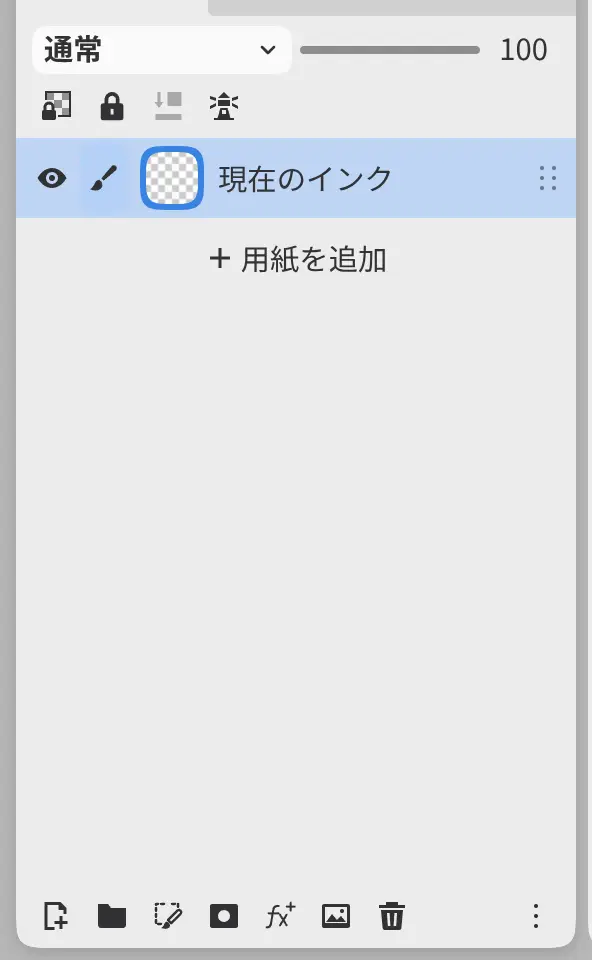
1つの作品に置ける用紙は1つだけです。用紙にはマスクを付けられず、クリッピングレイヤーへの変更、他のレイヤーの上への移動、選択範囲レイヤーとしての使用もできません。
テクスチャの選択
用紙の行のテクスチャサムネイル、またはプロパティのテクスチャを選択を選択します。用紙を選び、このテクスチャを使うを選択します。
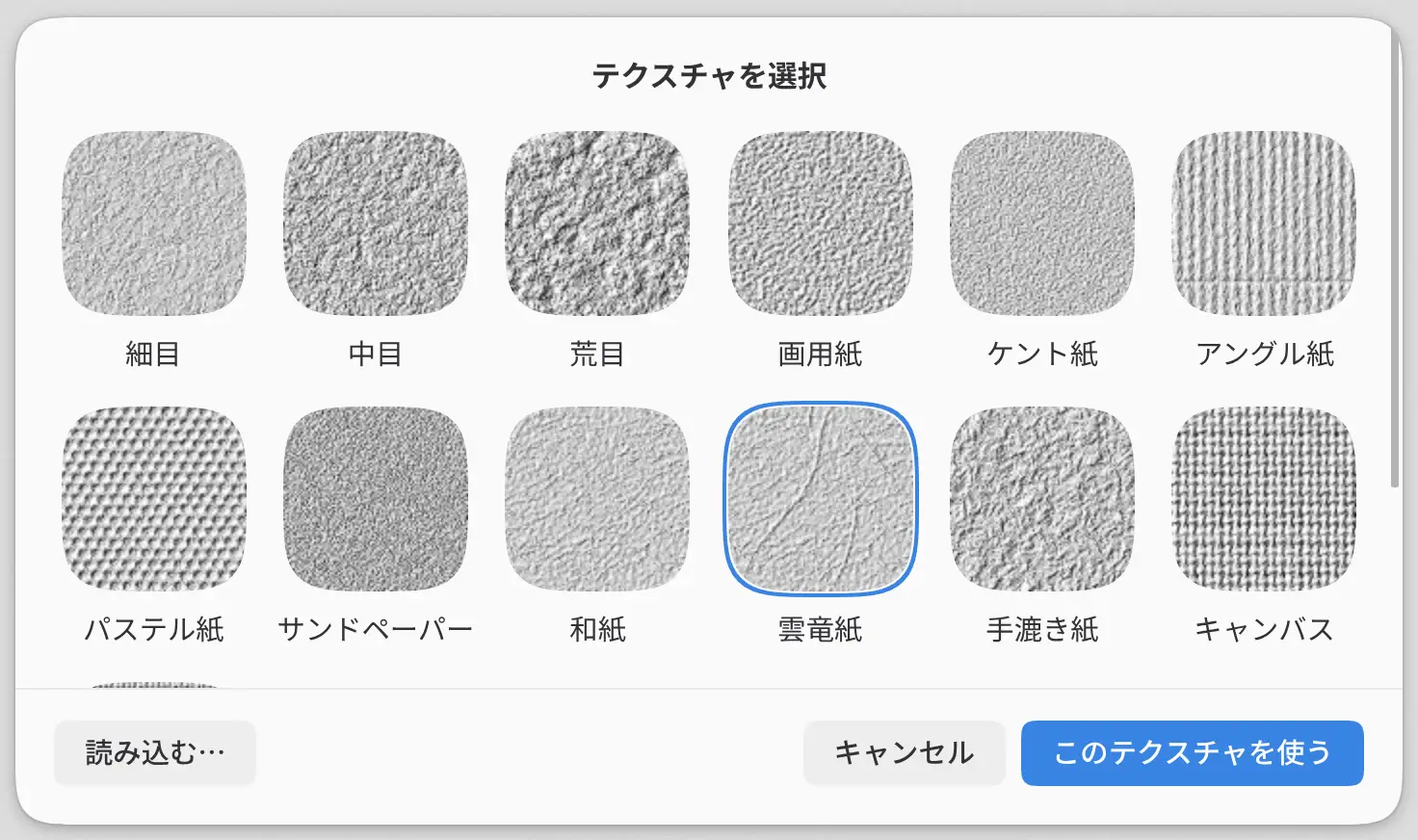
ライブラリにはブリストル、画用紙、ホットプレス、コールドプレス、ラフ、サンド、簀の目、和紙、キャンバス、リネンの表面があります。読み込む… で画像を再利用できる用紙テクスチャとして追加します。読み込んだ用紙は作品に埋め込まれます。
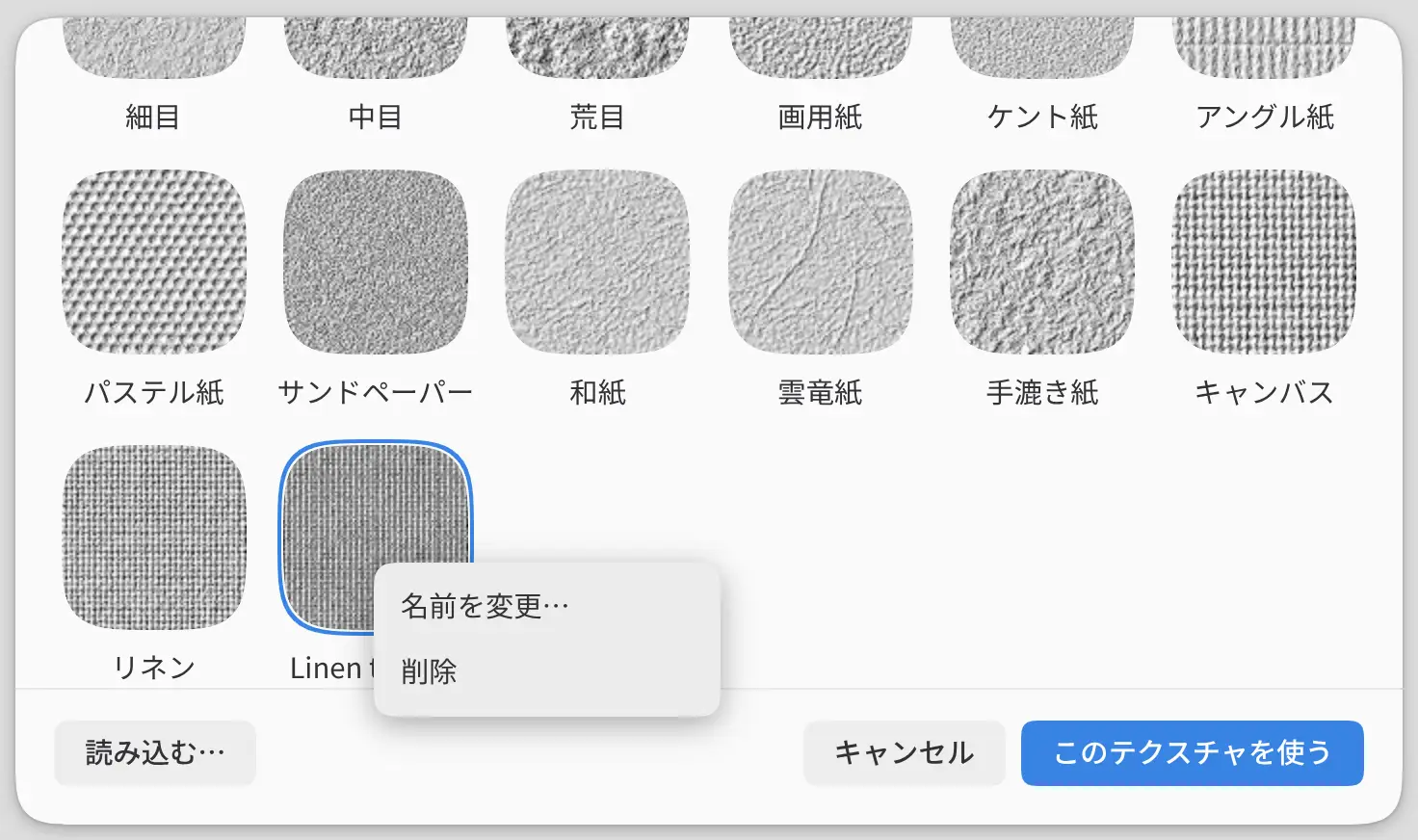
読み込んだ用紙のメニューで名前を変更… または削除を選べます。作品には埋め込まれているもののライブラリにない用紙では、代わりにライブラリに追加が表示されます。
プロパティ
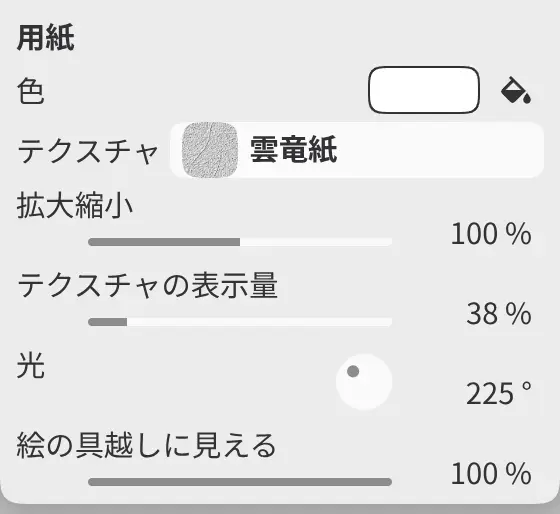
色
用紙の色を設定します。
テクスチャ
テクスチャを選択を開きます。
拡大縮小
テクスチャの物理的な大きさを25%から400%で設定します。大きさを変えると、キャンバスにテクスチャの凹凸が短時間表示されます。
テクスチャの表示量
完成画像にテクスチャの照明が現れる強さを設定します。0%ではテクスチャの照明は表示されません。
光
用紙テクスチャに当たる光の方向を設定します。
絵の具越しに見える
上に塗られた絵の具を通して用紙の照明が見える量を設定します。0%では不透明な通常の絵の具が照明を隠し、100%では照明が画像全体に作用します。
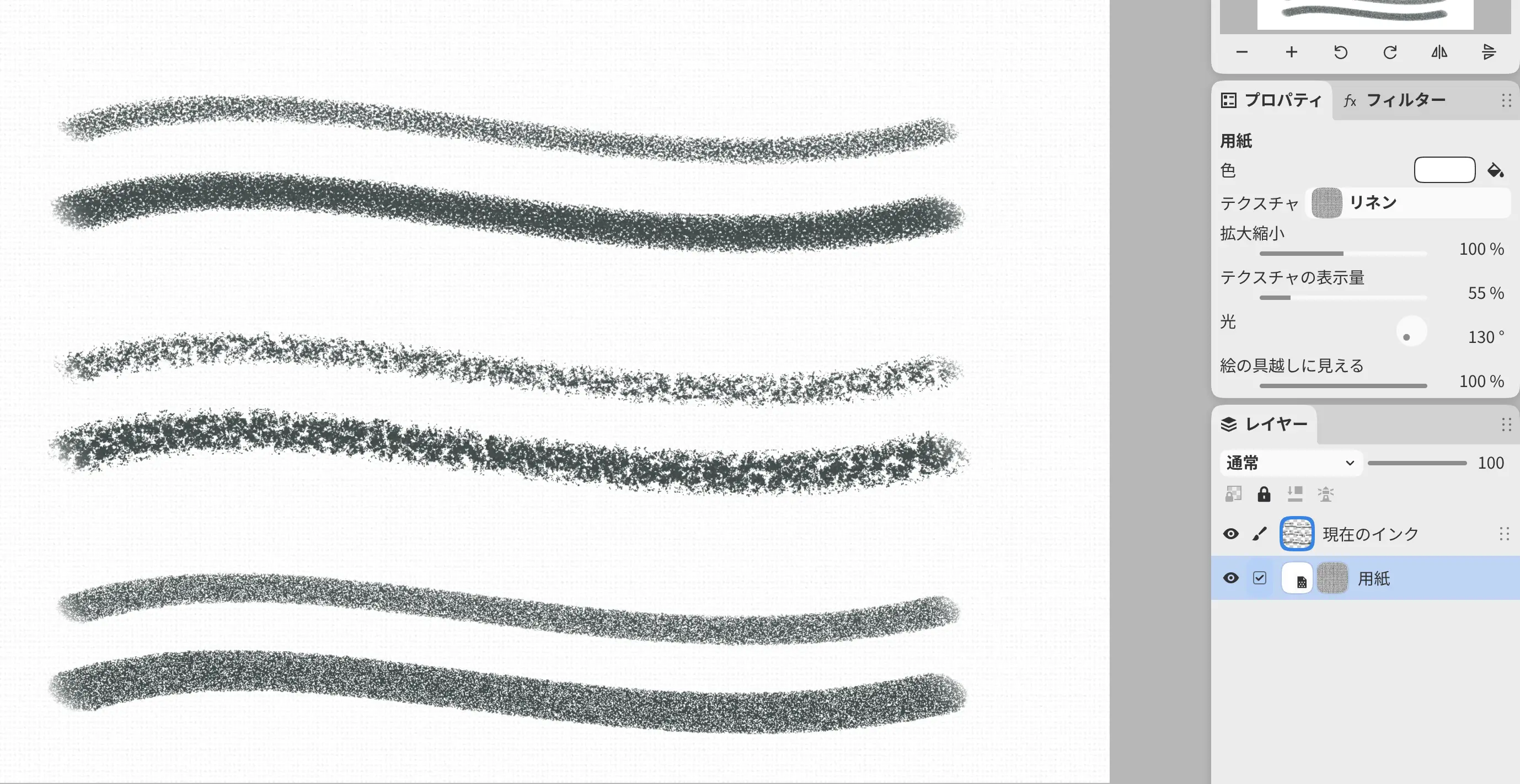
ネイティブアプリの書き出しには表示されている用紙の照明が含まれます。Webエディターは現在、用紙の照明を含めずに書き出します。テクスチャまたは拡大縮小を変えた直後の短いテクスチャプレビューは書き出されません。
ストロークと形状
新しいドライメディアのストロークは、そのレイヤー以下の最も近い用紙を使います。用紙を非表示にしてもテクスチャは新しいストロークに作用します。テクスチャや大きさを変えても、描き終えた跡は変わりません。
用紙は作品の印刷解像度に基づいて物理的な大きさを保ちます。画像 > 画像サイズ… で解像度を変えられます。画像のサイズ変更や回転では、用紙も作品と一緒に再サンプリングされます。切り抜きでは大きさは変わりません。