下描き
この段階では、3つの形の色ラフと、その上のレイヤーに鉛筆の下描きを作ります。
1. 作品を作成する
- タイトルバーのワークスペース切り替えで、ペイントを選択します。
- ファイル > 新規作成… を選ぶか、Ctrl+Nを押します(新規作品)。
- 新規作品ダイアログで、単位のメニューからpxを選び、幅と高さを1200にして、作成を選択します。
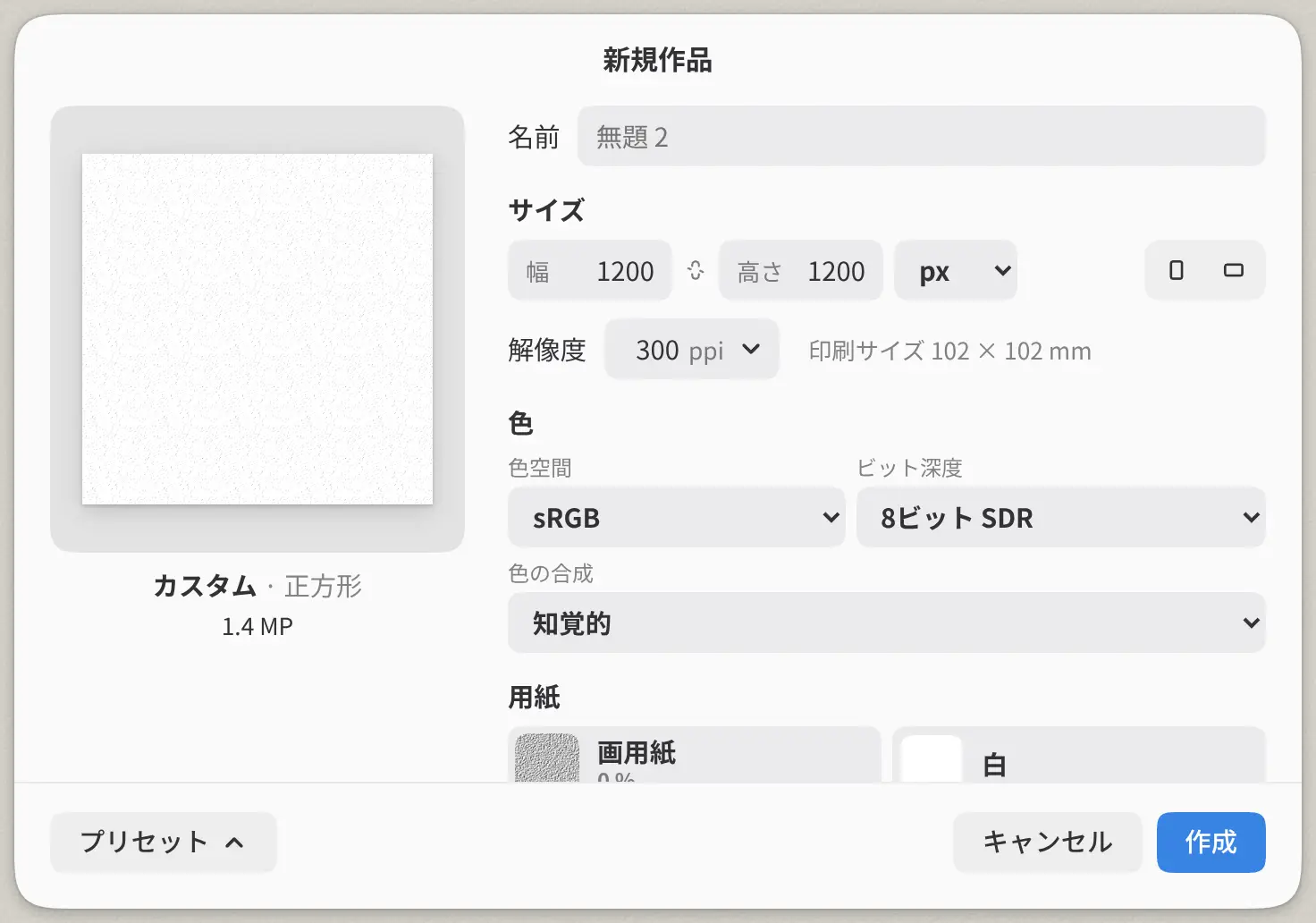
作品には、用紙の上に現在のインクがあり、レイヤーは2つです。レイヤーパネルで現在のインクをダブルクリックし、レイヤー名をColor roughに変更します。
2. 色を置く
投げなわ塗りツールは、フリーハンドで描いた形を、1回のストロークで現在の色で塗りつぶします(塗りつぶしツール)。「ツール」ツールバーで塗りつぶしを選択し、ツールセットパネルで投げなわ塗りを選択します。
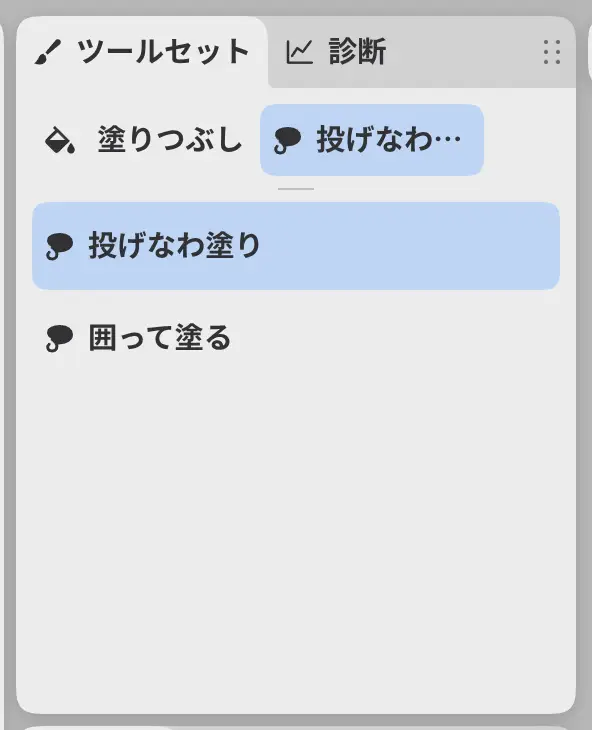
形ごとに色パネルで色を選び、輪郭を1回のストロークでなぞります。まず左下のブロックをテラコッタで、次にその上の円盤を黄土色で、最後に右のリボンを青緑で塗ります。後の形は、前の形の一部を覆います。
レイヤーパネルのヘッダーで、レイヤーの不透明度を50にします(レイヤーパネル)。Color roughの行で、レイヤー名の下に「50%」と表示されます。
3. 下描きをする
レイヤーパネル下部の新規レイヤーを選択し、新しいレイヤーの名前をSketchに変更します。レイヤーはColor roughのすぐ上に追加されます。
「ツール」ツールバーで鉛筆を選択し、ツールセットで鉛筆のブラシを選択します(ブラシツール)。ツールパネルのブラシサイズを8 pxにします。
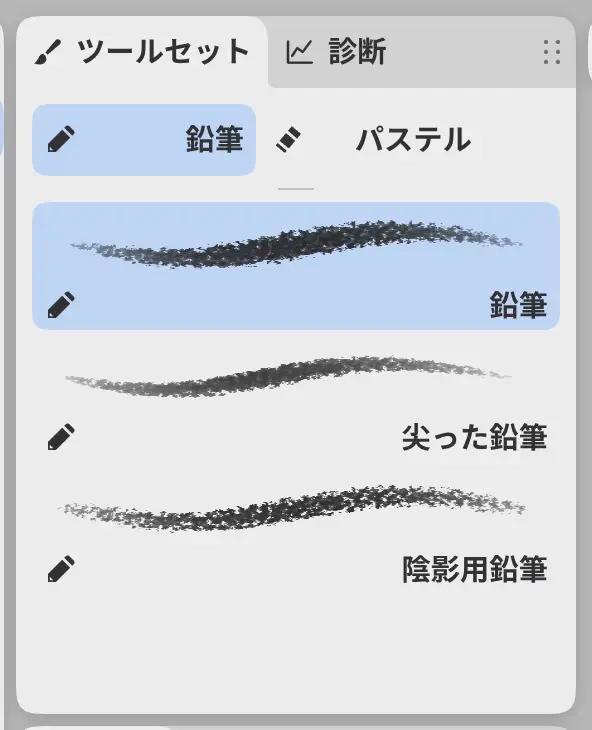
3つの輪郭を描いてから、走り描きとハッチングを描きます。作例には、5 pxで描いたセージ色の補助線もあります。
レイヤーリストは、上からSketch、Color rough、用紙の順になります。
4. 下描きの一部を変形する
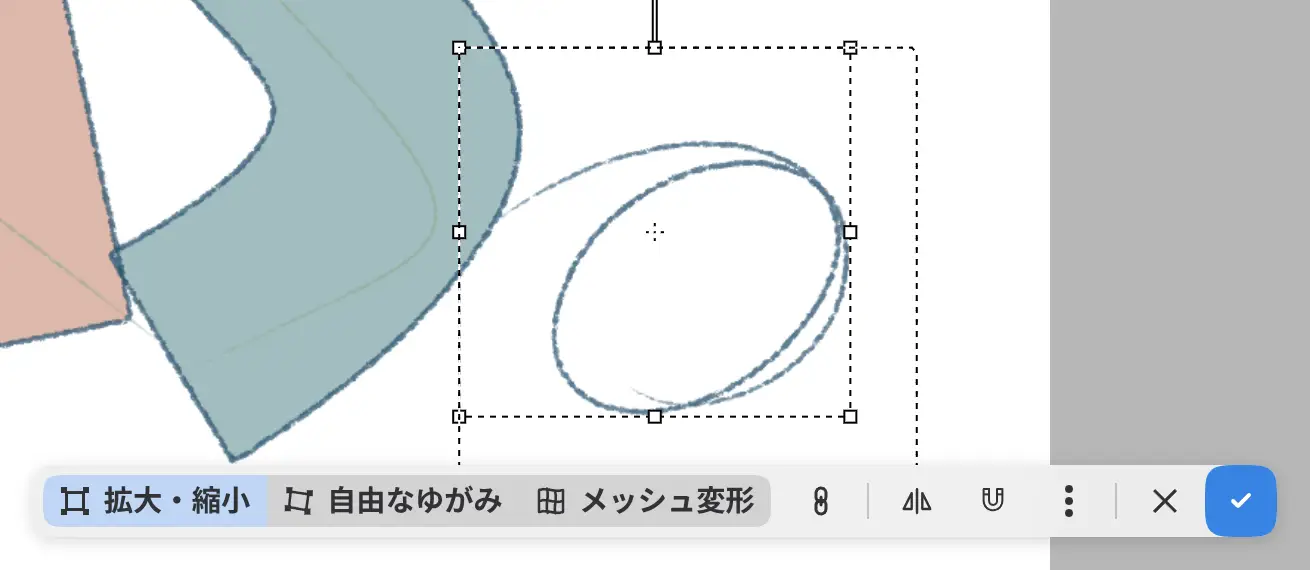
変形で、下描きの選択した部分を移動、拡大縮小、回転できます(移動と変形)。作例では、右下の輪を変形しています。
- Mを押すか、「ツール」ツールバーの選択範囲グループで投げなわ選択を選択し、その部分を囲むように描きます。
- 選択範囲バーの変形を選択するか、Ctrl+Tを押します。
- ハンドルをドラッグします。
- バーの適用を選択するか、Enterを押します。
- 選択範囲 > 画素の選択を解除を選ぶか、Ctrl+Dを押します。
次の段階:線画。