マスク
マスクを使って、レイヤーの一部を隠せます。マスクに描いた部分ではレイヤーが表示され、何も描いていない部分では隠れます。マスクを持てるのは、ペイントレイヤー、オブジェクトレイヤー、グループ、塗りつぶしレイヤー、フィルターです。
マスクの追加
次のいずれかの操作を行います。
- レイヤー > マスク > マスクを追加を選びます。
- レイヤーパネル下部のマスクを追加を選択します。

レイヤーのサムネイルの右にマスクのサムネイルが表示され、ブラシの描画先であることを示す枠で囲まれます。新しいマスクは、レイヤー全体を表示します。選択範囲があるときは、マスクは選択範囲だけを表示し、選択範囲は解除されます。
レイヤーにすでにマスクがあるときは、マスクを追加でそのマスクが描画先として選択されます。選択範囲レイヤーとロックされたレイヤーには、マスクを追加できません。
マスクに描く
マスクのサムネイルを選択すると、マスクに描けます。レイヤーに描く状態に戻るには、レイヤーのサムネイルを選択するか、Escapeを押します。
メモ: マスク上では、ブラシは描画色を無視します。ブラシで描くとレイヤーが表示され、消しゴムで消すと隠れます。
反転したマスクでは、ブラシと消しゴムの役割が入れ替わります。マスクへのストロークはドライで、混色、にじみ、テクスチャはありません。
マスク編集バー
マスクに描いている間は、キャンバスの下部に「レイヤー名」のマスクを編集中と書かれたバーが表示されます。

- レイヤーマスクを反転 は表示する領域と隠す領域を入れ替えます。
- レイヤーマスクを有効にする はマスクの有効と無効を切り替えます。
- マスクを適用は、マスクで隠れている画素を消してから、マスクを削除します。
- その他には、レイヤーメニューとキャンバス操作バーを表示があります。バーを隠すには、キャンバス操作バーを表示をオフにします。
- 内容を編集で、レイヤーに描く状態に戻ります。
選択範囲からマスクを作る
現在の選択範囲からマスクを作れます。
次のいずれかの操作を行います。
- レイヤー > マスク > マスク:選択範囲を表示またはマスク:選択範囲を隠すを選びます。マスクのあるレイヤーでは、項目がマスクを置換:選択範囲を表示とマスクを置換:選択範囲を隠すになります。
- キャンバスの選択バーの マスク からマスクのコマンドを選びます。新しいマスクは選択範囲を表示し、既存のマスクを置き換えます。
選択範囲があるときに追加したフィルターや塗りつぶしレイヤーには、選択範囲からマスクが作られます。選択範囲内に貼り付けは、選択範囲でマスクした新しいレイヤーを作成します(コピーと貼り付けを参照)。
マスクから選択範囲を作る
マスクを選択範囲として読み込めます。
次のいずれかの操作を行います。
- 選択範囲 > レイヤーマスクからを選び、マスクを選択範囲として読み込む、マスクを選択範囲に追加、選択範囲からマスクを削除、マスクとの共通範囲のいずれかを選びます。
- マスクのメニューのピクセルの選択範囲から、同じ項目を選びます。
- マスクのサムネイルをCtrl+クリックします。Shiftを加えると選択範囲に追加、Altを加えると選択範囲から削除、Shift+Altを加えると選択範囲との共通範囲になります。
マスクのメニュー
次のいずれかの操作を行います。
- レイヤー > マスクを選びます(最初の項目はマスクを編集になります)。
- マスクのサムネイルを右クリックまたは長押しします。
- マスクに描いている間に、レイヤーメニューを開くか、レイヤーパネル下部のレイヤー操作を選択します。
マスクのないレイヤーでは、レイヤー > マスクにあるのはマスクを追加、マスク:選択範囲を表示、マスク:選択範囲を隠す、マスクを貼り付けだけです。
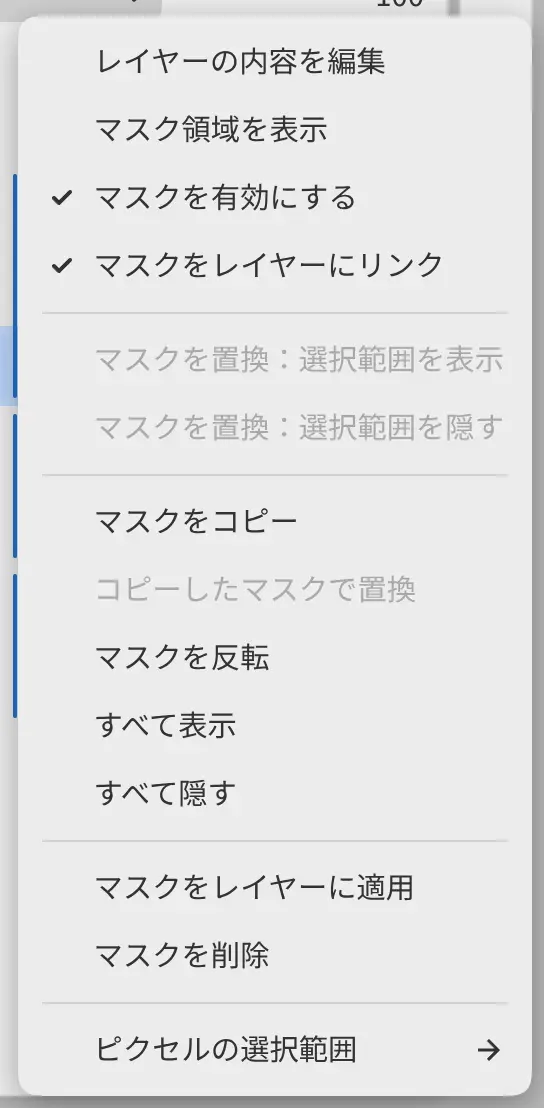
| 項目 | 機能 |
|---|---|
| レイヤーの内容を編集 | レイヤーに描く状態に戻ります。 |
| マスク領域を表示 | キャンバスにマスクを表示し、マスクを描画先として選択します。 |
| マスクを有効にする | マスクを変更せずに、オンまたはオフにします。無効なマスクは、サムネイルが薄く表示されます。 |
| マスクをレイヤーにリンク | オンのときは、マスクがレイヤーと一緒に動きます。オフのときは、レイヤー/マスクを移動で、レイヤーとマスクのうち描画先になっているほうが動きます。サムネイルの間のリンクボタンも同じ働きをします。 |
| マスクを置換:選択範囲を表示、マスクを置換:選択範囲を隠す | マスクを選択範囲で置き換えます。 |
| マスクをコピー | マスクをコピーします。ほかのレイヤーのコピーしたマスクで置換、またはマスクのないレイヤーのマスクを貼り付けで使います。 |
| マスクを反転 | 表示する部分と隠す部分を入れ替えます。 |
| すべて表示、すべて隠す | マスクでレイヤー全体を表示または非表示にし、反転をオフにします。 |
| マスクをレイヤーに適用 | マスクで隠れている画素を消してから、マスクを削除します。 |
| マスクを削除 | マスクを削除します。レイヤーの画素は変わりません。 |
| ピクセルの選択範囲 | マスクを選択範囲として読み込みます。 |
レイヤーの内容を編集、マスク領域を表示、マスクをコピー以外の項目は、ロックされていないレイヤーでのみ使えます。
マスクの適用
次のいずれかの操作を行います。
- レイヤー > マスク > マスクをレイヤーに適用を選びます。
- マスク編集バーのマスクを適用を選択します。
マスクをレイヤーに適用はペイントレイヤーでのみ使え、マスクが有効である必要があります。自由なゆがみやメッシュ変形をかけたレイヤーでは、先に変形を適用を選びます。グループのマスクを適用するには、グループを結合を使います(レイヤーの結合を参照)。
オブジェクトレイヤーにマスクを適用するとラスタライズされます。
フィルターと塗りつぶしレイヤーのマスク
フィルターのマスクは、フィルターがかかる範囲を決めます。フィルターや塗りつぶしレイヤーを選択しているときは、ブラシは常にそのマスクに描きます。塗りつぶし、グラデーションなど絵柄を描くツールは、フィルターのマスクでは使えません。塗りつぶしレイヤーに描くには、マスクが必要です。