下塗り
この段階では、形ごとに、下塗りの色で塗りつぶし、形に合わせてマスクしたペイントレイヤーを作ります。塗りつぶしレイヤーは段階4の陰影のクリッピングのベースレイヤーにできないため、下塗りの色はペイントレイヤーに置きます。
1. Blockレイヤーを追加する
Sketchを非表示にしてその行を選択し、新規レイヤーでBlockという名前のレイヤーを追加します。新しいレイヤーは、Sketchのすぐ上、Line artの下に追加されます。
2. レイヤーをブロックの形にマスクする
Mを押すか、「ツール」ツールバーの選択範囲グループで投げなわ選択を選択し、Line artのブロックの輪郭をなぞります。次に、選択範囲バーのマスクを選択します(選択範囲の操作)。
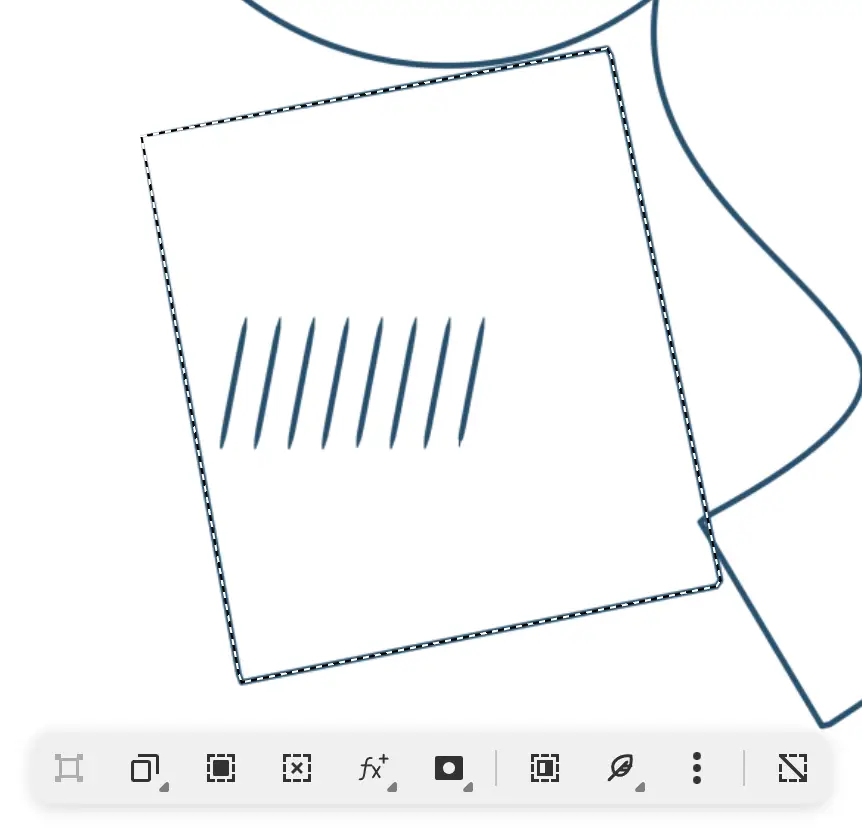
選択範囲がBlockのマスクになります(マスク)。行にマスクのサムネイルが表示され、キャンバス下部のバーに「Block」のマスクを編集中と表示されます。
3. レイヤーを塗りつぶす
マスクの編集中は、選択範囲を塗りつぶすを使えません。レイヤーを塗りつぶすには:
- Blockの行のレイヤーのサムネイルを選択するか、キャンバス下部のバーの内容を編集を選択します。
- 色パネルでテラコッタを選びます。
- 選択範囲 > すべての画素を選択を選ぶか、Ctrl+Aを押します。
- 編集 > 選択範囲を塗りつぶすを選ぶか、Shift+Backspaceを押します。
- 選択範囲 > 画素の選択を解除を選ぶか、Ctrl+Dを押します。
色はレイヤー全体を覆い、マスクによってブロックの内側だけに表示されます。
4. DiscとRibbonを追加する
同じ方法で、黄土色のDisc、次に青緑のRibbonを作ります。
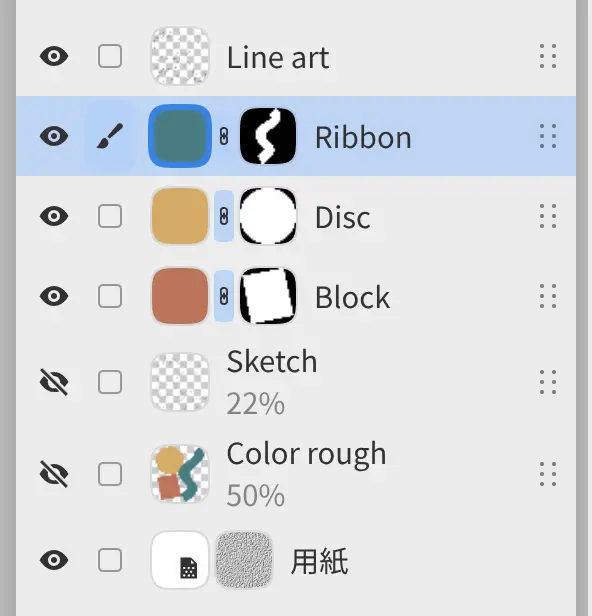
レイヤーリストは、上からLine art、Ribbon、Disc、Block、Sketch、Color rough、用紙の順になります。
5. 縁を調整する
Ribbonの行のマスクのサムネイルを選択します。キャンバス下部のバーに、「Ribbon」のマスクを編集中と表示されます。

Gペンのブラシで縁に沿って描くと青緑が広く表示され、消しゴムを使うと縁を削れます。マスク上では、ブラシは描画色を無視します。
次の段階:塗り込み。