밑색
이 단계에서는 도형마다 밑색을 채우고 도형 모양으로 마스크한 페인팅 레이어를 만듭니다. 채우기 레이어는 4단계의 명암 레이어를 위한 클리핑 기준 레이어가 될 수 없으므로, 밑색은 페인팅 레이어에 칠합니다.
1. Block 레이어 추가하기
Sketch를 숨기고 그 행을 선택한 다음, 새 레이어로 Block이라는 레이어를 추가합니다. 새 레이어는 Sketch 바로 위, Line art 아래에 나타납니다.
2. 레이어를 블록 모양으로 마스크하기
M 키를 누르거나 “도구” 도구 모음의 선택 영역 그룹에서 올가미 선택을 선택하고, Line art에 있는 블록의 윤곽을 따라 그립니다. 그다음 선택 영역 표시줄에서 마스크를 선택합니다(선택 영역 작업).
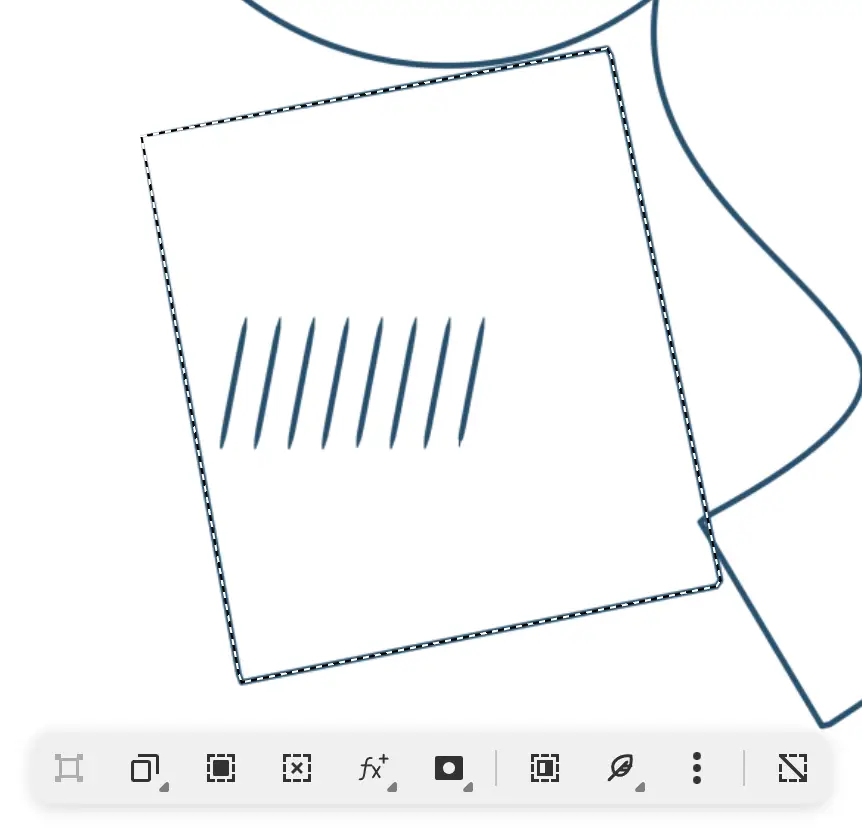
선택 영역이 Block의 마스크가 됩니다(마스크). 행에 마스크 썸네일이 나타나고, 캔버스 아래쪽 표시줄에 “Block 마스크 편집 중”이 표시됩니다.
3. 레이어 채우기
마스크를 편집하는 동안에는 선택 영역 채우기를 사용할 수 없습니다. 레이어를 채우려면 다음과 같이 합니다.
- Block 행의 레이어 썸네일을 선택하거나, 캔버스 아래쪽 표시줄에서 내용 편집을 선택합니다.
- 색상 패널에서 테라코타색을 고릅니다.
- 선택 영역 > 모든 픽셀 선택을 선택하거나 Ctrl+A 키를 누릅니다.
- 편집 > 선택 영역 채우기를 선택하거나 Shift+Backspace 키를 누릅니다.
- 선택 영역 > 픽셀 선택 해제를 선택하거나 Ctrl+D 키를 누릅니다.
색이 레이어 전체를 덮고, 마스크가 블록 안쪽에서만 색을 보여 줍니다.
4. Disc와 Ribbon 추가하기
같은 방법으로 황토색 Disc, 청록색 Ribbon을 차례로 만듭니다.
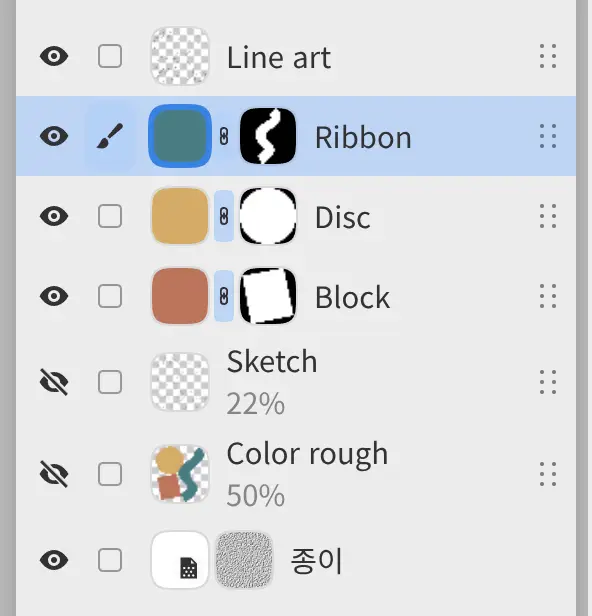
레이어 목록은 Line art, Ribbon, Disc, Block, Sketch, Color rough, 종이 순서가 됩니다.
5. 가장자리 다듬기
Ribbon 행의 마스크 썸네일을 선택합니다. 캔버스 아래쪽 표시줄에 “Ribbon 마스크 편집 중”이 표시됩니다.

G펜 브러시로 가장자리를 따라 칠해 청록색을 더 드러내거나, 지우개로 가장자리를 깎아 냅니다. 마스크에서는 브러시가 그리기 색상을 무시합니다.
다음 단계: 렌더링.