열기와 저장
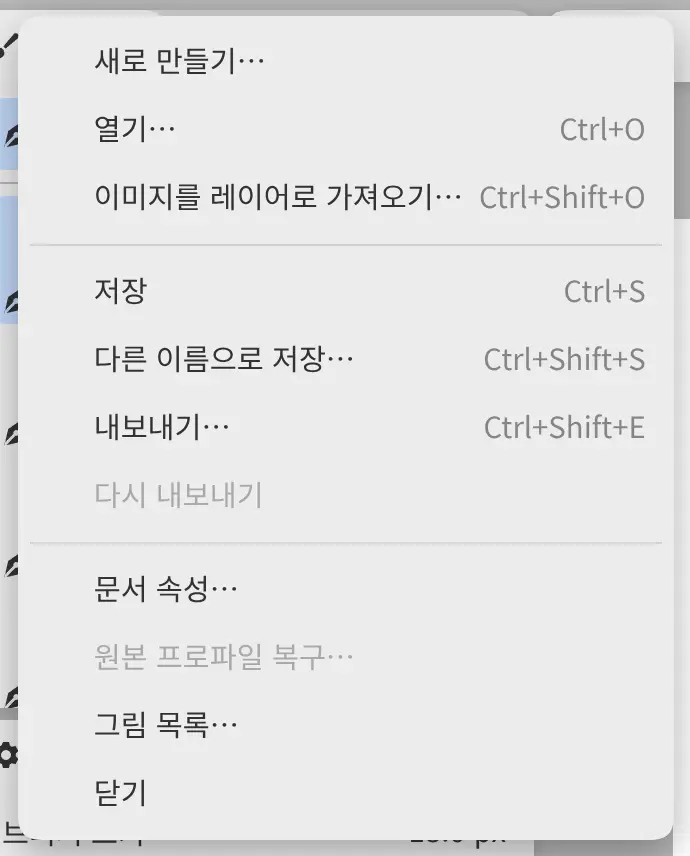
이 페이지의 명령은 파일 메뉴에 있습니다. 스케치 작업 영역에서는 제목 표시줄의 주 메뉴에서 엽니다.
그림이나 사진 열기
.capy 그림과 OpenEXR, TIFF, PNG, WebP, BMP, JPEG, GIF, HEIF, AVIF 형식의 사진을 열 수 있습니다. 각 파일은 별도의 탭에서 열립니다.
다음 중 하나를 수행합니다.
- 파일 > 열기… 메뉴를 선택합니다. Linux를 제외하면 여러 파일을 한 번에 선택할 수 있습니다.
- Ctrl+O 키를 누릅니다.
- 페인팅과 사진 작업 영역에서는 “명령” 도구 모음의 열기… 버튼을 선택합니다.
- 웹 편집기나 Linux에서는 파일을 제목 표시줄의 그림 이름이나 탭으로 드래그합니다.
- 웹 편집기를 앱으로 설치했다면 시스템에서
.capy,.png,.jpg,.tif,.avif,.exr파일을 카피 캔버스로 엽니다.
사진
사진은 새 그림으로 열리며, 종이 레이어 위에 파일 이름을 딴 사진 레이어가 놓입니다. 사진의 색상 프로파일은 그대로 유지되고, 비트 심도도 기본적으로 유지됩니다. 그림을 저장하면 .capy 파일이 만들어지며 사진을 덮어쓰지 않습니다.
- 애니메이션 GIF나 WebP는 첫 프레임이 열립니다.
- 사진은 각 변이 32768픽셀까지 가능합니다.
- CMYK 사진은 색상 프로파일이 포함되어 있을 때만 열립니다.
- HDR HEIF와 HDR AVIF 사진은 열 수 없습니다.
환경 설정에서 프로파일 없는 RGB 및 회색조가 묻기로 설정되어 있으면, 색상 프로파일이 없는 사진을 열 때 이미지 색상 해석 선택 대화 상자가 열립니다.
이미지를 레이어로 가져오기
현재 그림에 이미지를 새 레이어로 추가할 수 있습니다.
다음 중 하나를 수행합니다.
- 파일 > 이미지를 레이어로 가져오기… 메뉴를 선택합니다.
- Ctrl+Shift+O 키를 누릅니다.
- 이미지를 캔버스나 레이어 패널의 행으로 드래그합니다.
각 이미지는 선택한 레이어 위에 파일 이름을 딴 레이어로 추가되며, 위치를 잡을 수 있도록 변형 핸들이 표시됩니다. 캔버스보다 큰 이미지는 캔버스에 맞게 축소됩니다.
.capy 파일은 가져올 수 없습니다. 웹 편집기에서는 이미지 크기가 512 MiB까지 가능합니다.
저장
그림을 모든 레이어와 함께 .capy 파일로 저장할 수 있습니다.
다음 중 하나를 수행합니다.
- 파일 > 저장을 선택합니다.
- Ctrl+S 키를 누릅니다.
- 페인팅과 사진 작업 영역에서는 “명령” 도구 모음의 저장을 선택합니다.
처음 저장할 때는 저장 위치를 묻고, 그다음부터는 같은 파일에 저장합니다. 저장하면 탭에 ● 표시 없이 파일 이름이 표시됩니다.
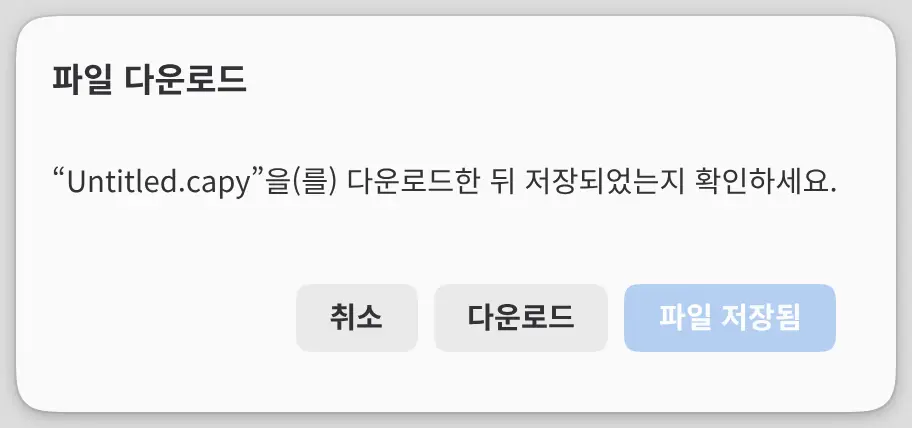
Firefox와 Safari에서는 파일 다운로드 대화 상자에서 다운로드를 선택한 다음 파일 저장됨을 선택해야 그림이 저장된 것으로 처리됩니다.
파일 > 다른 이름으로 저장…(Ctrl+Shift+S) 명령은 항상 저장 위치를 묻고, 그다음부터는 새 파일에 저장합니다. 그림을 열거나 저장한 뒤 디스크의 파일이 바뀌었다면 저장도 위치를 묻습니다.
자르기나 변형이 진행 중일 때는 저장을 사용할 수 없습니다.
.capy 파일에 저장되는 항목
.capy 파일에는 모든 레이어와 그 마스크 및 설정, 필터, 저장된 선택 영역과 안내선, 색 공간, 비트 심도, 색상 합성, 사진의 EXIF, XMP, IPTC 데이터가 저장됩니다. 실행 취소 기록, 화면 보기, 활성 선택 영역은 저장되지 않습니다.
보기 전용 그림
손상된 파일처럼 카피 캔버스가 편집할 수 없는 .capy 파일은 탭 대신 대화 상자에서 열립니다. Copy Original File… 버튼은 파일의 사본을 저장하고, Export Preview Image… 버튼은 그림의 미리 보기를 PNG로 저장합니다.
그림 탭

제목 표시줄에는 열려 있는 그림마다 탭이 표시됩니다. 그림이 하나만 열려 있으면 탭 대신 그림의 이름과 크기가 표시됩니다.
탭을 선택하면 해당 그림으로 전환됩니다. 다음 키를 사용할 수도 있습니다.
| 동작 | 웹 편집기 | Linux |
|---|---|---|
| 이전 그림 표시 | Alt+Page Up | Ctrl+Page Up 또는 Ctrl+Shift+Tab |
| 다음 그림 표시 | Alt+Page Down | Ctrl+Page Down 또는 Ctrl+Tab |
| 그림 목록 열기 | Ctrl+Alt+D | Ctrl+Shift+A |
웹 편집기에서는 탭을 옆으로 드래그해 순서를 바꿉니다.
이름 앞의 ●는 저장하지 않은 변경 내용이 있다는 표시입니다. 제목 표시줄이 좁으면 탭이 그림 목록을 여는 버튼 하나로 바뀝니다.
탭마다 실행 취소 기록, 화면 보기, 선택 영역이 따로 유지됩니다. 탭은 작업 영역에 속하지 않습니다.
그림 목록…
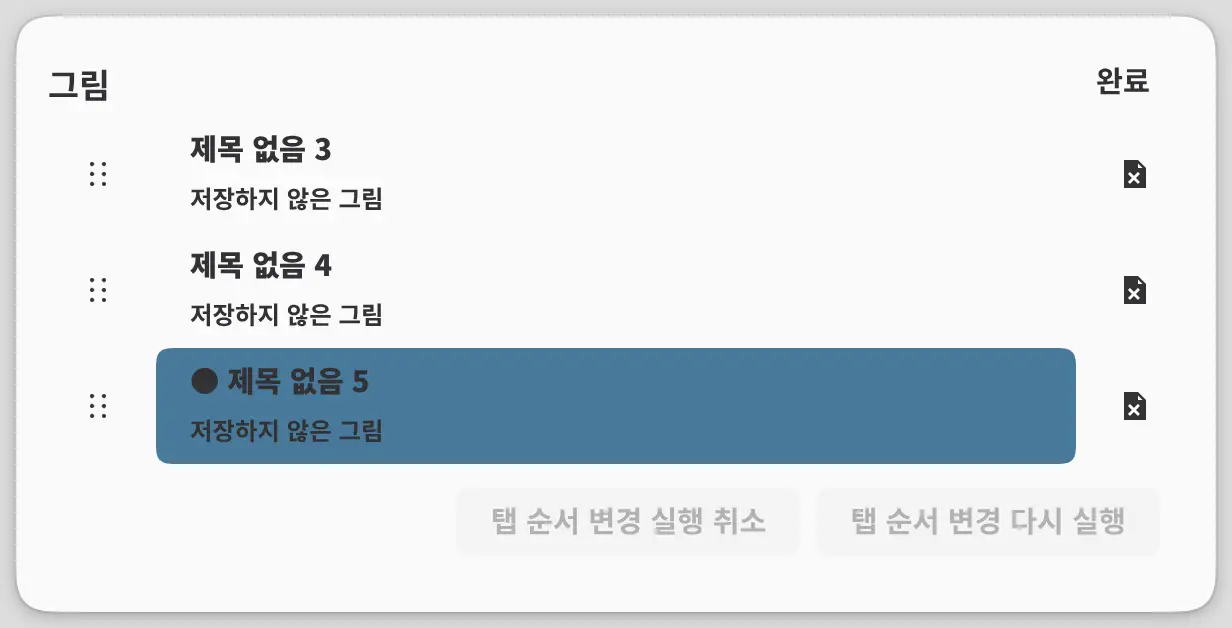
열려 있는 모든 그림을 한 목록에서 볼 수 있습니다.
다음 중 하나를 수행합니다.
- 파일 > 그림 목록… 또는 창 > 그림 목록… 메뉴를 선택합니다.
- 웹 편집기에서는 탭을 마우스 오른쪽 버튼으로 클릭합니다.
행을 선택하면 해당 그림으로 전환됩니다. 행 왼쪽의 손잡이를 드래그하면 순서가 바뀌고, × 버튼을 선택하면 그림이 닫힙니다. 탭 순서에는 목록 아래쪽에 별도의 탭 순서 변경 실행 취소와 탭 순서 변경 다시 실행이 있습니다.
그림 닫기
다음 중 하나를 수행합니다.
- 파일 > 닫기를 선택합니다.
- Ctrl+W 키를 누릅니다. 웹 편집기에서는 Ctrl+Alt+W 키를 누릅니다.
- 그림 탭의 × 버튼을 선택합니다.
저장하지 않은 변경 내용이 있으면 “‘이름’의 변경 내용을 저장할까요?”라고 묻는 대화 상자가 취소, 변경 내용 버리기, 저장 버튼과 함께 열립니다.
마지막 그림을 닫으면 웹 편집기에서는 새 빈 그림이 열립니다. Linux에서는 창이 닫힙니다.
다시 시작한 뒤 다시 열기
열려 있던 모든 그림은 저장 여부와 관계없이 다음에 카피 캔버스를 시작할 때 다시 열리며, 각 그림의 실행 취소 기록, 화면 보기, 선택 영역, 마지막 내보내기도 함께 복원됩니다. 카피 캔버스를 종료할 때 저장 여부를 묻지 않습니다.
웹 편집기에서 사이트 데이터를 지우면 저장하지 않은 그림이 삭제됩니다.
카피 캔버스가 예기치 않게 종료된 뒤 다시 열린 그림에는 저장할 때까지 이름 뒤에 “(복구됨)”이 표시됩니다.
새 창
Windows, macOS, Linux, iPad에서는 파일 > 새 창(Ctrl+Shift+N)을 선택하면 별도의 그림을 담은 창이 하나 더 열립니다.