마스크
마스크로 레이어의 일부를 숨길 수 있습니다. 마스크에 칠해진 영역에서는 레이어가 보이고, 비어 있는 영역에서는 레이어가 숨겨집니다. 페인팅 레이어, 오브젝트 레이어, 그룹, 채우기 레이어, 필터에 마스크를 추가할 수 있습니다.
마스크 추가
다음 중 하나를 수행합니다.
- 레이어 > 마스크 > 마스크 추가를 선택합니다.
- 레이어 패널 아래쪽의 마스크 추가를 선택합니다.

마스크 썸네일은 레이어 썸네일 오른쪽에 나타나며, 윤곽선은 브러시가 마스크에 그린다는 것을 나타냅니다. 새 마스크는 레이어 전체를 보여 줍니다. 선택 영역이 있으면 마스크는 선택한 영역만 보여 주고, 선택 영역은 해제됩니다.
레이어에 이미 마스크가 있으면 마스크 추가는 그 마스크를 그리기 대상으로 선택합니다. 선택 영역 레이어와 잠긴 레이어에는 마스크를 추가할 수 없습니다.
마스크에 그리기
마스크 썸네일을 선택하면 마스크에 그립니다. 다시 레이어에 그리려면 레이어 썸네일을 선택하거나 Escape 키를 누릅니다.
참고: 마스크에서는 브러시가 그리기 색상을 무시합니다. 브러시는 레이어를 드러내고, 지우개는 레이어를 숨깁니다.
반전된 마스크에서는 브러시와 지우개의 역할이 바뀝니다. 마스크에 그리는 획은 건조 상태로 그려지며 혼색, 번짐, 질감이 없습니다.
마스크 편집 표시줄
마스크에 그리는 동안에는 캔버스 아래쪽에 “레이어 마스크 편집 중”이라는 표시줄이 나타납니다.

- 레이어 마스크 반전은 표시된 영역과 숨겨진 영역을 바꿉니다.
- 레이어 마스크 사용은 마스크를 켜거나 끕니다.
- 마스크 적용은 마스크가 숨기는 픽셀을 지운 다음 마스크를 제거합니다.
- 더 보기에는 레이어 메뉴와 캔버스 작업 표시줄 표시가 있습니다. 표시줄을 숨기려면 캔버스 작업 표시줄 표시를 끕니다.
- 내용 편집을 선택하면 다시 레이어에 그립니다.
선택 영역으로 마스크 만들기
현재 선택 영역으로 마스크를 만들 수 있습니다.
다음 중 하나를 수행합니다.
- 레이어 > 마스크 > 마스크: 선택 영역 표시 또는 마스크: 선택 영역 숨기기를 선택합니다. 마스크가 있는 레이어에서는 항목이 마스크 교체: 선택 영역 표시, 마스크 교체: 선택 영역 숨기기로 표시됩니다.
- 캔버스의 선택바에서 마스크 중 마스크 명령을 선택합니다. 새 마스크는 선택한 영역을 표시하고 레이어에 있던 마스크를 대체합니다.
선택 영역이 있는 상태에서 필터나 채우기 레이어를 추가하면 그 선택 영역이 마스크가 됩니다. 선택 영역 안에 붙여넣기는 선택 영역으로 마스크된 새 레이어를 만듭니다(복사와 붙여넣기 참조).
마스크로 선택 영역 만들기
마스크를 선택 영역으로 불러올 수 있습니다.
다음 중 하나를 수행합니다.
- 선택 영역 > 레이어 마스크에서를 선택하고 마스크를 선택 영역으로 불러오기, 선택 영역에 마스크 추가, 선택 영역에서 마스크 빼기, 마스크와 교차 중 하나를 선택합니다.
- 마스크 메뉴의 픽셀 선택 영역에서 같은 항목을 선택합니다.
- 마스크 썸네일을 Ctrl+클릭합니다. Shift 키를 함께 누르면 선택 영역에 더하고, Alt 키를 누르면 선택 영역에서 빼고, Shift+Alt 키를 누르면 선택 영역과 교차합니다.
마스크 메뉴
다음 중 하나를 수행합니다.
- 레이어 > 마스크를 선택합니다(첫 항목이 마스크 편집으로 표시됩니다).
- 마스크 썸네일을 마우스 오른쪽 버튼으로 클릭하거나 길게 누릅니다.
- 마스크에 그리는 동안 레이어 메뉴를 열거나 레이어 패널 아래쪽의 레이어 동작을 선택합니다.
마스크가 없는 레이어에서는 레이어 > 마스크에 마스크 추가, 마스크: 선택 영역 표시, 마스크: 선택 영역 숨기기, 마스크 붙여넣기만 있습니다.
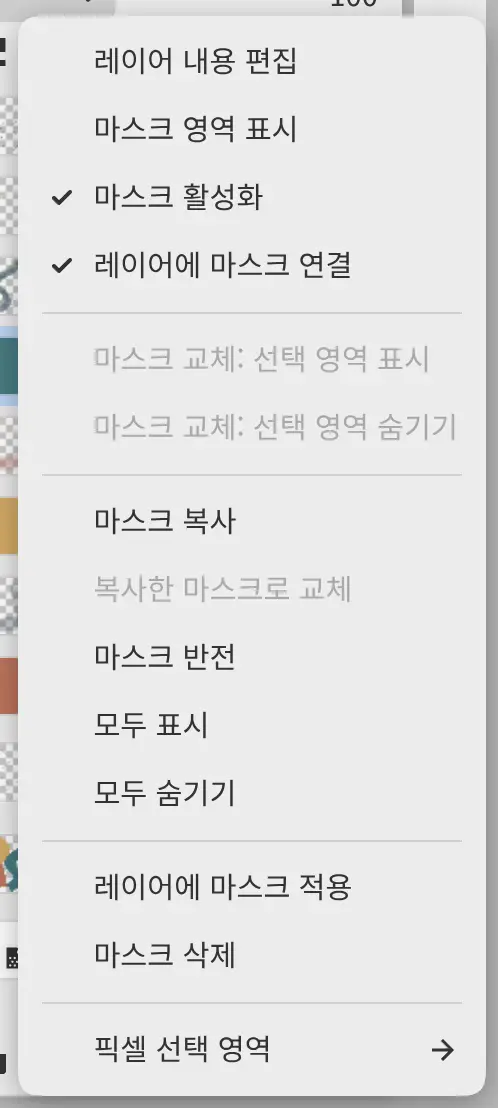
| 항목 | 동작 |
|---|---|
| 레이어 내용 편집 | 다시 레이어에 그립니다. |
| 마스크 영역 표시 | 캔버스에 마스크를 표시하고 그리기 대상으로 선택합니다. |
| 마스크 활성화 | 마스크를 바꾸지 않고 켜거나 끕니다. 비활성화된 마스크는 썸네일이 흐리게 표시됩니다. |
| 레이어에 마스크 연결 | 켜져 있으면 마스크가 레이어와 함께 움직입니다. 꺼져 있으면 레이어 / 마스크 이동은 레이어와 마스크 중 그리기 대상인 쪽을 옮깁니다. 썸네일 사이의 연결 버튼도 같은 역할을 합니다. |
| 마스크 교체: 선택 영역 표시, 마스크 교체: 선택 영역 숨기기 | 마스크를 선택 영역으로 대체합니다. |
| 마스크 복사 | 마스크를 복사합니다. 다른 레이어에서 복사한 마스크로 교체를 하거나, 마스크가 없는 레이어에서 마스크 붙여넣기를 할 때 사용합니다. |
| 마스크 반전 | 보이는 영역과 숨겨진 영역을 서로 바꿉니다. |
| 모두 표시, 모두 숨기기 | 마스크가 레이어 전체를 보이거나 숨기게 하고, 반전을 끕니다. |
| 레이어에 마스크 적용 | 마스크가 숨기는 픽셀을 지운 다음 마스크를 제거합니다. |
| 마스크 삭제 | 마스크를 제거합니다. 레이어의 픽셀은 바뀌지 않습니다. |
| 픽셀 선택 영역 | 마스크를 선택 영역으로 불러옵니다. |
레이어 내용 편집, 마스크 영역 표시, 마스크 복사를 제외한 모든 항목은 잠기지 않은 레이어에서만 사용할 수 있습니다.
마스크 적용
다음 중 하나를 수행합니다.
- 레이어 > 마스크 > 레이어에 마스크 적용을 선택합니다.
- 마스크 편집 표시줄에서 마스크 적용을 선택합니다.
레이어에 마스크 적용은 페인팅 레이어에서만 동작하며, 마스크가 활성화되어 있어야 합니다. 자유 왜곡하거나 뒤튼 레이어에서는 먼저 변형 적용을 선택합니다. 그룹의 마스크를 적용하려면 그룹 병합을 사용합니다(레이어 병합 참조).
오브젝트 레이어에 마스크를 적용하면 래스터화됩니다.
필터 레이어와 채우기 레이어의 마스크
필터의 마스크는 필터가 적용되는 위치를 정합니다. 필터 레이어나 채우기 레이어를 선택한 상태에서는 브러시가 항상 그 레이어의 마스크에 그립니다. 채우기, 그레이디언트 등 그림을 그리는 도구는 필터의 마스크에서 동작하지 않습니다. 채우기 레이어에 그리려면 마스크가 있어야 합니다.