그레이디언트
그레이디언트 도구로 레이어에 그레이디언트를 칠하거나, 계속 편집할 수 있는 그레이디언트 채우기 레이어를 추가할 수 있습니다.
그레이디언트 도구
다음 중 하나를 수행합니다.
- G 키를 누릅니다.
- 페인팅 작업 영역에서는 “도구” 도구 모음에서 그레이디언트를 선택합니다.
- 사진 작업 영역에서는 “도구” 도구 모음에서 왜곡 다음에 있는 그레이디언트 및 채우기 버튼을 선택합니다.
- 명령 검색에서 그레이디언트를 검색합니다.
시작점에서 끝점까지 드래그합니다. 포인터를 따라 선이 표시되고, 손을 떼면 그레이디언트가 칠해집니다.
- 그레이디언트는 레이어 전체를 덮습니다. 시작점 앞은 첫 번째 색, 끝점 너머는 마지막 색으로 칠해집니다.
- 드래그하는 동안 Escape 키를 누르면 취소됩니다.
- 손가락으로 드래그하면 대신 캔버스가 이동합니다.
- 선택 영역이 활성화되어 있으면 그 안에만 칠해지며, 투명도 잠금이 적용됩니다.
- 빠른 마스크나 선택 영역 레이어에서는 그레이디언트가 선택 영역 마스크에 들어갑니다.
- 그레이디언트 하나는 실행 취소 한 단계입니다.
이 도구는 레이어의 그림에만 칠하며, 브러시로 칠할 수 있는 레이어에서만 작동합니다(브러시 도구).
모양
- 선형: 드래그 방향을 따라 색이 바뀝니다.
- 방사형: 시작점이 중심이 되고, 드래그 길이가 반지름이 됩니다.
- Reflected: 선형과 같지만 시작점 양쪽으로 대칭입니다.
다음 중 하나를 수행합니다.
- 도구 패널 맨 위의 모양이나 도구 세트 패널에서 모양을 선택합니다.
- “도구” 도구 모음의 그레이디언트 버튼을 마우스 오른쪽 버튼으로 클릭하거나 길게 누른 다음 모양을 선택합니다.
- 도구 옵션 막대의 유형에서, 사진 작업 영역에서는 도구에서 모양을 선택합니다.
색 정지점 편집기
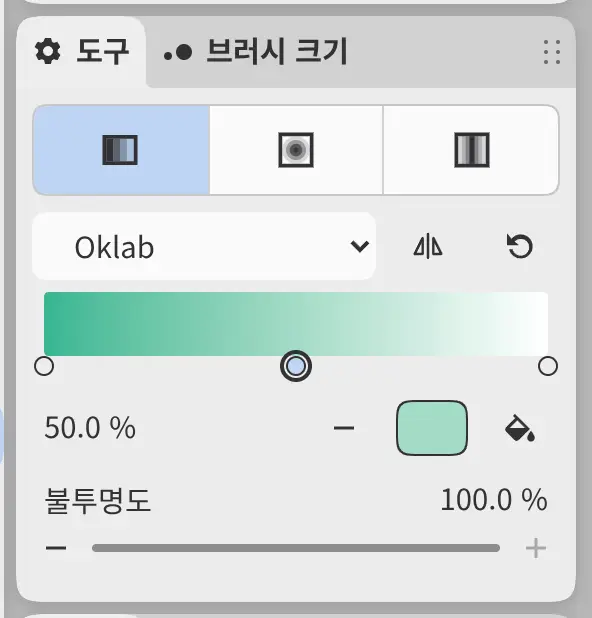
도구 패널의 모양 아래에 있는 색 정지점 편집기에서 그레이디언트의 색을 편집할 수 있습니다. 도구 옵션 막대의 그레이디언트 버튼을 선택하면 팝업으로 편집기가 열립니다. 그레이디언트 채우기 레이어와 그레이디언트 맵 필터도 같은 편집기를 사용합니다(색상 필터).
편집하기 전까지 도구의 그레이디언트는 전경색에서 배경색으로 이어지며, 두 색이 바뀌면 함께 바뀝니다. 편집한 뒤에는 그레이디언트 초기화를 선택할 때까지 색 정지점을 유지합니다. 도구의 그레이디언트 편집은 실행 취소 단계로 기록되지 않습니다.
Interpolation
색 정지점 사이에서 색이 섞이는 방식을 설정합니다. Oklab(기본값)은 눈에 고르게 보이도록 섞고, 선형광은 빛이 섞이는 방식으로 섞으며, 클래식은 저장된 색 값을 그대로 섞습니다.
반전
색 정지점의 순서를 뒤집습니다.
그레이디언트 초기화
도구의 그레이디언트를 전경색과 배경색으로 되돌리고, 그레이디언트 채우기 레이어나 그레이디언트 맵의 그레이디언트는 검정에서 흰색으로 되돌립니다.
색 정지점 추가
표식이 없는 곳에서 띠를 선택하면 그 지점의 색으로 색 정지점이 추가됩니다. 그레이디언트 하나에 색 정지점은 32개까지 넣을 수 있습니다.
색 정지점 표식
표식을 선택하면 해당 색 정지점이 선택되고, 표식을 드래그하면 색 정지점이 이동합니다.
위치
선택한 색 정지점의 위치를 백분율로 설정합니다. 양 끝 색 정지점은 0%와 100%에 고정되며, 색 정지점은 이웃한 색 정지점을 넘어갈 수 없습니다.
색 정지점 제거
선택한 색 정지점을 제거합니다. 양 끝 색 정지점은 제거할 수 없습니다.
색
선택한 색 정지점의 색 편집을 엽니다.
선택한 색 사용
선택한 색 정지점을 현재 색으로 설정합니다.
불투명도
불투명도는 그레이디언트의 강도를 설정하며, 현재 브러시의 불투명도와 같은 값입니다. 스케치 작업 영역에서는 왼쪽 가장자리의 불투명도 슬라이더를 사용합니다.
그레이디언트 채우기 레이어
그레이디언트를 계속 편집할 수 있는 채우기 레이어를 추가할 수 있습니다.
다음 중 하나를 수행합니다.
- 레이어 > 새로 만들기 > 그레이디언트 채우기를 선택합니다.
- 필터 > 채우기 > 그레이디언트 채우기를 선택합니다.
- 필터 패널의 채우기에서 그레이디언트 채우기를 선택합니다.
레이어 설정은 속성 패널에 있으며, 변경할 때마다 실행 취소 한 단계로 기록됩니다.
선택 영역이 활성화되어 있으면 그 선택 영역이 새 레이어의 마스크가 됩니다. 이 레이어에 칠하려면 먼저 마스크를 추가합니다(레이어 종류).
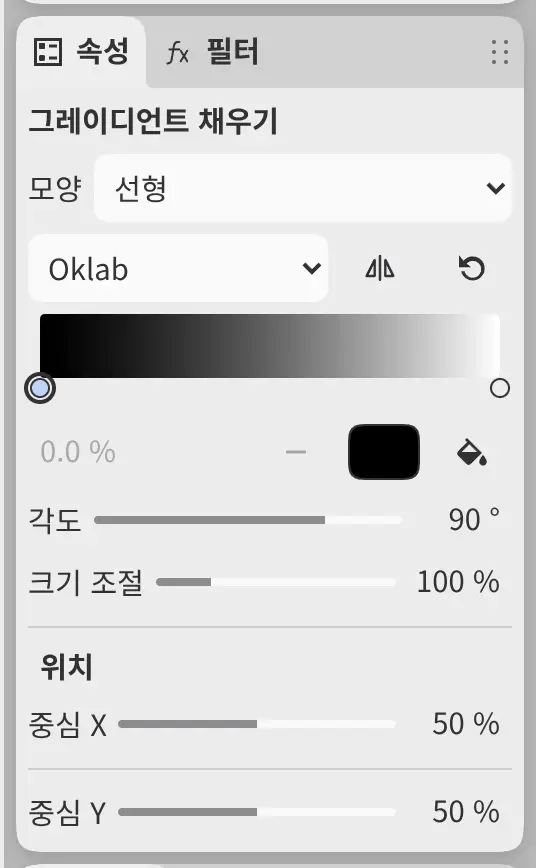
모양
그레이디언트 도구와 마찬가지로 선형, 방사형, Reflected 중에서 고릅니다.
그레이디언트
색 정지점 편집기입니다. 새 레이어는 검정에서 흰색으로 시작합니다.
각도
그레이디언트의 방향을 −180°에서 180°까지 설정합니다.
크기 조절
그레이디언트의 길이를 10%에서 400%까지 설정합니다.
중심 X와 중심 Y
위치 아래에서 그레이디언트의 중심을 캔버스 너비와 높이에 대한 백분율로 설정합니다.