Dégradé
Vous pouvez peindre un dégradé sur un calque avec l’outil Dégradé, ou ajouter un calque Remplissage dégradé qui reste modifiable.
Outil Dégradé
Effectuez l’une des opérations suivantes :
- Appuyez sur G.
- Dans Peinture, sélectionnez Dégradé dans la barre d’outils Outils.
- Dans Photo, sélectionnez le bouton de dégradé et de remplissage situé après Fluidité dans la barre d’outils Outils.
- Cherchez Dégradé dans la recherche de commandes.
Faites glisser du point de départ jusqu’au point d’arrivée. Une ligne suit le pointeur, et le dégradé est peint quand vous relâchez.
- Le dégradé couvre tout le calque, avec la première couleur avant le point de départ et la dernière au-delà du point d’arrivée.
- Appuyez sur Échap pendant le glissement pour annuler.
- Un glissement avec un doigt déplace la toile à la place.
- Une sélection active limite le dégradé, et le Verrouillage alpha est respecté.
- En Masque rapide ou sur un calque de sélection, le dégradé va dans le masque de sélection.
- Chaque dégradé est une étape d’annulation.
L’outil ne peint que le dessin d’un calque, et seulement sur les calques qu’un pinceau peut peindre (Outils de pinceau).
Forme
- Linéaire : la couleur change le long du glissement.
- Radial : le point de départ est le centre, et le glissement définit le rayon.
- Reflected : comme Linéaire, en miroir de part et d’autre du point de départ.
Effectuez l’une des opérations suivantes :
- Sélectionnez la forme dans Forme, en haut du panneau Outil, ou dans le panneau Ensemble d’outils.
- Cliquez avec le bouton droit sur le bouton Dégradé de la barre d’outils Outils, ou appuyez longuement dessus, et choisissez une forme.
- Dans la barre Options de l’outil, choisissez la forme dans Variante, ou dans Outil dans Photo.
Éditeur de points
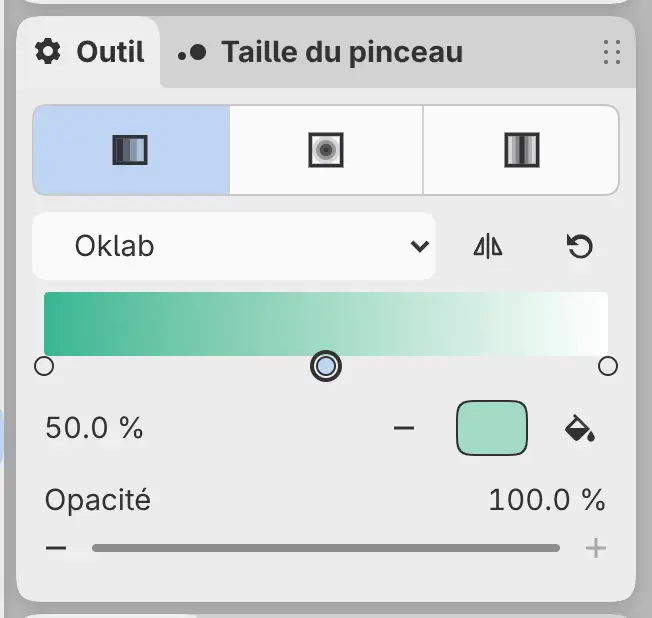
Vous pouvez modifier les couleurs du dégradé dans l’éditeur de points, sous Forme dans le panneau Outil. Le bouton de dégradé de la barre Options de l’outil ouvre l’éditeur dans une fenêtre contextuelle. Les calques Remplissage dégradé et le filtre Courbe de transfert de dégradé utilisent le même éditeur (Filtres de couleur).
Tant que vous ne l’avez pas modifié, le dégradé de l’outil va de la couleur de premier plan à la couleur d’arrière-plan et suit les changements de ces deux couleurs. Après une modification, il conserve ses points jusqu’à ce que vous sélectionniez Réinitialiser le dégradé. Les modifications du dégradé de l’outil ne sont pas des étapes d’annulation.
Interpolation
Définit la façon dont les couleurs se mélangent entre les points. Oklab (par défaut) mélange de façon régulière pour l’œil, Lumière linéaire mélange comme la lumière, et Classique mélange les valeurs de couleur enregistrées.
Inverser
Inverse l’ordre des points.
Réinitialiser le dégradé
Ramène le dégradé de l’outil aux couleurs de premier plan et d’arrière-plan, et le dégradé d’un calque Remplissage dégradé ou d’une Courbe de transfert de dégradé au noir et blanc.
Ajouter un point de dégradé
Sélectionnez la bande en dehors des marqueurs pour ajouter un point avec la couleur à cet endroit. Un dégradé compte jusqu’à 32 points.
Marqueurs des points
Sélectionnez un marqueur pour sélectionner son point, ou faites-le glisser pour déplacer le point.
Position
Définit la position du point sélectionné, en pourcentage. Les points d’extrémité restent à 0 % et 100 %, et un point ne peut pas dépasser ses voisins.
Retirer le point de dégradé
Retire le point sélectionné. Les points d’extrémité ne peuvent pas être retirés.
Couleur
Ouvre Modifier la couleur pour le point sélectionné.
Utiliser la couleur sélectionnée
Applique la couleur active au point sélectionné.
Opacité
Opacité définit la force du dégradé. C’est la même valeur que l’Opacité du pinceau actif. Dans Croquis, utilisez le curseur d’opacité sur le bord gauche.
Calques Remplissage dégradé
Vous pouvez ajouter un calque de remplissage dont le dégradé reste modifiable.
Effectuez l’une des opérations suivantes :
- Choisissez Calque > Nouveau > Remplissage dégradé.
- Choisissez Filtre > Remplissage > Remplissage dégradé.
- Dans le panneau Filtres, sélectionnez Remplissage dégradé sous Remplissage.
Les réglages du calque se trouvent dans le panneau Propriétés, et chaque modification est une étape d’annulation.
Une sélection active devient le masque du nouveau calque. Pour peindre sur le calque, ajoutez d’abord un masque (Types de calques).
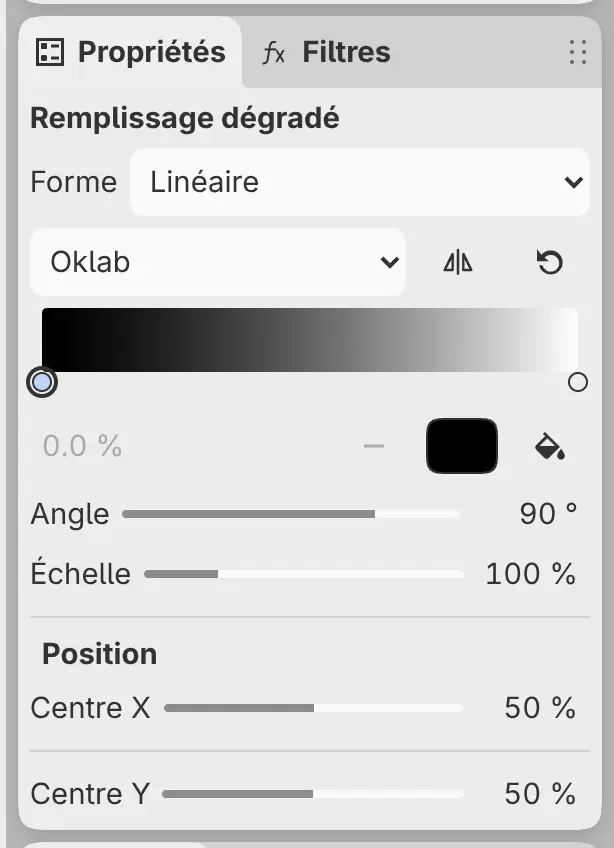
Forme
Linéaire, Radial ou Reflected, comme pour l’outil Dégradé.
Dégradé
L’éditeur de points. Un nouveau calque commence avec un dégradé du noir au blanc.
Angle
Définit la direction du dégradé, de −180° à 180°.
Échelle
Définit la longueur du dégradé, de 10 % à 400 %.
Centre X et Centre Y
Sous Position, ces réglages définissent le centre du dégradé en pourcentage de la largeur et de la hauteur de la toile.