Pipette
Vous pouvez prélever une couleur sur la toile pour peindre avec. Après le prélèvement, l’outil que vous utilisiez revient.
Lancer la Pipette
Effectuez l’une des opérations suivantes :
- Appuyez sur I (O avec les raccourcis Style GIMP).
- Choisissez Pipette dans la recherche de commandes.
- Dans Peinture et Photo, sélectionnez Pipette dans la barre d’outils Outils.
- Dans Croquis, sélectionnez Pipette dans la barre du bord gauche, entre les curseurs de taille et d’opacité.
Pour arrêter sans prélever, appuyez sur I ou sélectionnez de nouveau le même bouton, appuyez sur Échap, ou choisissez un autre outil ou un autre pinceau. Un toucher bref du doigt, sans maintien, arrête aussi la Pipette.
Prélever
Survolez ou touchez la toile pour prévisualiser la couleur dans le panneau Couleur. La couleur de peinture ne change qu’au moment du prélèvement.
| Saisie | Aperçu | Prélèvement |
|---|---|---|
| Souris | Survol | Clic |
| Stylet | Survol, ou appui du stylet | Lever le stylet |
| Doigt | Toucher | Lever le doigt |
Avec un doigt, le point d’échantillonnage se trouve au-dessus du bout du doigt.
Les pixels transparents ne prélèvent rien, et les couleurs prélevées sont toujours opaques. Les prélèvements se font dans l’espace colorimétrique du dessin. Dans un dessin HDR, une couleur prélevée peut être plus lumineuse que le blanc SDR. Pendant que vous modifiez un masque, le prélèvement définit la couleur du masque.
Prélever en peignant
Maintenez la touche Alt enfoncée quand un pinceau ou l’outil Mélange, Fluidité, Remplissage ou Dégradé est sélectionné. Chaque clic prélève une couleur. Relâchez Alt pour revenir à l’outil.
Les raccourcis Style Krita et Style GIMP utilisent Ctrl à la place. Sur la page Raccourcis clavier, ce raccourci s’appelle Prélever la couleur pendant le maintien. Vous pouvez aussi attribuer la Pipette à un bouton du stylet sur la page Stylet et saisie (Stylet).
Maintenir un doigt
Maintenez un doigt immobile sur la toile pour commencer à prélever avec n’importe quel outil. Levez le doigt pour prélever et revenir à l’outil.
- Le maintien dure une demi-seconde sur le web et sur iPad. Android, Windows et Linux utilisent la durée d’appui long du système.
- Déplacer le doigt avant le démarrage de la pipette annule le maintien.
- Le maintien ne fonctionne qu’avec un seul doigt sur la toile, sans autre opération en cours.
- Pendant le maintien, touchez avec un deuxième doigt pour faire passer Source de Couleur visible à Calque sélectionné, et inversement.
Style
Choisissez Style dans la barre Options de l’outil pendant le prélèvement (en haut de la fenêtre dans Photo). Les deux choix s’intitulent Pipette :
- Le premier affiche une loupe ronde. La moitié supérieure de son anneau montre la couleur échantillonnée, et la moitié inférieure la couleur active.
- Le second affiche un curseur en forme de pipette, dont la pointe est sur le point échantillonné.
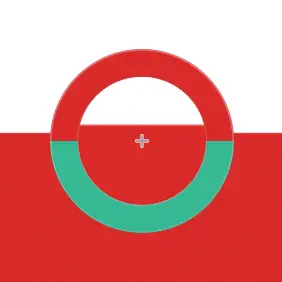
Le toucher utilise toujours la loupe. Sélectionner Pipette dans Croquis règle Style sur la loupe. Une petite marque de calques apparaît quand Source est réglé sur Calque sélectionné.
Source et Taille de l’échantillon
Réglez-les dans le panneau Outil ou dans la barre Options de l’outil pendant le prélèvement. Dans Croquis, double-cliquez ou touchez deux fois Pipette pour les ouvrir.
Source
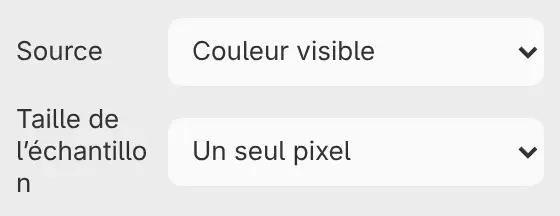
Couleur visible (par défaut) échantillonne le dessin tel que vous le voyez, et Calque sélectionné la peinture propre du calque sélectionné, avant son opacité, ses masques et son écrêtage. Calque sélectionné n’est proposé que pour un calque de peinture non verrouillé.
Taille de l’échantillon
Un seul pixel (par défaut), Cercle de 5 px, Cercle de 15 px, Cercle de 51 px ou Cercle de 101 px. Un cercle fait la moyenne des pixels qu’il contient.