Stylet
Les réglages du stylet se trouvent sur la page Stylet et saisie d’Édition > Préférences.
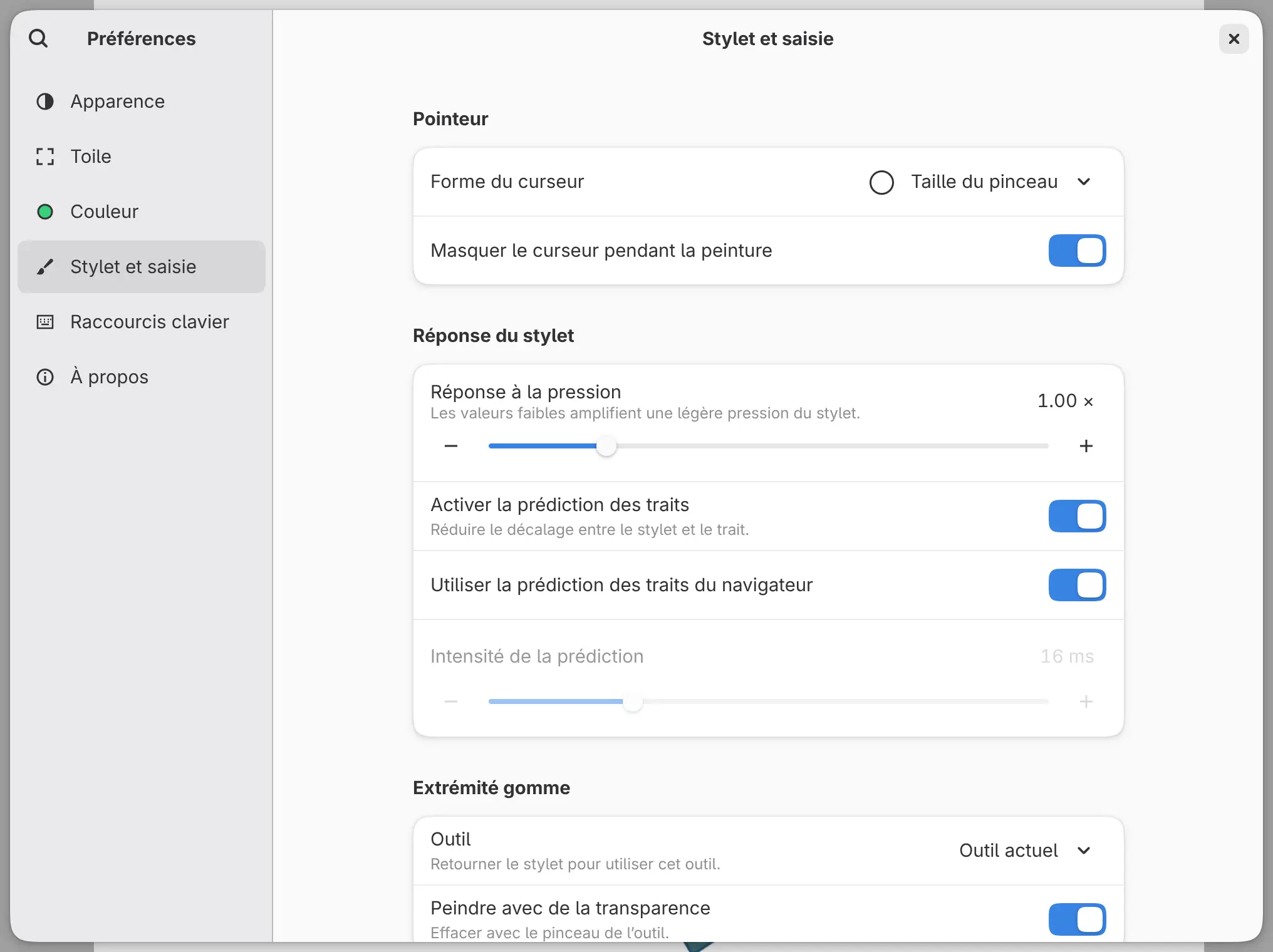
Réponse à la pression
Vous pouvez modifier la réaction du stylet à une pression légère avec Réponse à la pression sous Réponse du stylet. Les valeurs faibles amplifient une pression légère, et les valeurs élevées demandent plus de force. La plage va de 0,25 × à 4,00 ×. À la valeur par défaut, 1,00 ×, la pression du stylet est utilisée telle quelle.
Le réglage s’applique à tous les pinceaux et à tous les outils, y compris Peindre la sélection et Masque rapide. Les traits déjà dessinés ne changent pas.
Prédiction des traits
La prédiction des traits dessine un court segment du trait en avance sur la pointe du stylet, et le vrai trait le remplace à mesure que vous dessinez. Les réglages se trouvent sous Réponse du stylet :
- Activer la prédiction des traits active ou désactive les deux types de prédiction.
- Utiliser la prédiction des traits de système, par exemple Utiliser la prédiction des traits de Windows, utilise la prédiction du système ou du navigateur.
- Intensité de la prédiction règle l’avance de la prédiction propre à Capy Canvas, de 0 à 64 ms.
Les deux interrupteurs sont activés par défaut, et Intensité de la prédiction vaut 16 ms. Quand Activer la prédiction des traits est désactivé, les deux autres réglages ne sont pas disponibles.
| Système | La prédiction du système |
|---|---|
| iPad | Disponible |
| Windows | Disponible quand Windows la propose |
| Android | Android 14 et versions ultérieures, avec un stylet pris en charge par le système |
| Web | Dans les navigateurs qui la proposent |
| macOS, Linux | Jamais disponible |
Quand la prédiction du système n’est pas disponible, son interrupteur ne l’est pas non plus, et Intensité de la prédiction règle la prédiction. Quand la prédiction du système est utilisée, Intensité de la prédiction n’est pas disponible (masqué sur iPad).
Le curseur suit le stylet, pas le trait prédit.
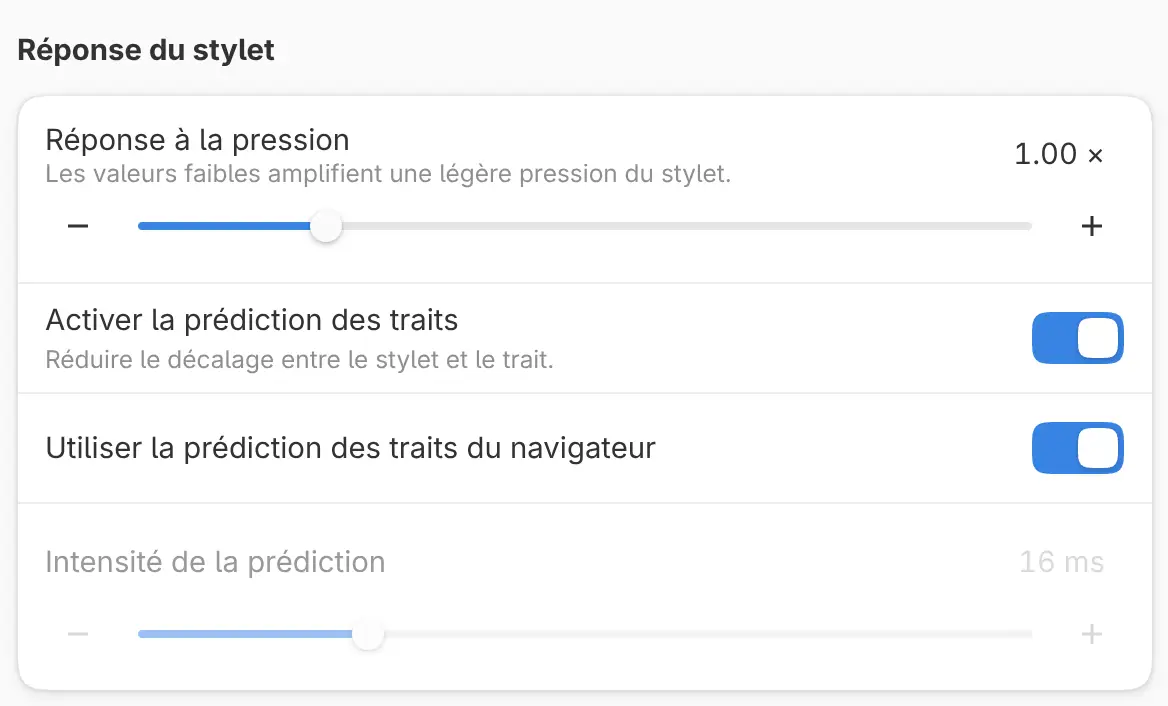
Forme du curseur
Vous pouvez choisir le pointeur affiché au-dessus de la toile avec Forme du curseur sous Pointeur.
| Choix | Affiche |
|---|---|
| Taille du pinceau | Le contour de la pointe du pinceau avec sa taille, sa forme et sa rotation (par défaut) |
| Croix, Triangle | Une croix ou un petit triangle |
| Point | Une toute petite croix |
| Point d’un pixel | Un pixel de l’écran |
| Viseur | Une croix avec un point au centre |
| Outil | L’icône de l’outil, avec son point d’action sous le pointeur |
| Outil et taille du pinceau, Taille du pinceau et croix, Taille du pinceau et point, Taille du pinceau et point d’un pixel | Le contour du pinceau accompagné de l’autre marque |
| Aucun | Rien pour un stylet sur un écran. Une souris, un trackpad ou une tablette sans écran affiche Viseur. |
La forme s’applique aux outils de peinture et à Peindre la sélection. Les autres outils affichent leur icône quand la forme comprend Outil, et une croix sinon.
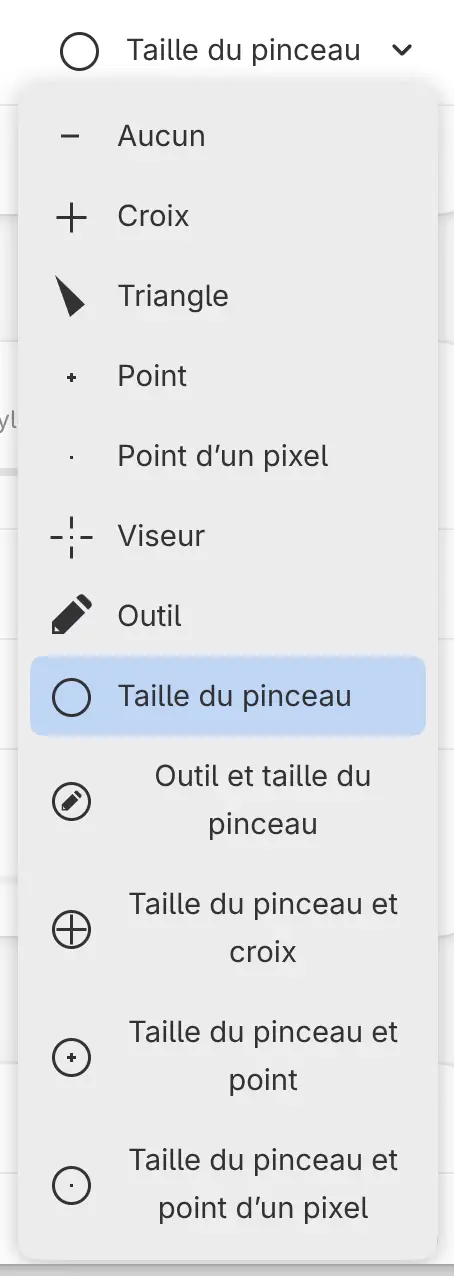
Masquer le curseur pendant la peinture
Quand Masquer le curseur pendant la peinture est activé (par défaut), le curseur disparaît tant que le stylet touche la toile ou que le bouton de la souris est enfoncé avec un outil de peinture. Le contour du pinceau reste visible pendant que vous effacez.
Extrémité gomme
Vous pouvez choisir ce que fait l’extrémité gomme de votre stylet. Le groupe Extrémité gomme n’est pas affiché sur iPad.
- Outil : Outil actuel (par défaut) conserve l’outil que vous utilisez. Gomme, Plume, Crayon, Pinceau de peinture, Aérographe et Mélange passent à cet outil pendant que vous utilisez l’extrémité gomme, et l’outil précédent revient ensuite.
- Peindre avec de la transparence : quand ce réglage est activé (par défaut), l’extrémité gomme efface avec le pinceau de l’outil. Quand il est désactivé, l’extrémité gomme peint. Cet interrupteur est masqué quand Outil est réglé sur Gomme.
Boutons du stylet
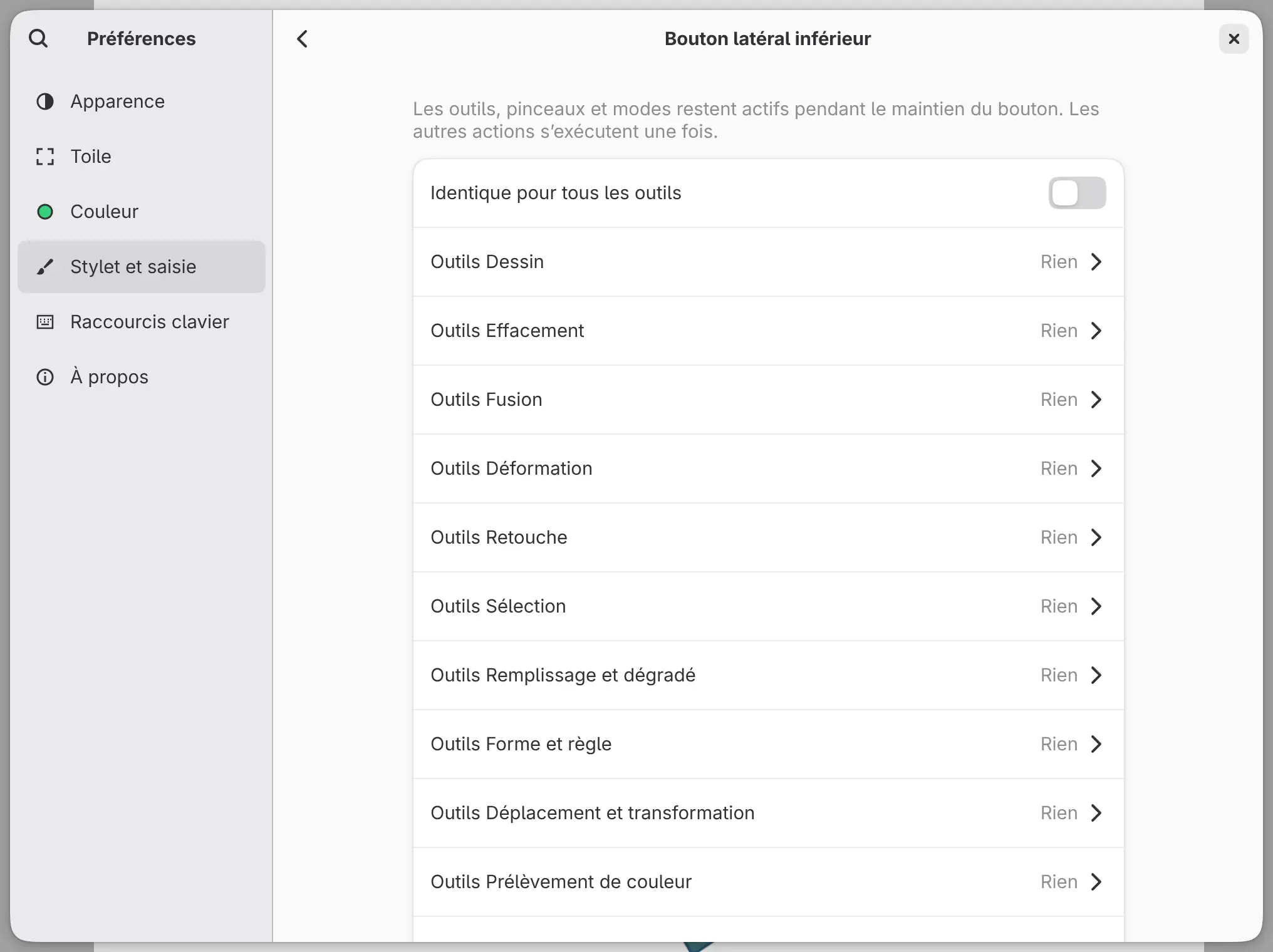
Vous pouvez attribuer une action à chaque bouton latéral de votre stylet, et une action différente pour chaque type d’outil.
Pour régler un bouton du stylet :
- Sélectionnez le bouton sous Boutons du stylet.
- Sélectionnez Action, ou désactivez Identique pour tous les outils et sélectionnez un type d’outil, comme Outils dessin.
- Choisissez une action. Rien efface l’attribution du bouton.
Les outils, les pinceaux et les modes, comme Déplacer la vue ou Prélever la couleur, restent actifs tant que vous maintenez le bouton. Les autres actions s’exécutent une fois. Un appui pendant un trait prend effet après le trait.
Tous les boutons commencent sur Rien. Un bouton réglé sur Rien conserve l’action que lui donne le pilote de votre tablette ou le système.
| Système | Boutons listés |
|---|---|
| Linux | Bouton latéral inférieur, Bouton latéral supérieur, Troisième bouton latéral |
| Windows | Bouton latéral inférieur |
| macOS, Android, web | Bouton latéral inférieur, Bouton latéral supérieur |
| iPad | Aucun |
Sous Linux et Android, les boutons de la tablette se règlent comme des touches sur la page Raccourcis clavier.
Double-toucher et pression sur l’Apple Pencil
Sur iPad, le double-toucher sur l’Apple Pencil et la pression sur un Apple Pencil Pro suivent le réglage propre à l’iPad dans Réglages > Apple Pencil.
- « Basculer entre l’outil actuel et la gomme » passe à la Gomme et revient.
- « Basculer entre l’outil actuel et le dernier outil utilisé » passe à l’outil choisi précédemment.
Les autres choix n’ont aucun effet dans Capy Canvas. La pression agit quand vous relâchez. Quand l’Apple Pencil survole l’écran, le curseur apparaît.
Conseils pour votre appareil
Choisissez votre appareil pour voir quelques conseils à ce sujet.
Windows
Capy Canvas utilise Windows Ink pour le stylet. Sous Windows, « Boutons du stylet » n'affiche qu'un bouton latéral : « Bouton latéral inférieur ».
macOS
Si le stylet touche au mauvais endroit, vérifiez dans les paramètres de votre tablette à quel écran elle est associée. Utilisez Commande partout où ces guides indiquent Ctrl, et Option partout où ils indiquent Alt.
Linux
L'application Linux nécessite une session Wayland et une carte graphique compatible avec Vulkan. Si la pression ne fonctionne pas ou si le curseur se pose au mauvais endroit, vérifiez les paramètres de tablette de votre environnement de bureau.
iOS / iPadOS
La plupart des modèles d'Apple Pencil prennent en charge la pression et l'inclinaison, mais l'Apple Pencil (USB-C) ne prend pas en charge la pression. Les doigts et la paume ne dessinent jamais.
Android
Utilisez un stylet sensible à la pression. Un stylet à pointe en caoutchouc compte comme un doigt, et les doigts ne dessinent jamais.