Raccourcis clavier
Vous pouvez modifier les touches des commandes, des outils et des pinceaux sur la page Raccourcis clavier des Préférences.
Sur macOS et iPad, Commande remplace Ctrl, et Option correspond à la touche Alt. L’application web affiche Ctrl sur tous les ordinateurs, et sur Mac, Commande fonctionne comme Ctrl.
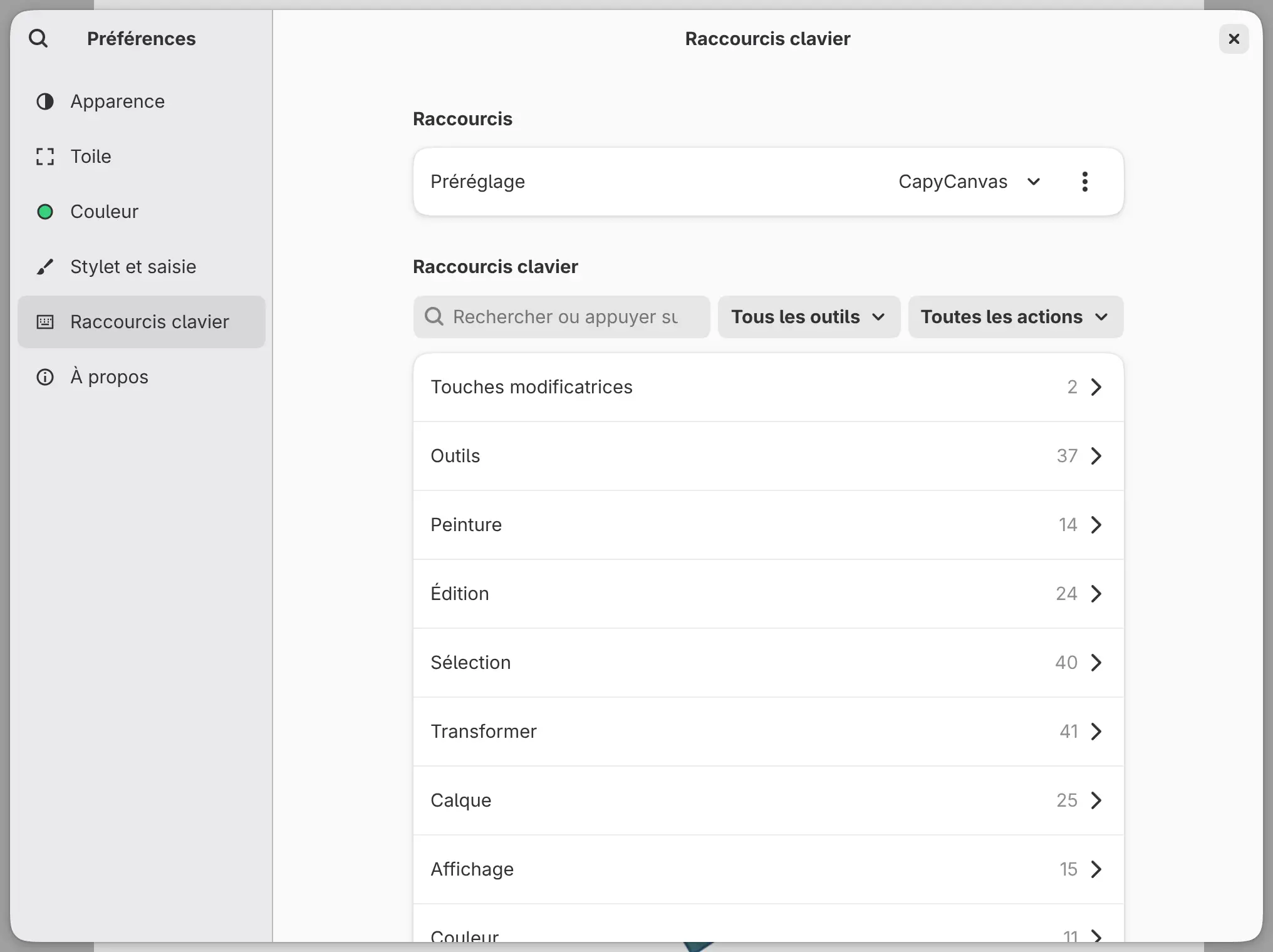
Ouvrir la page Raccourcis clavier
Effectuez l’une des opérations suivantes :
- Choisissez Aide > Raccourcis clavier.
- Appuyez sur Ctrl+Maj+?.
- Choisissez Édition > Préférences et sélectionnez Raccourcis clavier.
Préréglages de raccourcis
Vous pouvez utiliser des touches inspirées d’une autre application. Choisissez un Préréglage sous Raccourcis : Capy Canvas (par défaut), Style Photoshop, Style Krita, Style Clip Studio Paint, Style Procreate, Style GIMP ou Style Affinity.
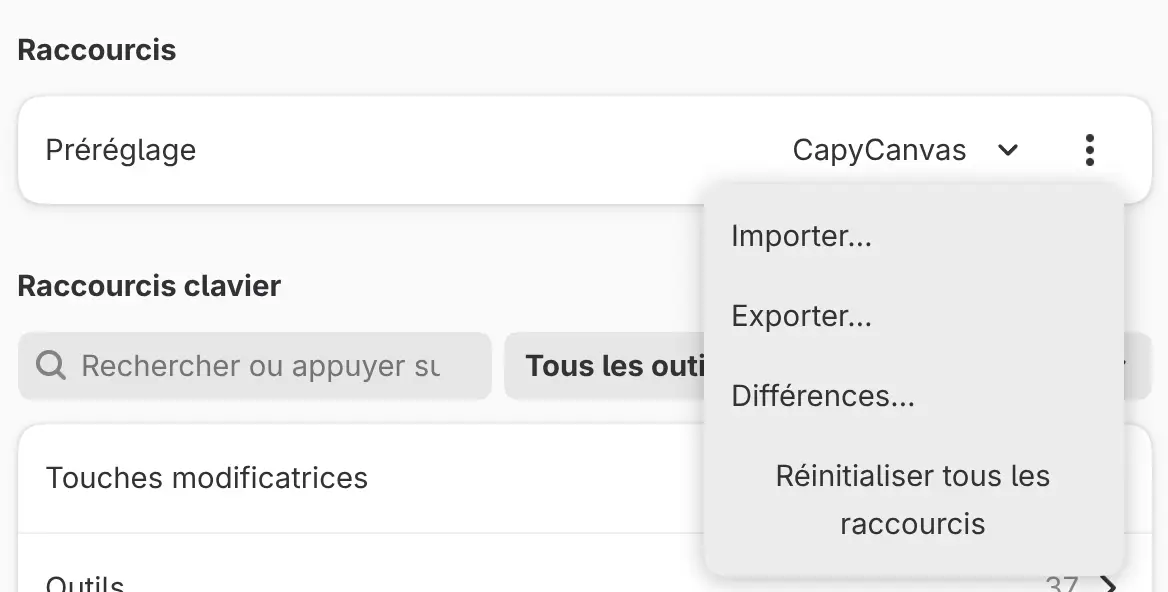
Un préréglage ne modifie que certaines touches et conserve celles que vous avez modifiées vous-même. Différences…, dans le menu Options des raccourcis (⋯), liste ce que le préréglage ne peut pas reproduire de son application d’origine.
Trouver un raccourci
Tapez le nom d’une commande ou une touche dans Rechercher ou appuyer sur un raccourci, ou appuyez sur la touche elle-même dans le champ. Une seule lettre trouve des touches, pas des noms.
Pour voir ce que font les touches avec un type d’outil, choisissez-le dans la liste Tous les outils, par exemple Outils sélection. La liste Toutes les actions, à côté, limite les lignes à Avec raccourcis ou Personnalisés.
Modifier un raccourci
Pour ajouter une touche à une commande :
- Sélectionnez la commande dans une catégorie ou dans les résultats de recherche.
- Sélectionnez Ajouter un raccourci.
- Appuyez sur la touche ou la combinaison.
- Sélectionnez Ajouter.
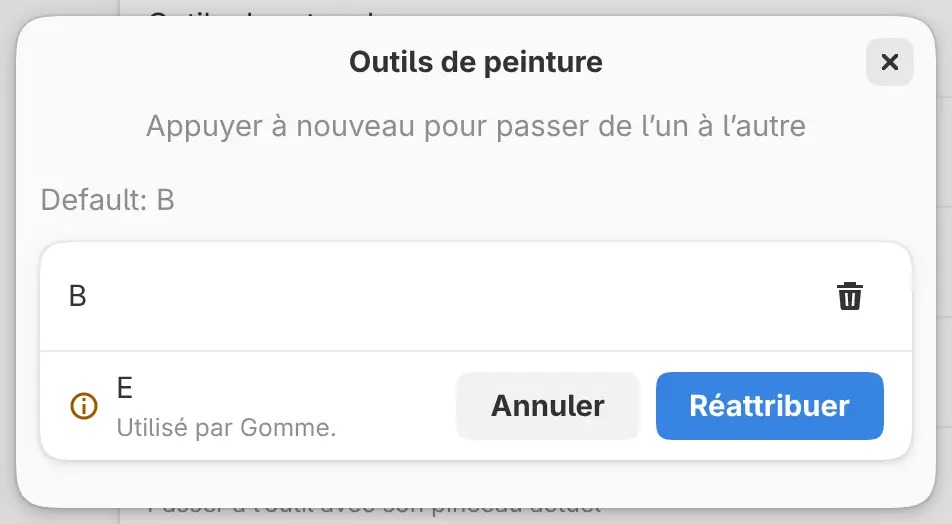
Si une autre commande utilise la touche, l’éditeur nomme cette commande et le bouton devient Réattribuer. Réattribuer déplace la touche vers la commande que vous modifiez.
Une commande peut avoir jusqu’à quatre touches. Le bouton de suppression à côté d’une touche retire cette touche, et Rétablir les valeurs par défaut rétablit les touches par défaut.
Deux commandes ne peuvent partager une touche que si l’une d’elles fonctionne dans un contexte plus restreint, par exemple avec certains outils. Cette commande prend la touche quand elle peut s’exécuter.
Touches modificatrices
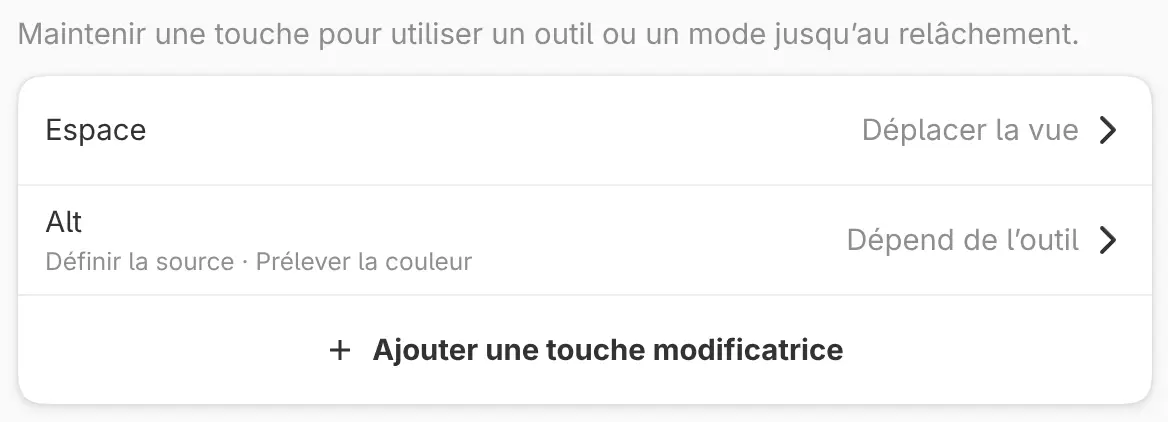
Vous pouvez faire en sorte qu’une touche n’agisse que tant que vous la maintenez. Par défaut, Espace déplace la vue. Alt prélève une couleur avec les outils de dessin, de mélange, de remplissage et de dégradé, et définit la source avec les outils de retouche.
Pour ajouter une touche modificatrice :
- Ouvrez Touches modificatrices et sélectionnez Ajouter une touche modificatrice.
- Appuyez sur la touche et sélectionnez Ajouter. La page de la touche s’ouvre.
- Sélectionnez Action et choisissez une action, ou désactivez Identique pour tous les outils et choisissez-en une pour chaque type d’outil.
Pour modifier une touche modificatrice ensuite, sélectionnez-la dans Touches modificatrices. Sa page contient aussi Retirer la touche modificatrice.
Toute touche sauf Échap peut être une touche modificatrice, y compris une combinaison comme Maj+Espace. Une touche ne peut pas être à la fois une touche modificatrice et un raccourci.
Appuyer brièvement sur une touche d’outil ou la maintenir
Appuyez brièvement sur une touche d’outil pour changer d’outil. Maintenez la touche pendant que vous dessinez : l’outil précédent revient quand vous la relâchez. Les touches de pinceau et les touches de mode comme Mode Zen fonctionnent de la même façon.
Annuler, Rétablir et les touches de taille du pinceau se répètent tant qu’elles sont maintenues.
Importer et exporter des jeux de raccourcis
Choisissez Exporter… dans le menu Options des raccourcis pour enregistrer
vos touches, touches modificatrices, touchers à plusieurs doigts et boutons du
stylet dans un fichier .capykeys. Importer… charge un tel fichier après avoir montré ce
qu’il ajoute, modifie et retire. Rien ne change tant que vous n’avez pas
sélectionné Importer.
Réinitialiser tous les raccourcis
Réinitialiser tous les raccourcis, dans le menu Options des raccourcis, efface vos modifications des touches, des touches modificatrices, des touchers à plusieurs doigts et des boutons du stylet. Le préréglage est conservé.
Remarque : Réinitialiser tous les raccourcis ne demande pas de confirmation et ne peut pas être annulé.
Touches dans l’application web
Le navigateur se réserve certaines touches, comme F11 et Ctrl+W, qui ne peuvent pas être attribuées dans l’application web. Transformer, Nouveau…, Fermer et Plein écran n’y ont pas de touche, et Rechercher des commandes… n’y utilise que Ctrl+K.
Autres boutons
Vous pouvez attribuer ces boutons comme des touches :
- les boutons de manette de jeu, sous Windows, macOS, iPad, Android et sur le web
- les boutons de tablette, sous Linux et Android
- les touches multimédia et de volume, sous Windows, Linux, Android et sur le web
Le stick gauche d’une manette de jeu déplace la toile, et son stick droit zoome.
Touches par défaut
P, B, J et S sélectionnent chacune une famille d’outils. Appuyez de nouveau sur la touche pour passer à l’outil suivant de la famille.
| Outil | Touche |
|---|---|
| Plume / Crayon | P |
| Outils de peinture (Pinceau de peinture, Aérographe, Décoration) | B |
| Mélange / Fluidité | J |
| Outils de retouche (Tampon de duplication, Pinceau correcteur, Correcteur localisé) | S |
| Gomme | E |
| Sélection au lasso | M |
| Sélection automatique | W |
| Remplissage | F |
| Dégradé | G |
| Figure | U |
| Règle | Maj+U |
| Opération | O |
| Transformer | Ctrl+T |
| Recadrer | C |
| Main | H |
| Pipette | I |
| Déplacer la vue pendant le maintien | Espace |
| Prélever la couleur ou Définir la source pendant le maintien | Alt |
| Réduire la taille du pinceau, Augmenter la taille du pinceau | [, ] |
| Masque rapide | Q |
| Commande | Touche |
|---|---|
| Annuler | Ctrl+Z |
| Rétablir | Ctrl+Maj+Z, Ctrl+Y |
| Annuler le changement de disposition | Ctrl+Alt+Z |
| Rétablir le changement de disposition | Ctrl+Alt+Maj+Z |
| Couper, Copier, Coller | Ctrl+X, Ctrl+C, Ctrl+V |
| Copier avec fusion | Ctrl+Maj+C |
| Coller sur place | Ctrl+Maj+V |
| Sélectionner tous les pixels | Ctrl+A |
| Désélectionner les pixels | Ctrl+D |
| Resélectionner | Ctrl+Maj+D |
| Inverser la sélection | Ctrl+Maj+I |
| Réinitialiser en noir / blanc | D |
| Remplir la sélection | Maj+Retour arrière |
| Effacer les pixels sélectionnés | Supprimer, Retour arrière |
| Copier la sélection vers un nouveau calque | Ctrl+J |
| Couper la sélection vers un nouveau calque | Ctrl+Maj+J |
| Fusionner avec le calque inférieur | Ctrl+E |
| Ajuster à la toile | Ctrl+0 |
| Pixels réels | Ctrl+1, Ctrl+Alt+0 |
| Zoom avant, Zoom arrière | Ctrl+=, Ctrl+- |
| Couleurs d’épreuvage | Ctrl+Alt+P |
| Avertissement de gamut | Ctrl+Maj+Y |
| Mode Zen | Tabulation |
| Plein écran | F11 |
| Nouveau… | Ctrl+N |
| Nouvelle fenêtre | Ctrl+Maj+N |
| Ouvrir… | Ctrl+O |
| Importer une image comme calque… | Ctrl+Maj+O |
| Enregistrer | Ctrl+S |
| Enregistrer sous… | Ctrl+Maj+S |
| Exporter… | Ctrl+Maj+E |
| Fermer | Ctrl+W |
| Rechercher des commandes… | Ctrl+K, Ctrl+Maj+P |
| Préférences | Ctrl+, |
| Raccourcis clavier | Ctrl+Maj+? |
Nouveau calque, Échanger les couleurs et les autres outils de sélection n’ont pas de touche par défaut.