Espaces de travail
Un espace de travail est une disposition enregistrée de la barre de titre, des barres d’outils et des panneaux. Capy Canvas en propose trois : Croquis, Peinture et Photo. Il s’ouvre dans Peinture la première fois, puis dans le dernier espace de travail utilisé.
Croquis
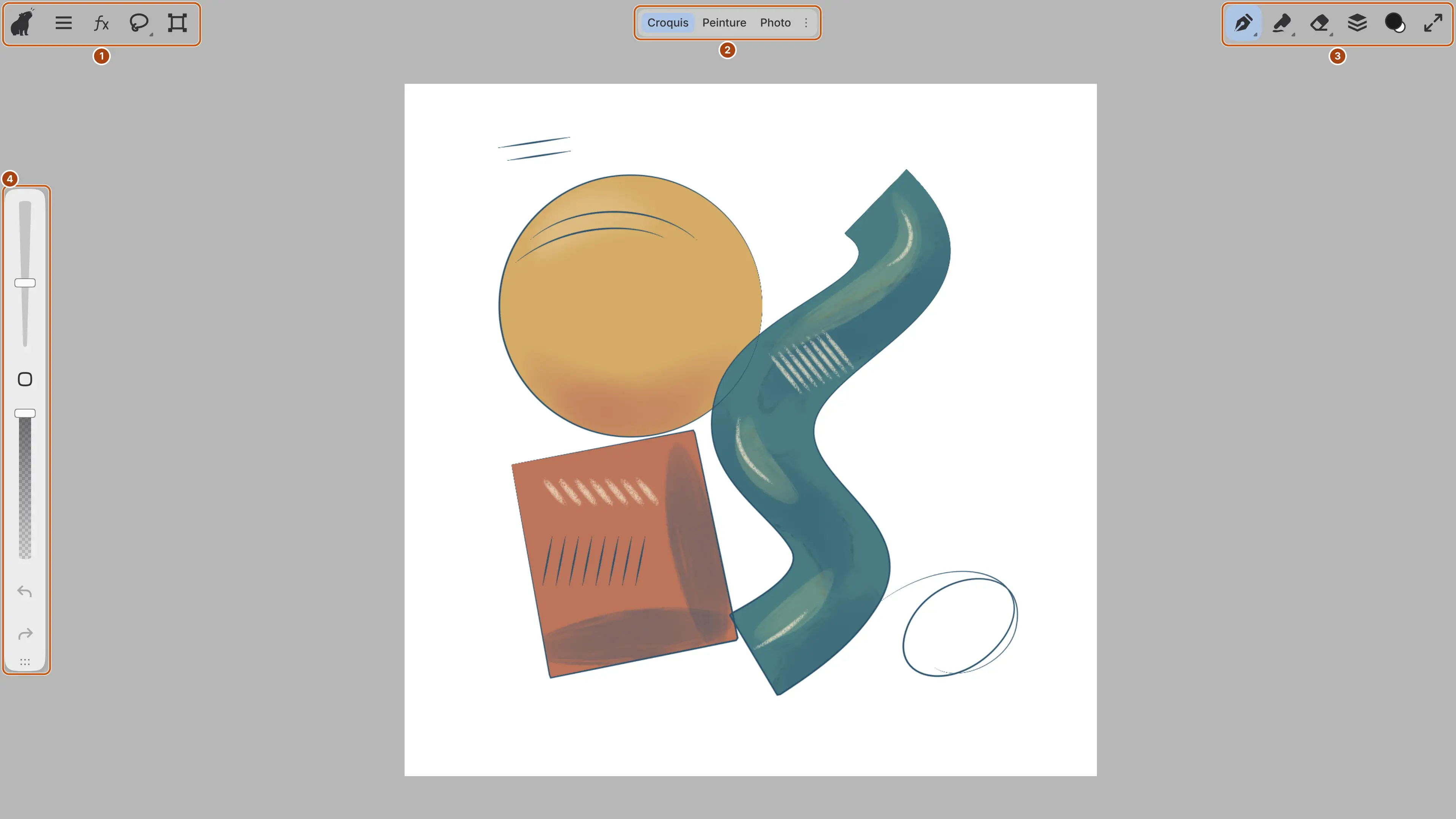
Croquis n’a aucun panneau ancré : les boutons d’outils et de panneaux de la barre de titre ouvrent des tiroirs.
- Capy (mode Zen), Menu principal, Panneau Filtres, Sélection et Transformer.
- Le sélecteur d’espaces de travail.
- Pinceau, Sculpture, Gomme, Panneau Calques et Couleur du pinceau. L’éditeur web ajoute Plein écran.
- Curseur de taille du pinceau, Pipette, Curseur d’opacité du pinceau, Annuler et Rétablir.
| Bouton | Panneaux du tiroir |
|---|---|
| Pinceau | Pinceaux, Outils, Outil |
| Sculpture | Sculpture, Outils, Outil |
| Gomme, Sélection | Outils, Outil |
| Transformer | Ensemble d’outils, Outil |
| Panneau Filtres | Type de filtre, Filtres, Propriétés |
| Panneau Calques | Calques |
| Couleur du pinceau | Couleur |
Menu principal ouvre les menus (sur macOS, ils se trouvent plutôt dans la barre des menus du système). Sélection choisit le dernier outil de sélection utilisé.
Croquis masque le pied de page qui affiche le zoom. Pour l’afficher, activez Afficher le pied de page dans Fenêtre > Personnaliser la barre de titre….
Peinture
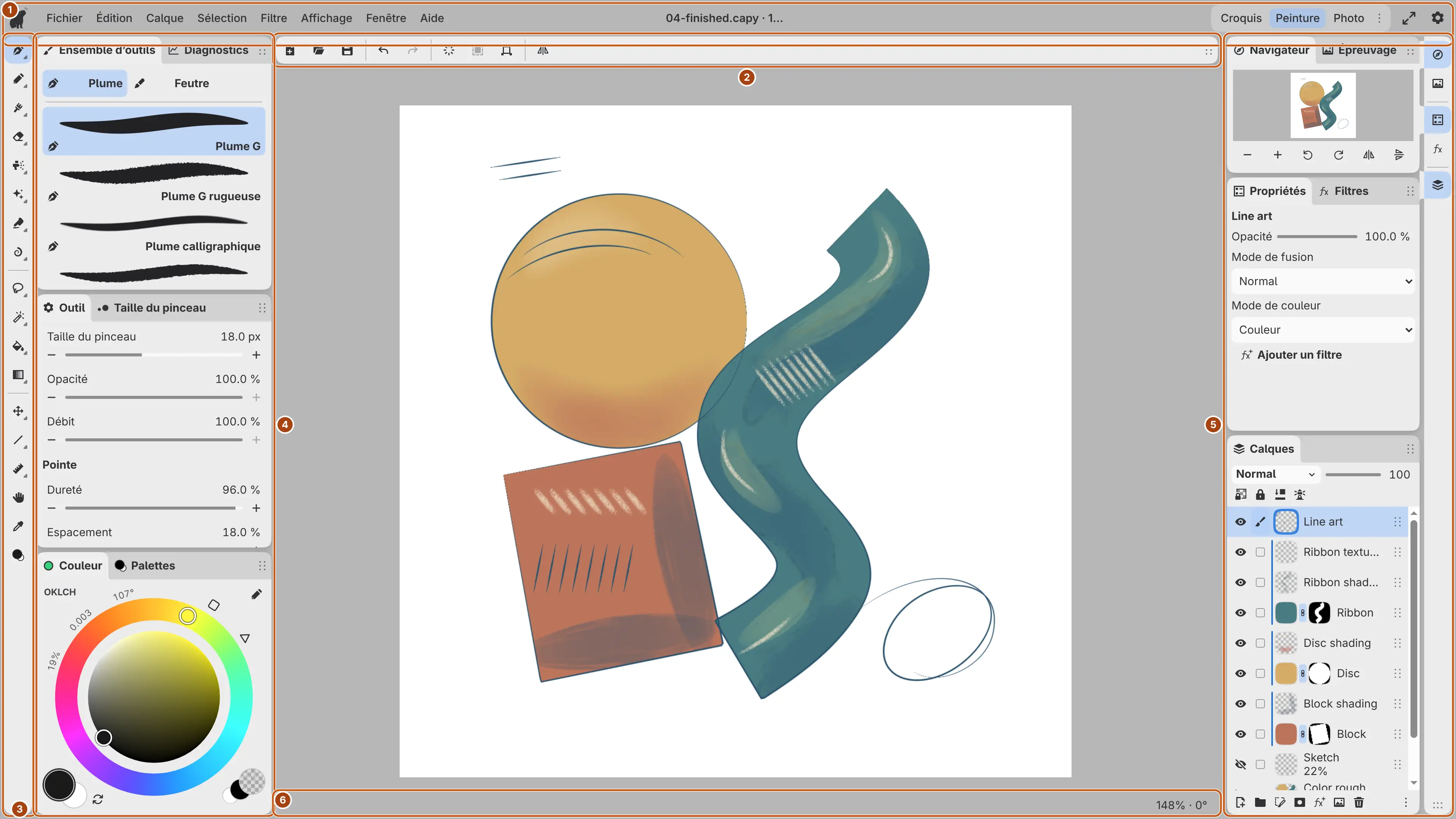
Peinture ancre les panneaux dans des colonnes, de part et d’autre de la toile.
- Capy (mode Zen) et les menus, le titre du dessin au centre, puis le sélecteur d’espaces de travail et Réglages. L’éditeur web ajoute Plein écran.
- Nouveau…, Ouvrir…, Enregistrer, Annuler, Rétablir, Effacer tout le calque, Remplir la sélection, Transformer et Retourner la vue horizontalement.
- Plume, Crayon, Pinceau de peinture, Gomme, Aérographe, Décoration, Mélange, Fluidité, les outils de sélection, Remplissage, Dégradé, Opération, Figure, Règle, Main, Pipette et Couleur du pinceau.
- Les onglets Ensemble d’outils et Diagnostics, Outil et Taille du pinceau, et Couleur et Palettes.
- Les icônes de Navigateur et Épreuvage, de Propriétés et Filtres, et de Calques.
- L’affichage du zoom et de la rotation, décrit dans Afficher la toile.
Un petit triangle dans le coin d’un bouton d’outil signale un groupe d’outils. Le bouton affiche le dernier outil utilisé dans ce groupe.
La colonne de droite s’ouvre au chargement de Peinture, tant que la disposition de Peinture n’a pas été modifiée. Pour la fermer, appuyez sur Échap ou sélectionnez l’icône en surbrillance.
Photo
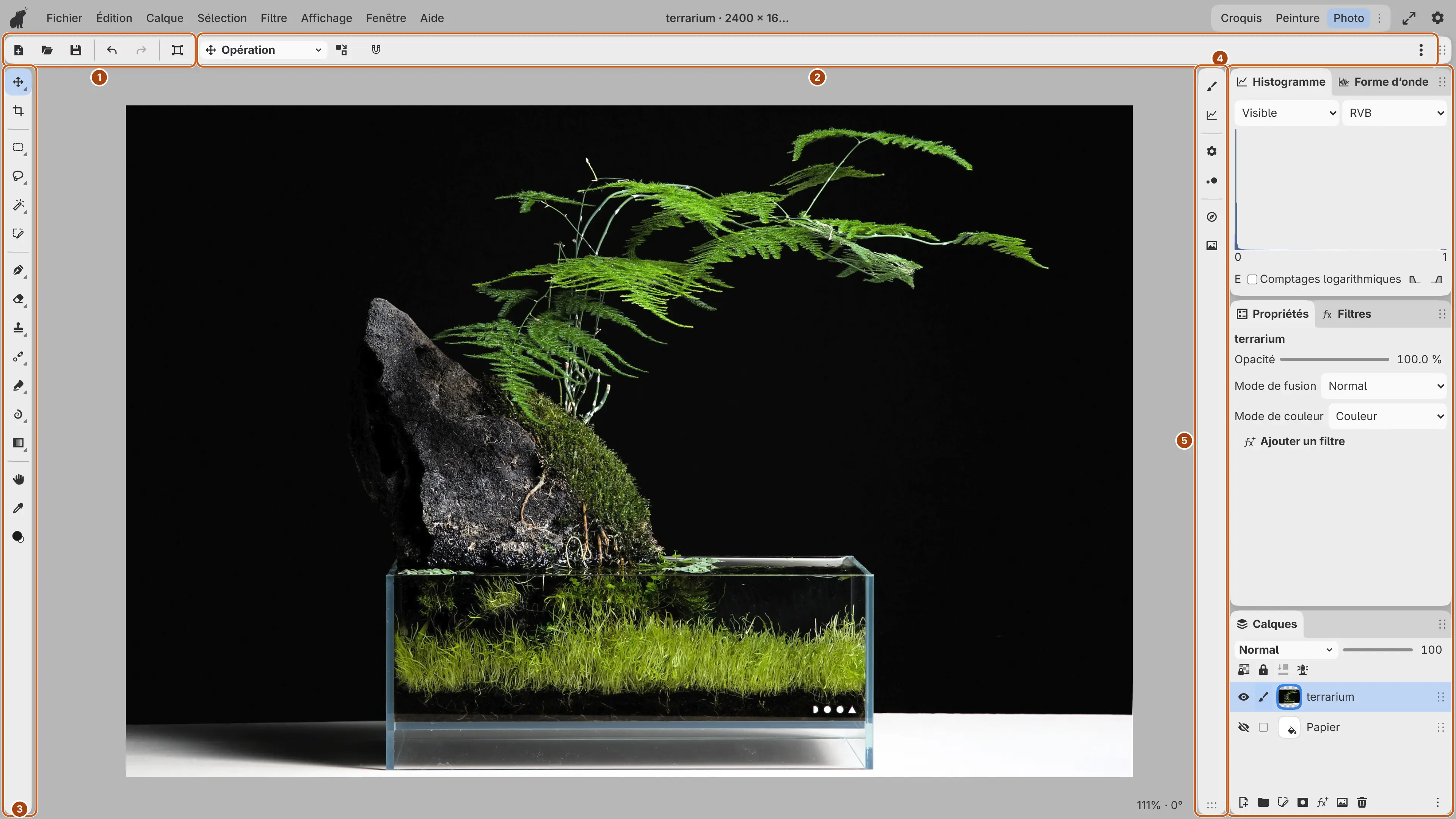
Photo garde les panneaux de retouche photo ouverts à droite. Sa barre de titre est la même que dans Peinture.
- Nouveau…, Ouvrir…, Enregistrer, Annuler, Rétablir et Transformer.
- Options de l’outil, les réglages de l’outil actif.
- Opération, Recadrer, les outils de sélection, Pinceau, Gomme, Tampon de duplication, Correcteur localisé, Mélange, Fluidité, Dégradé, Main, Pipette et Couleur du pinceau.
- Histogramme et Forme d’onde, Propriétés et Filtres, et Calques.
- Les icônes d’Ensemble d’outils et Diagnostics, d’Outil et Taille du pinceau, et de Navigateur et Épreuvage. Chaque icône ouvre son groupe seul, dans un tiroir.
Couleur et Palettes sont masqués dans Photo. Choisissez les couleurs avec Couleur du pinceau, ou affichez ces panneaux depuis le menu Fenêtre. Figure et Règle ne figurent pas dans la barre d’outils Outils de Photo.
Changer d’espace de travail
Vous pouvez faire passer la fenêtre dans un autre espace de travail. Le dessin, sa vue et les réglages des outils ne changent pas.

Effectuez l’une des opérations suivantes :
- Sélectionnez l’espace de travail dans le sélecteur de la barre de titre.
- Choisissez Fenêtre > Espaces de travail, puis l’espace de travail.
- Tapez le nom de l’espace de travail dans la recherche de commandes.
Par défaut, aucune touche ne change d’espace de travail.
L’espace de travail actif est en surbrillance dans le sélecteur. Quand la barre de titre est étroite, le sélecteur devient un menu Espaces de travail.
Vous ne pouvez pas changer d’espace de travail pendant un trait ou un glissement, ni passer à un espace de travail ouvert dans une autre fenêtre.
Options de l’espace de travail
Vous pouvez choisir les espaces de travail qui apparaissent dans le sélecteur.
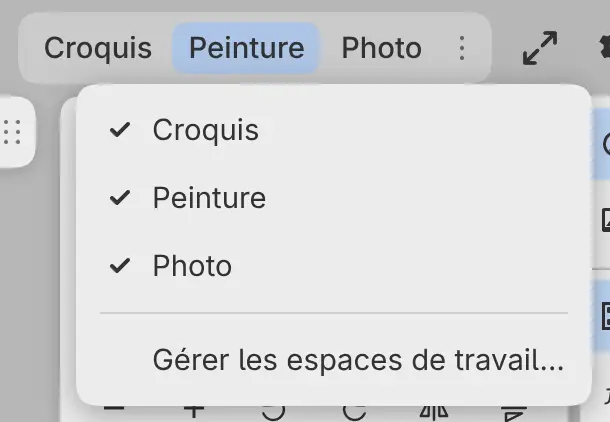
Pour ouvrir le menu Options de l’espace de travail, effectuez l’une des opérations suivantes :
- Sélectionnez ⋮ à l’extrémité droite du sélecteur.
- Cliquez avec le bouton droit sur le sélecteur, ou appuyez longuement dessus avec un stylet ou un doigt.
- Quand le sélecteur a le focus, appuyez sur Maj+F10 (sauf sur macOS et iPad).
Activez un espace de travail pour l’afficher dans le sélecteur. Gérer les espaces de travail… ouvre la liste de tous les espaces de travail (voir Gérer les espaces de travail).
Le sélecteur affiche les mêmes espaces de travail dans chaque espace de travail et chaque fenêtre. Un nouvel espace de travail y est ajouté dès sa création, et l’espace de travail actif y figure même s’il est désactivé.
Ce que conserve un espace de travail
Chaque espace de travail enregistre automatiquement les changements de disposition. Il n’existe pas de commande pour enregistrer une disposition.
| Propre à chaque espace de travail | Commun à tous les espaces de travail |
|---|---|
| Panneaux, colonnes et onglets, et leurs tailles | Dessins ouverts et leur vue |
| Barres d’outils et leurs outils | Outil actif et réglages de chaque pinceau |
| Éléments et taille de la barre de titre, et Afficher le pied de page | Couleurs et palettes |
| Mode Zen | Options de sélection, de remplissage et de dégradé |
| Historique des dispositions et disposition initiale | Préférences et raccourcis clavier |
Vous ne pouvez ni renommer ni supprimer Croquis, Peinture ou Photo. Pour rendre à l’un d’eux sa disposition initiale, choisissez Fenêtre > Espaces de travail > Restaurer la disposition initiale….