Fusionner des calques
Vous pouvez fusionner des calques en un seul calque de peinture. Les commandes de fusion se trouvent vers la fin du menu Calque et du menu de chaque calque.
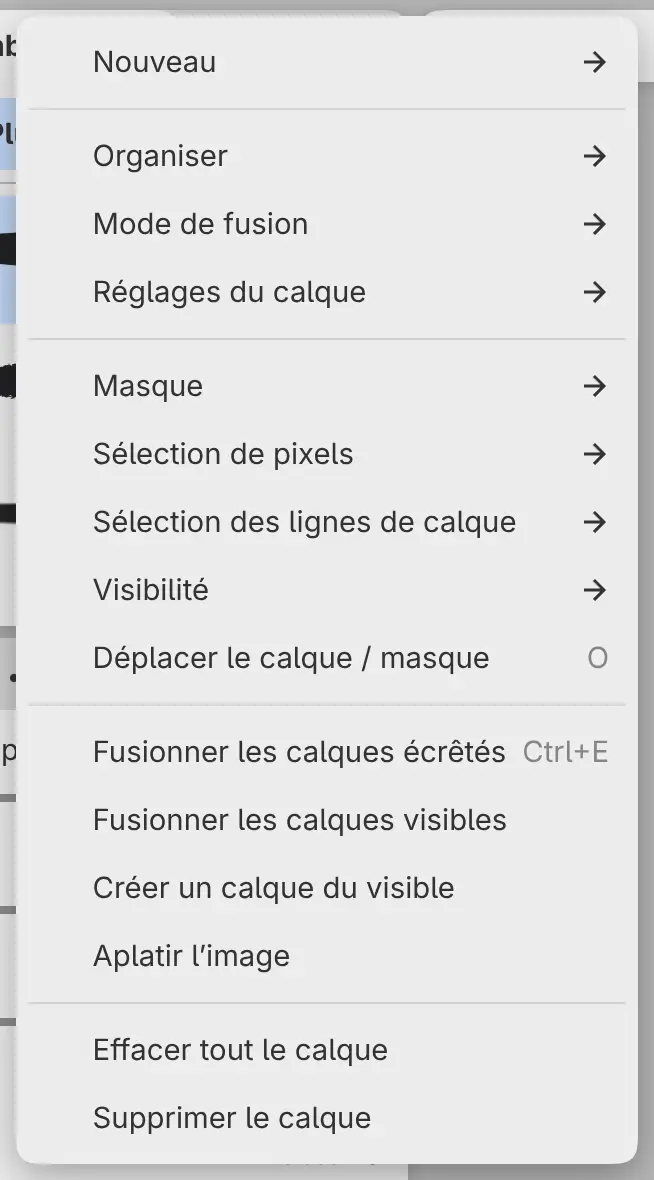
Chaque fusion est une étape d’annulation. Un calque photo perd sa photo d’origine quand vous le fusionnez. Vous ne pouvez pas fusionner pendant la modification d’un calque de sélection ou du Masque rapide, ni pendant une transformation.
Fusionner avec le calque inférieur
Vous pouvez fusionner le calque actif avec le calque situé en dessous.
Effectuez l’une des opérations suivantes :
- Choisissez Calque > Fusionner avec le calque inférieur.
- Appuyez sur Ctrl+E (sauf avec les raccourcis Style GIMP).
Le calque fusionné reprend le nom, la place, l’écrêtage et le Verrouillage alpha du calque inférieur, avec une opacité de 100 %, le mode de fusion Normal et aucun masque. Il sert de référence si l’un des deux calques en était une.
Les deux calques doivent être visibles, non verrouillés et réglés sur Normal. Le calque inférieur ne peut pas être un filtre, et il ne peut pas être écrêté, sauf si le calque actif l’est aussi.
Fusionner les calques écrêtés
Quand un calque de base d’écrêtage est actif, Fusionner avec le calque inférieur devient Fusionner les calques écrêtés. La commande fusionne le calque de base et ses calques écrêtés visibles en un seul calque, qui porte le nom du calque de base. Les calques écrêtés masqués restent écrêtés sur le calque fusionné.
La commande devient aussi Fusionner les calques écrêtés pour un filtre écrêté, ou pour un filtre rattaché à un calque écrêté ou à un calque de base d’écrêtage. Le calque de base doit être visible et réglé sur Normal, et au moins un calque écrêté doit être visible.
Appliquer l’effet au calque inférieur
Quand un filtre est actif, Fusionner avec le calque inférieur devient Appliquer l’effet au calque inférieur, sauf si le filtre fait partie d’une pile d’écrêtage. La commande applique le filtre au calque situé en dessous, ou au calque auquel il est rattaché (voir Application des filtres).
Fusionner le groupe
Quand un groupe est actif, Calque > Fusionner le groupe remplace Fusionner avec le calque inférieur.
Le groupe devient un seul calque, avec le mode de fusion et l’opacité du groupe. Transfert devient Normal. Le masque du groupe est appliqué, et les calques masqués du groupe sont supprimés.
Le groupe doit être visible et non verrouillé, et il ne peut pas contenir de calques de sélection.
Fusionner les calques visibles
Choisissez Calque > Fusionner les calques visibles pour fusionner tous les calques visibles, Papier compris, en un seul calque. Les calques masqués restent tels quels.
Le calque fusionné reprend le nom et la place du calque visible le plus bas (Papier, s’il est visible). Les calques masqués qui étaient écrêtés sur un calque fusionné sont libérés. Les calques visibles doivent être non verrouillés, et les groupes parmi eux ne peuvent pas contenir de calques de sélection.
Créer un calque du visible
Choisissez Calque > Créer un calque du visible pour ajouter, en haut de la liste, un nouveau calque qui réunit tout ce qui est visible. Tous les autres calques restent en place.
Le nouveau calque s’appelle « Visible », couvre la toile et devient le calque actif. Les calques verrouillés n’empêchent pas Créer un calque du visible.
Aplatir l’image
Choisissez Calque > Aplatir l’image pour fusionner tous les calques visibles en un seul calque. Les calques masqués et les pixels hors de la toile sont supprimés, mais les calques de sélection situés hors des groupes restent. Les calques visibles doivent être non verrouillés.

Si le dessin contient des calques masqués, un avis sur la toile indique leur nombre, par exemple « L’aplatissement supprime 2 calques masqués ». Rien ne change tant que vous ne sélectionnez pas Aplatir l’image dans l’avis.