Ouvrir et enregistrer
Les commandes de cette page se trouvent dans le menu Fichier. Dans Croquis, ouvrez-le depuis Menu principal dans la barre de titre.
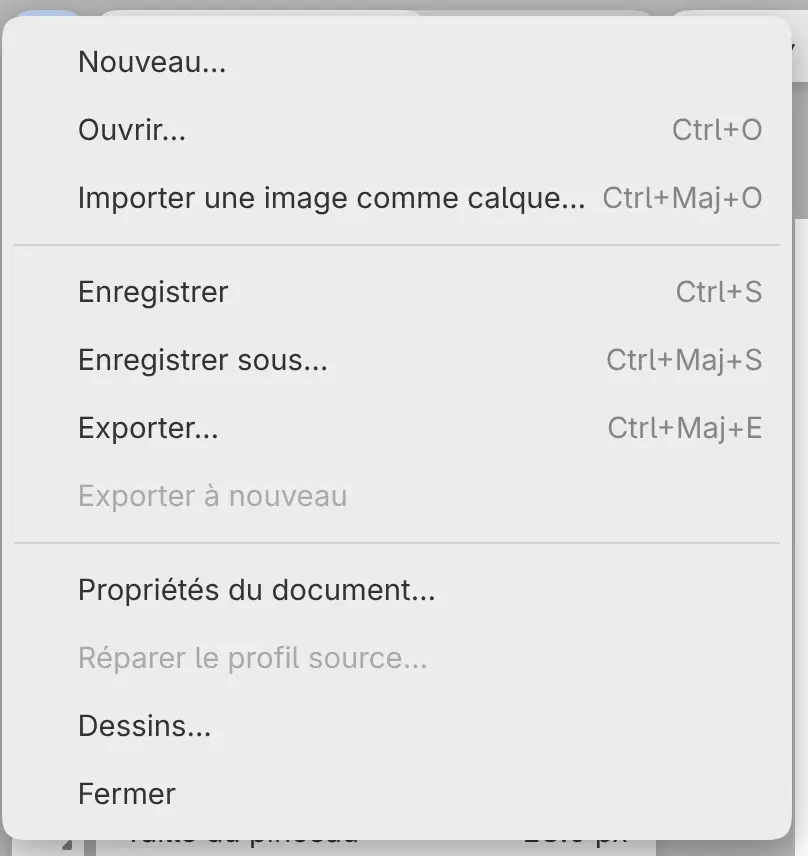
Ouvrir un dessin ou une photo
Vous pouvez ouvrir des dessins .capy et des photos aux formats OpenEXR, TIFF,
PNG, WebP, BMP, JPEG, GIF, HEIF et AVIF. Chaque fichier s’ouvre dans son propre
onglet.
Effectuez l’une des opérations suivantes :
- Choisissez Fichier > Ouvrir…. Vous pouvez choisir plusieurs fichiers, sauf sous Linux.
- Appuyez sur Ctrl+O.
- Dans Peinture et Photo, sélectionnez Ouvrir… dans la barre d’outils Commandes.
- Dans l’éditeur web ou sous Linux, faites glisser des fichiers sur le nom du dessin ou sur les onglets de la barre de titre.
- Si vous avez installé l’éditeur web comme application, ouvrez un fichier
.capy,.png,.jpg,.tif,.avifou.exravec Capy Canvas depuis votre système.
Photos
Une photo s’ouvre comme un nouveau dessin, avec un calque photo qui porte le nom
du fichier, au-dessus d’un calque Papier. La photo conserve son profil
colorimétrique et, par défaut, sa profondeur de couleur. L’enregistrement du dessin crée
un fichier .capy et n’écrase jamais la photo.
- Un GIF ou un WebP animé ouvre sa première image.
- Une photo peut mesurer jusqu’à 32 768 pixels de côté.
- Une photo CMJN ne s’ouvre qu’avec un profil colorimétrique incorporé.
- Les photos HEIF et AVIF en HDR ne peuvent pas être ouvertes.
Quand RVB et niveaux de gris sans profil est réglé sur Demander dans les Préférences, une photo sans profil colorimétrique ouvre la boîte de dialogue Choisir l’interprétation de l’image.
Importer des images comme calques
Vous pouvez ajouter des images au dessin en cours sous forme de nouveaux calques.
Effectuez l’une des opérations suivantes :
- Choisissez Fichier > Importer une image comme calque….
- Appuyez sur Ctrl+Maj+O.
- Faites glisser des images sur la toile, ou sur une ligne du panneau Calques.
Chaque image devient un calque qui porte le nom du fichier, au-dessus du calque sélectionné, avec des poignées de transformation pour la placer. Une image plus grande que la toile est réduite pour y tenir.
Vous ne pouvez pas importer un fichier .capy. Dans l’éditeur web, une image peut
peser jusqu’à 512 Mio.
Enregistrer
Vous pouvez enregistrer le dessin avec tous ses calques dans un fichier .capy.
Effectuez l’une des opérations suivantes :
- Choisissez Fichier > Enregistrer.
- Appuyez sur Ctrl+S.
- Dans Peinture et Photo, sélectionnez Enregistrer dans la barre d’outils Commandes.
Le premier enregistrement demande un emplacement, et les suivants écrivent dans le même fichier. Après l’enregistrement, l’onglet affiche le nom du fichier sans le signe ●.
Dans Firefox et Safari, le dessin n’est considéré comme enregistré qu’une fois que vous avez sélectionné Télécharger, puis Fichier enregistré dans la boîte de dialogue Télécharger le fichier.
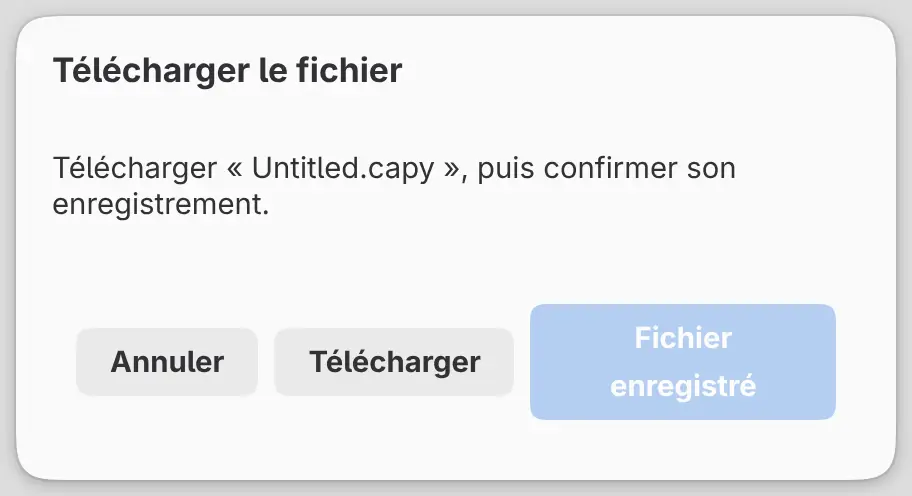
Fichier > Enregistrer sous… (Ctrl+Maj+S) demande toujours un emplacement, et les enregistrements suivants vont dans le nouveau fichier. Enregistrer en demande un aussi si le fichier a changé sur le disque depuis que vous l’avez ouvert ou enregistré.
Enregistrer n’est pas disponible pendant un recadrage ou une transformation.
Ce que conserve un fichier .capy
Un fichier .capy conserve chaque calque avec son masque et ses réglages, les
filtres, les sélections et les repères enregistrés, l’espace colorimétrique, la
profondeur de couleur et la fusion, ainsi que les données EXIF, XMP et IPTC d’une
photo. Il ne conserve pas l’historique d’annulation, la vue ni la sélection
active.
Dessins en lecture seule
Un fichier .capy que Capy Canvas ne peut pas modifier, comme un fichier
endommagé, s’ouvre dans une boîte de dialogue au lieu d’un onglet.
Copy Original File… enregistre une copie du fichier, et Export Preview Image…
enregistre l’aperçu du dessin au format PNG.
Onglets des dessins

La barre de titre affiche un onglet par dessin ouvert. Quand un seul dessin est ouvert, elle affiche à la place le nom et la taille du dessin.
Sélectionnez un onglet pour passer à son dessin, ou utilisez ces touches :
| Pour | Éditeur web | Linux |
|---|---|---|
| Afficher le dessin précédent | Alt+Page précédente | Ctrl+Page précédente ou Ctrl+Maj+Tabulation |
| Afficher le dessin suivant | Alt+Page suivante | Ctrl+Page suivante ou Ctrl+Tabulation |
| Ouvrir la liste Dessins | Ctrl+Alt+D | Ctrl+Maj+A |
Dans l’éditeur web, faites glisser un onglet latéralement pour réorganiser les onglets.
Un ● devant un nom signale des modifications non enregistrées. Quand la barre de titre est étroite, les onglets deviennent un seul bouton qui ouvre la liste Dessins.
Chaque onglet conserve son propre historique d’annulation, sa vue et sa sélection. Les onglets ne font pas partie d’un espace de travail.
Dessins…
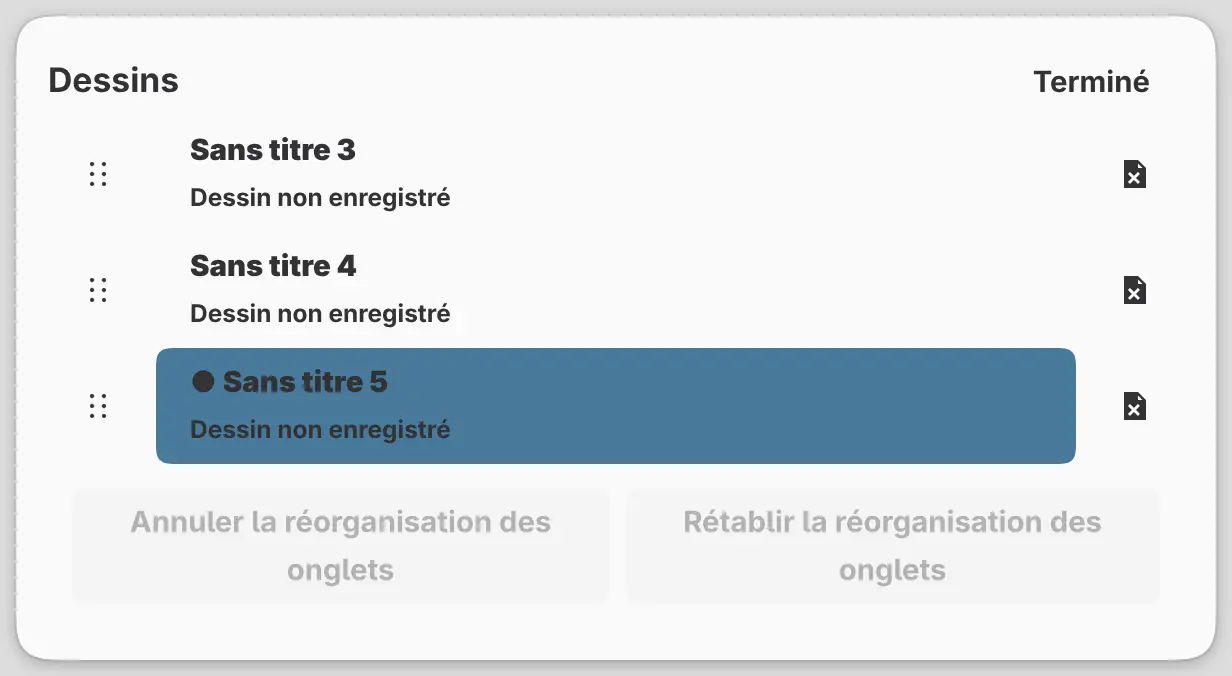
Vous pouvez voir tous les dessins ouverts dans une seule liste.
Effectuez l’une des opérations suivantes :
- Choisissez Fichier > Dessins… ou Fenêtre > Dessins….
- Dans l’éditeur web, cliquez avec le bouton droit sur un onglet.
Sélectionnez une ligne pour passer à son dessin, faites glisser la poignée à sa gauche pour réorganiser, ou sélectionnez × pour fermer le dessin. L’ordre des onglets a ses propres commandes Annuler la réorganisation des onglets et Rétablir la réorganisation des onglets en bas de la liste.
Fermer un dessin
Effectuez l’une des opérations suivantes :
- Choisissez Fichier > Fermer.
- Appuyez sur Ctrl+W. Dans l’éditeur web, appuyez sur Ctrl+Alt+W.
- Sélectionnez × sur l’onglet du dessin.
Si le dessin contient des modifications non enregistrées, une boîte de dialogue demande « Enregistrer les modifications de « nom » ? », avec Annuler, Abandonner les modifications et Enregistrer.
Quand vous fermez le dernier dessin, l’éditeur web ouvre un nouveau dessin vierge. Sous Linux, la fenêtre se ferme.
Réouverture après un redémarrage
Tous les dessins ouverts, enregistrés ou non, se rouvrent au prochain démarrage de Capy Canvas, chacun avec son historique d’annulation, sa vue, sa sélection et sa dernière exportation. Capy Canvas ne demande pas d’enregistrer quand vous le quittez.
Dans l’éditeur web, effacer les données du site supprime les dessins non enregistrés.
Après une fermeture inattendue de Capy Canvas, les dessins rouverts affichent « (récupéré) » après leur nom jusqu’à ce que vous les enregistriez.
Nouvelle fenêtre
Sous Windows, macOS et Linux, et sur iPad, Fichier > Nouvelle fenêtre (Ctrl+Maj+N) ouvre une autre fenêtre avec ses propres dessins.