打开和保存
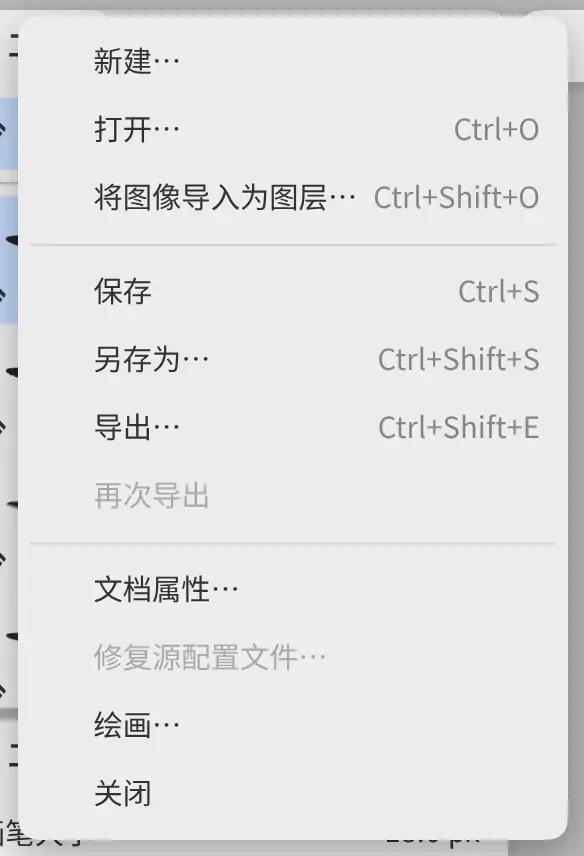
本页介绍的命令都在文件菜单中。在“素描”中,从标题栏的主菜单打开该菜单。
打开画作或照片
可以打开 .capy 画作,以及 OpenEXR、TIFF、PNG、WebP、BMP、JPEG、GIF、HEIF 和 AVIF 格式的照片。每个文件在单独的标签页中打开。
执行以下任一操作:
- 选择文件 > 打开…。除 Linux 外,可以一次选择多个文件。
- 按 Ctrl+O。
- 在“绘画”和“照片”中,选择“命令”工具栏中的打开…。
- 在网页版编辑器或 Linux 上,将文件拖到标题栏中的画作名称或标签页上。
- 如果已将网页版编辑器安装为应用,可以在系统中用 水豚画布 打开
.capy、.png、.jpg、.tif、.avif或.exr文件。
照片
照片会作为新画作打开,其中有一个以文件名命名的照片图层,位于纸张图层上方。照片保留其色彩配置文件,默认也保留其位深度。保存画作会生成 .capy 文件,不会覆盖照片。
- 动态 GIF 或 WebP 只打开第一帧。
- 照片每边最多 32768 像素。
- CMYK 照片只有嵌入了色彩配置文件才能打开。
- 无法打开 HDR HEIF 和 AVIF 照片。
如果首选项中的无色彩标记的 RGB 和灰度图像设为询问,打开没有色彩配置文件的照片时会出现选择图像颜色解释方式对话框。
将图像导入为图层
可以将图像作为新图层添加到当前画作中。
执行以下任一操作:
- 选择文件 > 将图像导入为图层…。
- 按 Ctrl+Shift+O。
- 将图像拖到画布上,或拖到图层面板中的某一行上。
每张图像都会成为一个以文件名命名的图层,位于所选图层上方,并带有用于放置图像的变换控制点。比画布大的图像会缩小到画布内。
不能导入 .capy 文件。在网页版编辑器中,图像最大为 512 MiB。
保存
可以将画作连同所有图层保存为 .capy 文件。
执行以下任一操作:
- 选择文件 > 保存。
- 按 Ctrl+S。
- 在“绘画”和“照片”中,选择“命令”工具栏中的保存。
首次保存时会询问保存位置,之后的保存都写入同一个文件。保存后,标签页上的文件名前不再有 ● 标记。
在 Firefox 和 Safari 中,只有在下载文件对话框中选择下载,再选择文件已保存之后,画作才算已保存。
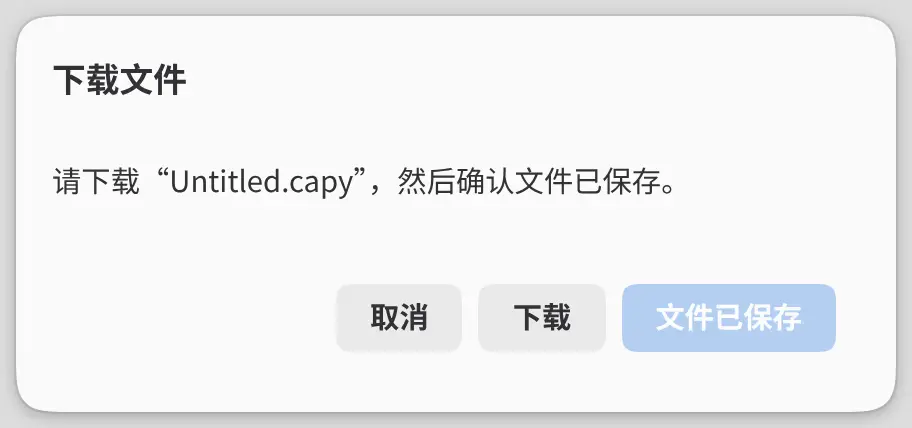
文件 > 另存为…(Ctrl+Shift+S)总是会询问保存位置,之后的保存都写入新文件。如果文件在上次打开或保存之后在磁盘上被更改过,保存也会询问保存位置。
裁剪或变换处于打开状态时,保存不可用。
.capy 文件保存的内容
.capy 文件保存每个图层及其蒙版和设置、滤镜、已存储的选区和辅助线、色彩空间、位深度和颜色混合方式,以及照片的 EXIF、XMP 和 IPTC 数据。它不保存撤销历史记录、视图和当前选区。
只读画作
水豚画布 无法编辑的 .capy 文件(例如已损坏的文件)会在对话框中打开,而不是在标签页中打开。Copy Original File… 用于保存文件的副本,Export Preview Image… 用于将画作的预览图保存为 PNG。
画作标签页

标题栏为每幅打开的画作显示一个标签页。只打开一幅画作时,标题栏改为显示画作的名称和尺寸。
选择标签页可以切换到对应的画作,也可以使用以下按键:
| 操作 | 网页版编辑器 | Linux |
|---|---|---|
| 显示上一幅画作 | Alt+Page Up | Ctrl+Page Up 或 Ctrl+Shift+Tab |
| 显示下一幅画作 | Alt+Page Down | Ctrl+Page Down 或 Ctrl+Tab |
| 打开“绘画”列表 | Ctrl+Alt+D | Ctrl+Shift+A |
在网页版编辑器中,横向拖动标签页可以调整标签页的顺序。
名称前的 ● 表示有未保存的更改。标题栏较窄时,所有标签页会合并为一个按钮,用于打开“绘画”列表。
每个标签页都有自己的撤销历史记录、视图和选区。标签页不属于工作区。
绘画…
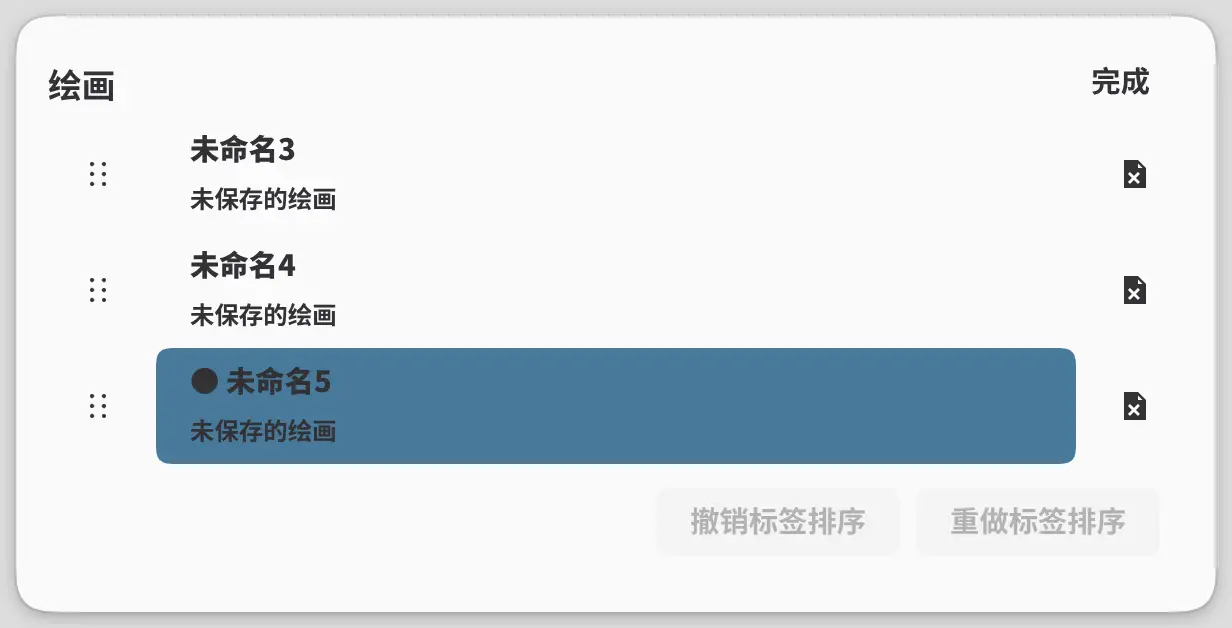
可以在一个列表中查看所有打开的画作。
执行以下任一操作:
- 选择文件 > 绘画…,或选择窗口 > 绘画…。
- 在网页版编辑器中,右键单击标签页。
选择某一行可以切换到对应的画作;拖动行左侧的手柄可以调整顺序;选择 × 可以关闭画作。标签页顺序有单独的撤销标签排序和重做标签排序,位于列表底部。
关闭画作
执行以下任一操作:
- 选择文件 > 关闭。
- 按 Ctrl+W。在网页版编辑器中,按 Ctrl+Alt+W。
- 选择画作标签页上的 ×。
如果画作有未保存的更改,会出现一个对话框,询问“保存对‘名称’的更改吗?”,并提供取消、放弃更改和保存。
关闭最后一幅画作时,网页版编辑器会打开一幅新的空白画作。在 Linux 上,窗口会关闭。
重新启动后重新打开
所有打开的画作,无论是否已保存,都会在下次启动 水豚画布 时重新打开,并保留各自的撤销历史记录、视图、选区和上次导出设置。退出 水豚画布 时不会提示保存。
在网页版编辑器中,清除网站数据会删除未保存的画作。
水豚画布 意外关闭后,重新打开的画作名称后会显示“(已恢复)”,直到保存为止。
新建窗口
在 Windows、macOS、Linux 和 iPad 上,文件 > 新建窗口(Ctrl+Shift+N)会打开另一个窗口,其中有各自的画作。