添加和编辑滤镜
可以添加单独成层或附加到某个图层的滤镜,并在属性面板中更改其设置。
滤镜面板
在滤镜面板中选择滤镜,可添加单独成层的滤镜。
执行以下任一操作:
- 选择窗口 > 滤镜。
- 在“绘画”和“照片”中,选择右列中属性旁边的滤镜标签页。
- 在“素描”中,选择标题栏中的滤镜。
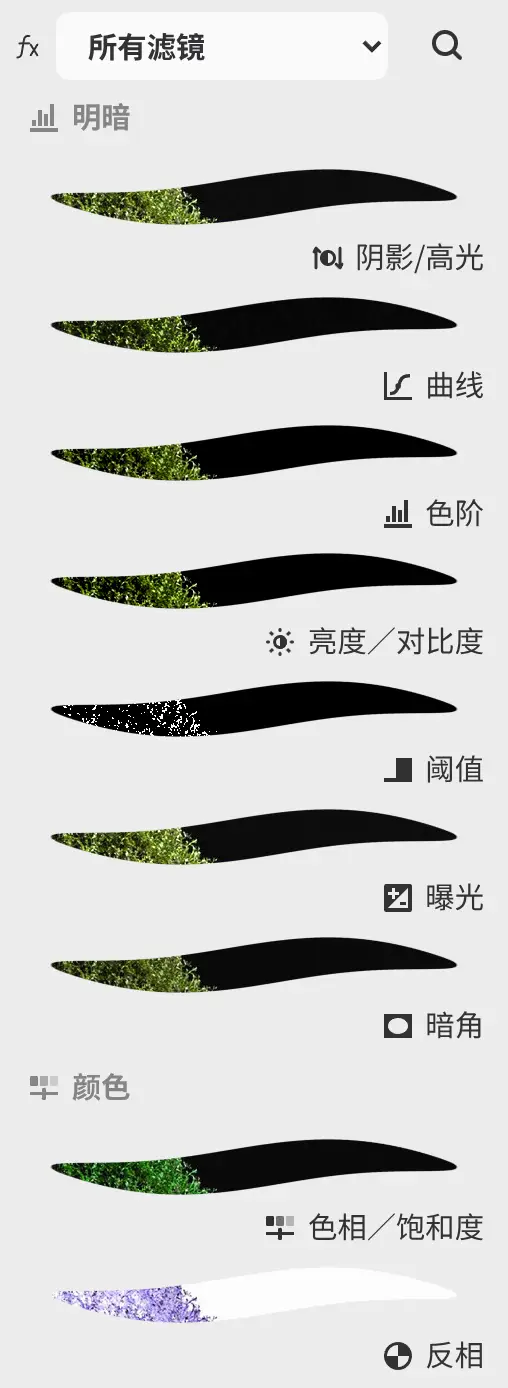
选中图层时,每一行都会预览滤镜作用于该图层及其下方图层的效果。动画滤镜的图标前有一个标记。
顶部的菜单显示一个类别或所有滤镜。搜索滤镜在所选类别中按名称查找滤镜。
添加滤镜后,属性面板会切换到前面,位于滤镜旁边。
滤镜菜单
可以从滤镜菜单添加单独成层的滤镜。
执行以下任一操作:
- 从滤镜菜单中选择一个类别和一个滤镜。
- 在“素描”中,选择主菜单 > 滤镜,然后选择一个类别和一个滤镜。
- 在命令搜索中输入滤镜名称。
该菜单中还有频率分离…,其填充子菜单用于添加填充图层。在快速蒙版中或编辑选区图层时不能添加滤镜。
调整
可以添加以当前选区为蒙版的滤镜。选择画布上选区操作栏中的调整,然后选择一个类别和一个滤镜。
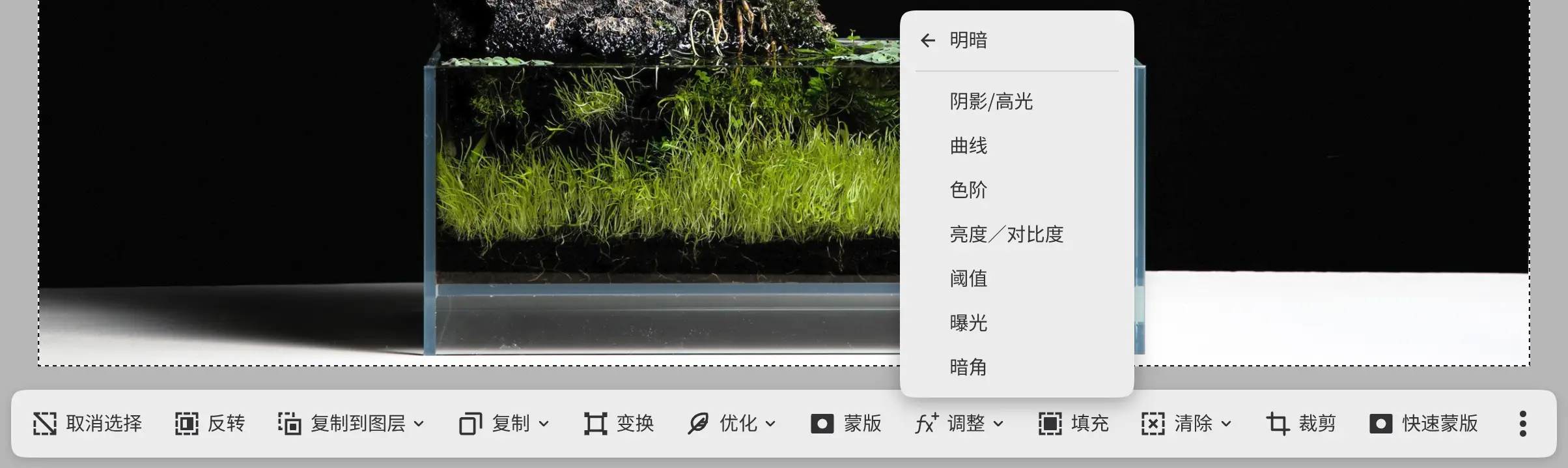
添加滤镜
可以将滤镜附加到所选图层。
执行以下任一操作:
- 选择图层面板底部或属性面板中的添加滤镜。
- 打开该图层的菜单,选择添加滤镜。
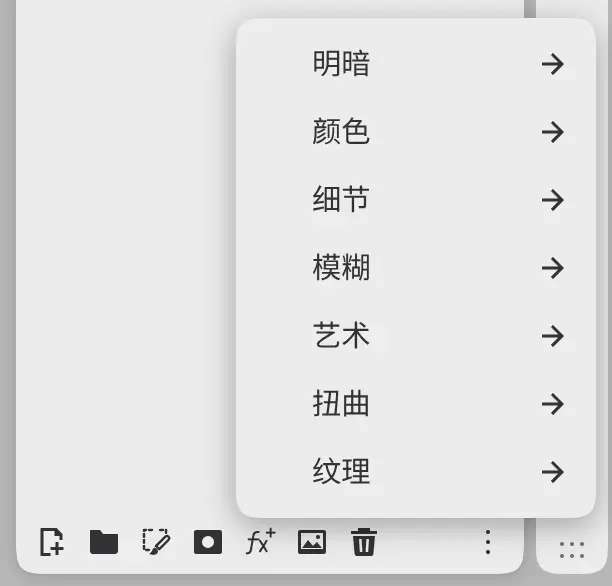
添加滤镜适用于未锁定的绘画图层、照片图层以及未设为穿透的图层组。其菜单包含除填充以外的所有类别。
“素描”中的滤镜抽屉
在“素描”中,可以在滤镜抽屉中选择滤镜并更改其设置。选择标题栏中的滤镜,然后在滤镜类型中选择一个类别,在滤镜中选择一个滤镜。
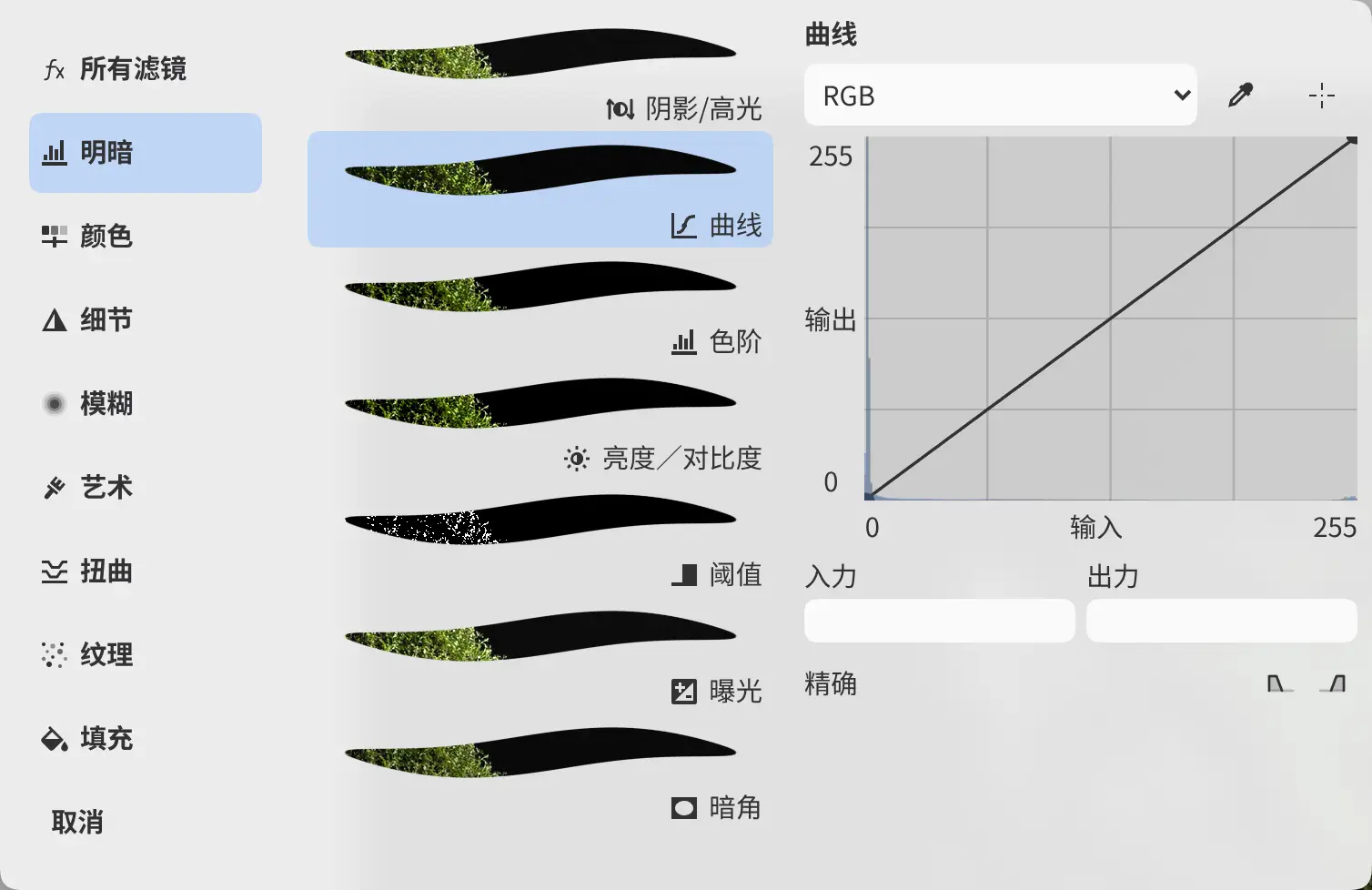
| 所选图层 | 在抽屉中选择滤镜时 |
|---|---|
| 滤镜 | 替换该滤镜,保留其名称、蒙版、不透明度、混合模式和位置 |
| 剪贴图层 | 将滤镜附加到该图层 |
| 其他图层 | 在其上方添加单独成层的滤镜 |
滤镜类型底部的取消会删除所选滤镜并关闭抽屉。要保留滤镜,再次选择标题栏中的滤镜。
属性面板
可以在属性面板中更改所选滤镜的设置。
执行以下任一操作:
- 选择窗口 > 属性。
- 在“绘画”和“照片”中,选择右列中的属性标签页。
- 在“素描”中,使用滤镜抽屉的右列。
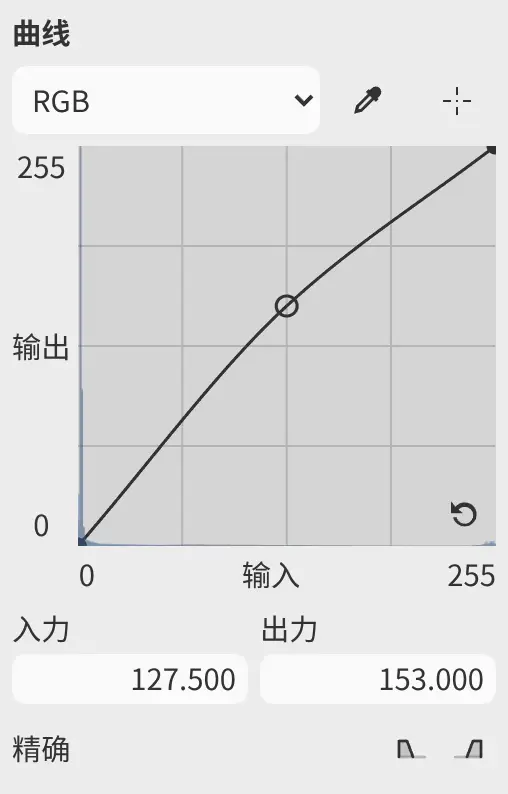
| 控件 | 用法 |
|---|---|
| 页面菜单 | 显示滤镜设置中的一页,例如曲线的红色曲线。 |
| 滑块 | 拖动,或选择 − 或 +。选择数值可输入数字、单位或 85/2 这样的表达式。清空数值可恢复默认值。 |
| 颜色 | 打开编辑颜色。使用所选颜色将其设为当前颜色。 |
| 渐变 | 按照渐变工具中的方式编辑色标。 |
每次拖动是一个撤销步骤,拖动过程中按 Escape 可恢复原值。有些设置接受超出滑块两端范围的输入值。
以 px 为单位的大小指画布像素。使用图像大小…后,效果随图像缩放,数字保持不变。
阴影/高光、清晰度或去朦胧更新时,面板标题末尾显示“正在更新…”。已锁定滤镜的设置不能更改。
根据图像设置色调
色阶、曲线和白平衡在属性面板顶部有按钮,可读取到达该滤镜时的图像。
| 按钮 | 滤镜 | 作用 |
|---|---|---|
| 选取点 > 选取黑点、选取中性点或选取白点 | 色阶、曲线 | 点按画布设置该点。 |
| 选取中性点 | 白平衡 | 点按画布,设置色温和色偏,使该点变为中性色。 |
| 自动 | 色阶 | 根据图像设置当前页面的输入黑色、白色和中间调。运行期间显示为取消。 |
| 在图像上调整 | 曲线 | 在画布上向上或向下拖动,提高或降低指针下色调处的曲线。 |
在 RGB 页面上,这些按钮更改所有通道;在单个通道的页面上,只更改该通道。
吸管或在图像上调整打开时,画布底部的栏会显示提示以及取消或完成。如果某个点无法使用,会显示一条消息,吸管保持打开。
直方图面板
可以在直方图面板中查看图像的色调。
执行以下任一操作:
- 选择窗口 > 直方图。
- 在“照片”中,选择右列顶部的直方图标签页。
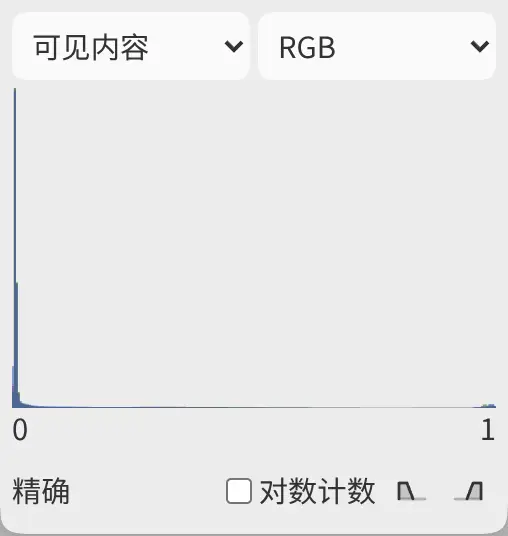
| 控件 | 选项 |
|---|---|
| 来源菜单(初始为可见内容) | 可见内容、所选图层、参考(设为用作参考的图层)、选区(选区内的可见图像) |
| 通道菜单(初始为 RGB) | RGB、红色、绿色、蓝色、亮度 |
| 对数计数 | 以对数刻度显示像素数。 |
| 阴影、高光 | 在画布上标出被截断的区域。在 HDR 画作中显示为阴影 (SDR) 和高光 (SDR)。 |
统计完成后,图表下方的状态显示“精确”。
波形面板
可以在波形面板中查看图像从左到右的亮度和颜色。
执行以下任一操作:
- 选择窗口 > 波形。
- 在“照片”中,选择直方图旁边的波形标签页。
该面板有自己的通道菜单和对数计数。来源菜单和截断按钮与直方图面板共用。