新建画作
可以在新建绘画对话框中开始一幅画作。新画作在单独的标签页中打开,当前画作保持打开。
打开新建绘画对话框
执行以下任一操作:
- 选择文件 > 新建…。
- 按 Ctrl+N(网页版编辑器中无效)。
- 在“绘画”和“照片”中,选择“命令”工具栏中的新建…。
选择下列设置,然后选择创建。
裁剪或变换处于打开状态时,新建… 不可用。如果已打开的画作数据过多,需要先关闭一些画作,新画作才会打开。
设置
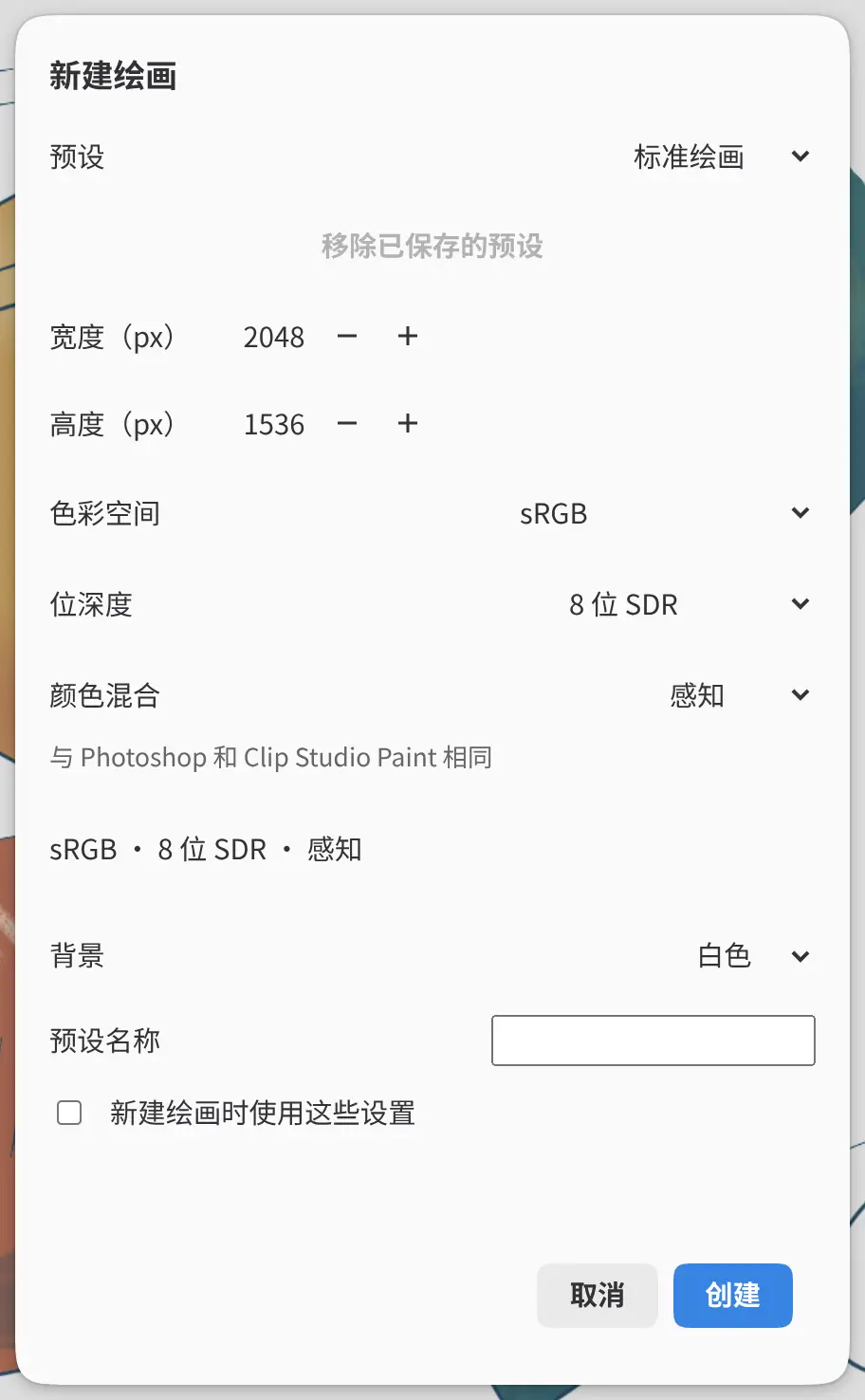
预设
用内置预设或自己保存的预设填写所有字段。之后再更改任一字段,预设会变为自定义。
所有内置预设都是 2048 × 1536 像素、白色背景。
| 预设 | 色彩空间 | 位深度 | 颜色混合 |
|---|---|---|---|
| 标准绘画 | sRGB | 8 位 SDR | 感知 |
| 广色域 | Display P3 | 8 位 SDR | 感知 |
| 照片编辑 | ProPhoto RGB | 16 位 SDR | 感知 |
| HDR 绘画 | sRGB | 16 位浮点 HDR | 线性光 |
移除已保存的预设
删除所选的已保存预设。内置预设不能移除。
宽度(px)和高度(px)
1 到 8192 像素。这两个字段可以输入算式,例如“160*2”。
色彩空间
sRGB、Display P3、Adobe RGB (1998) 或 ProPhoto RGB(参见色彩空间、位深度和颜色混合)。选择 ProPhoto RGB 和 8 位 SDR 时,对话框会建议使用 16 位 SDR。
位深度
8 位 SDR、16 位 SDR、16 位浮点 HDR 或 32 位浮点 HDR。选择浮点位深度会创建 HDR 画作。
颜色混合
感知或线性光。使用浮点位深度时,颜色混合固定为线性光。
背景
白色或透明。透明会隐藏纸张图层。
预设名称
选择创建时,以此名称将设置保存为预设。名称最多 64 个字符,最多可以保留 64 个预设。
新建绘画时使用这些设置
开启后,下次打开对话框时使用这些设置。色彩空间、位深度和背景也会成为首选项中的新建绘画设置。
初始图层
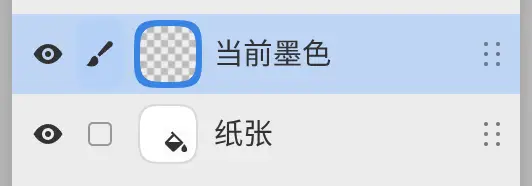
新画作有两个图层。已选中的当前墨色是一个空的绘画图层,位于白色填充图层纸张上方(参见图层类型)。之后添加的图层命名为“图层”加编号。
其他平台
在 iPad、macOS 和 Android 上,保存预设… 字段和使用默认值选项取代了预设名称和新建绘画时使用这些设置。iPad 和 macOS 上没有移除已保存的预设按钮。
在 Linux 上,保存预设… 会打开单独的对话框来输入名称,色彩空间、位深度和颜色混合归在颜色之下。